
刚装好 Linux 系统,不少用户都会发现声音比 Windows 下小很多,这是个很常见的困扰。即使把系统自带的音量调节拉到最大,依然觉得声音偏弱,特别是使用耳机或外接音箱时,听感差异尤为明显。其实解决方案并不复杂,核心就是安装一个额外的音量控制工具,它能帮你突破系统默认的音量上限——下面直接给出操作步骤。
首先,打开终端(快捷键通常是 Ctrl+Alt+T),第一步是安装 PulseAudio——这是 Linux 下最主流的音频后端之一,很多发行版默认已集成,但如果你用的是精简版或某些桌面环境,可能尚未安装。
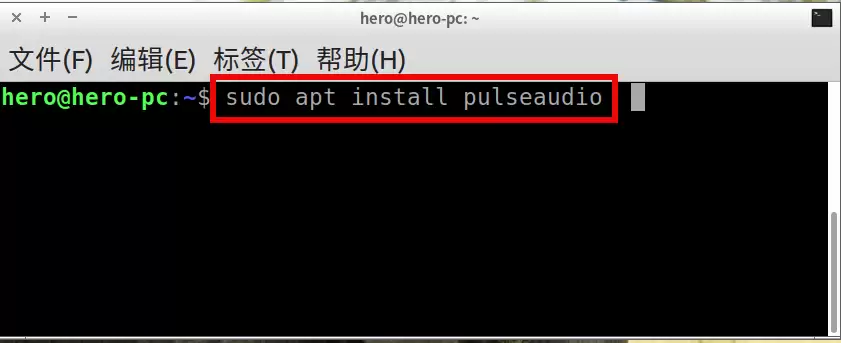
在终端中执行安装命令:sudo apt install pulseaudio。输入密码后,耐心等待下载安装完成即可。
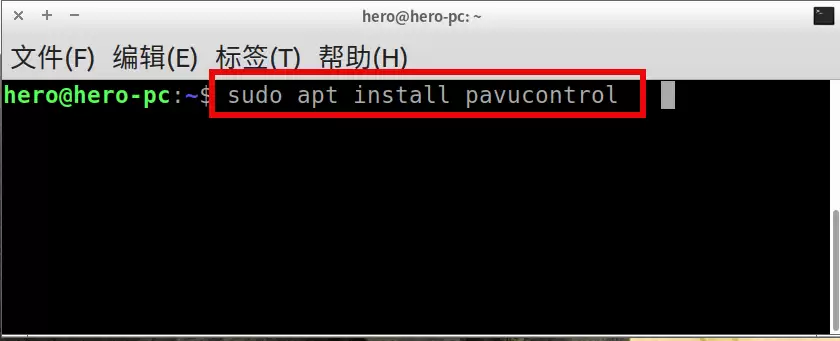
接着安装一个可视化的音量控制前端——pavucontrol。命令仍是 sudo apt install pavucontrol。这个工具才是关键,它比系统自带的音量滑块精细得多,能让你直接调整硬件增益。
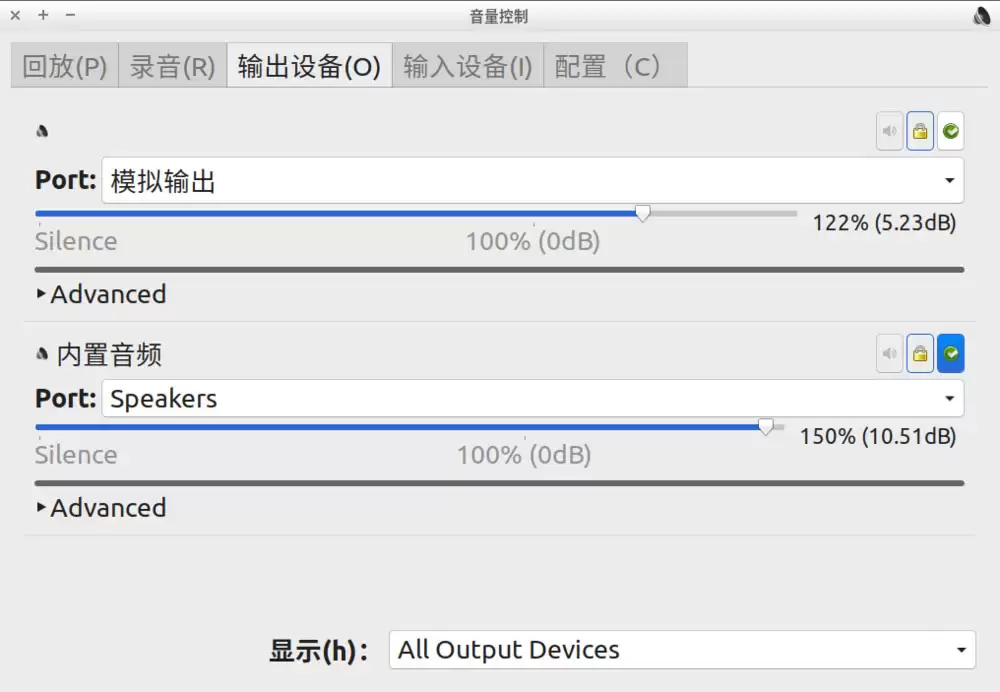
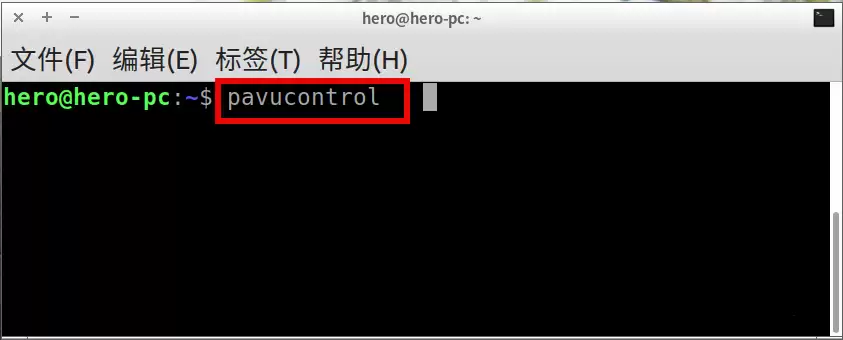
安装完成后,在终端直接输入 pavucontrol 并回车,就会弹出一个独立的音量控制窗口。别被丰富的界面吓到,你要找的选项其实只有一个。
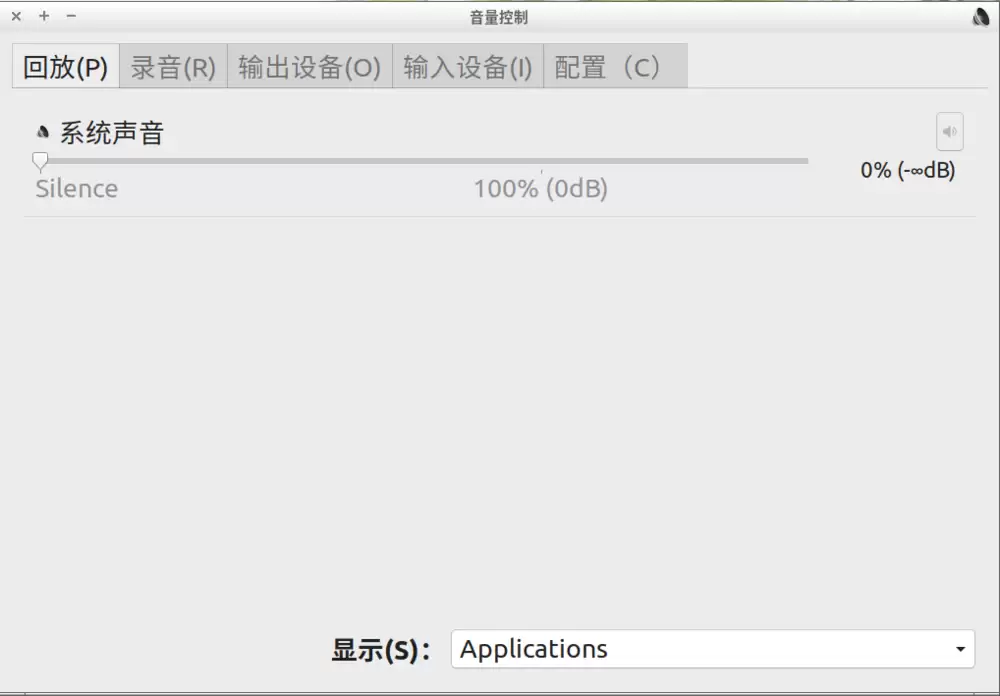
切换到窗口上方的 输出设备 标签页。在这里你会看到多个音量滑块——通常一个对应系统主音量,一个对应你当前使用的声卡硬件增益。关键来了:把每个滑块都试着拉到最大,特别是那个标着“100%”但旁边有“+1.5倍”或类似数值的,直接拖到头。很多情况下,系统默认只开启了基础音量,而这个工具允许你把硬件增益额外放大 1.5 倍,效果立竿见影,Linux 音量小的问题能立刻缓解。
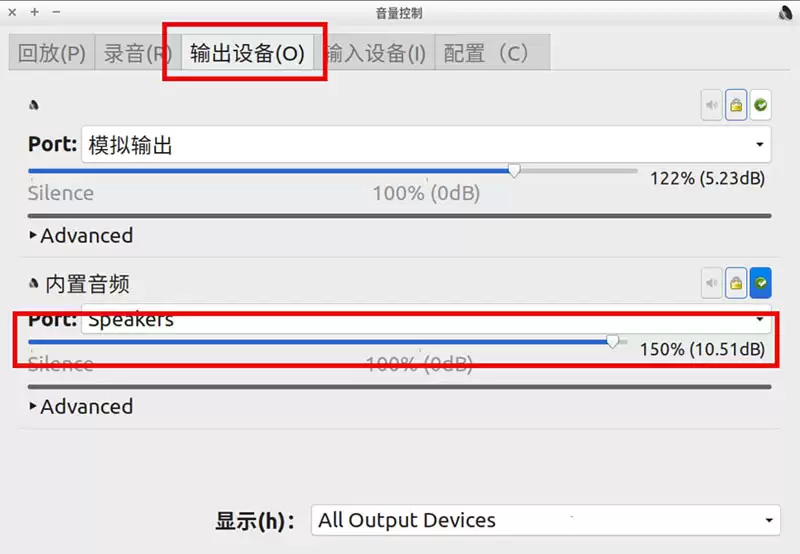
搞定之后,声音基本就能和 Windows 下一样大了。如果还觉得不够,可以检查一下耳机插孔是否存在接触不良,或者声卡驱动是否需要额外配置——不过对大多数普通用户来说,以上几步已经能解决九成以上的“Linux 声音比 Windows 小”问题。


