
游乐游手机版
首页/系统平台/文章详情

Win11十月可选更新KB5067036致任务管理器无限分身且无法关闭

时间:2026-06-24 22:25
Win11 的十月可选更新 KB5067036,近期让不少用户感到头疼。具体是怎么回事呢? 问题表现是这样的:当你打开任务管理器,打算查看究竟是哪个进程在占用内存,看完后随手关闭窗口——结果进程根本没有退出。它并没有消失,而是默默变成了一个“幽灵”进程。下次你再打开、再关闭,又会多出一个。如此反复开

Win11 的十月可选更新 KB5067036,近期让不少用户感到头疼。具体是怎么回事呢?

问题表现是这样的:当你打开任务管理器,打算查看究竟是哪个进程在占用内存,看完后随手关闭窗口——结果进程根本没有退出。它并没有消失,而是默默变成了一个“幽灵”进程。下次你再打开、再关闭,又会多出一个。如此反复开关,后台就会堆积大量任务管理器的重复进程,拖慢系统响应。

整件事的来龙去脉如下:科技媒体 Windows Latest 实际测试发现,如果你连续开关任务管理器 100 次,后台就会产生 100 个残留进程。每个进程大约占用 20 到 25MB 内存,累计起来轻松吃掉将近 2GB 系统内存。你想想,Windows 11 本身内存就不算宽裕,这下更是雪上加霜。
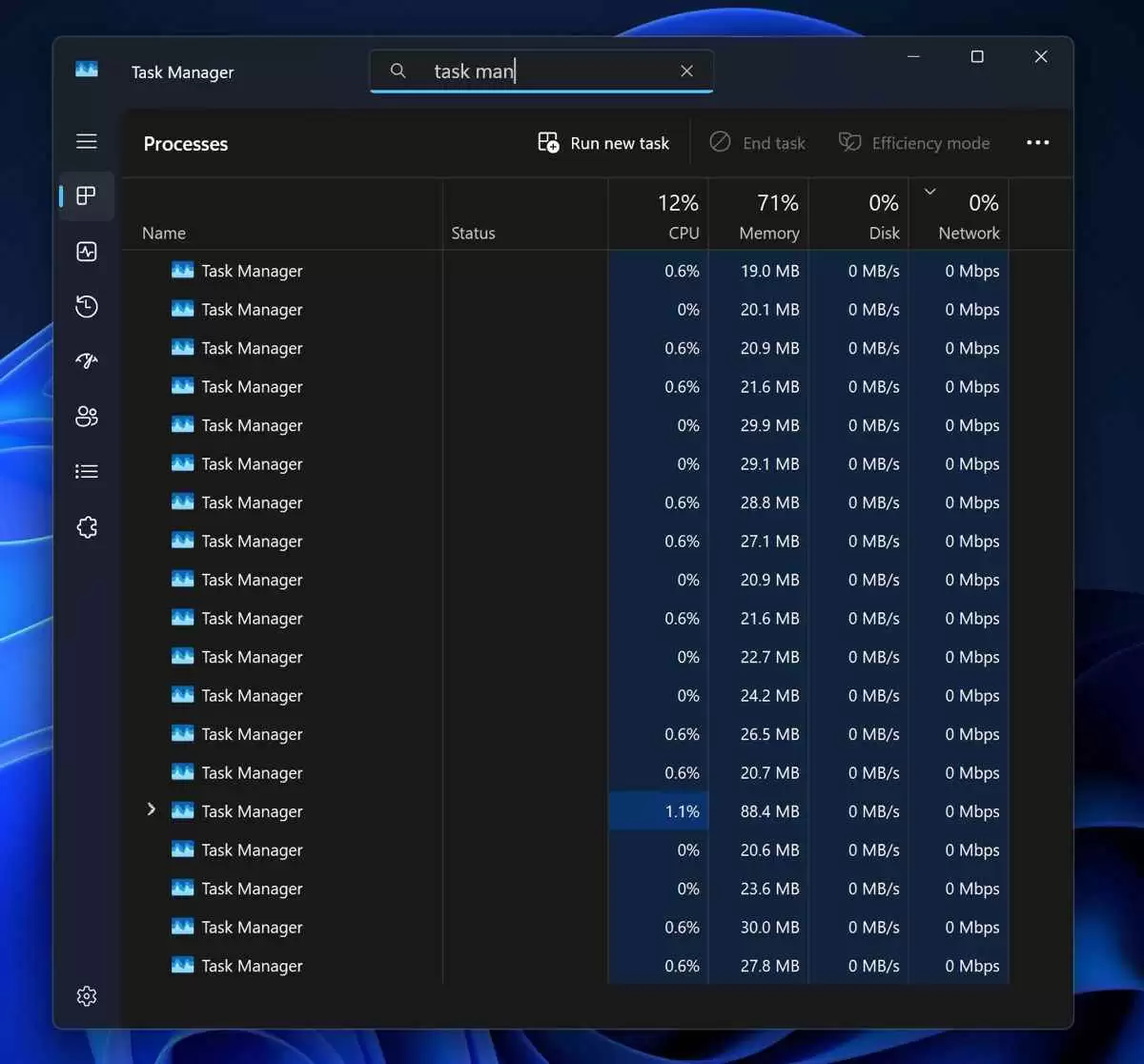
Win11十月可选更新KB5067036出问题:任务管理器关不掉 还会无限分身

当然,正常人不会无聊到反复开关任务管理器一百次,这得有多闲。但话说回来,如果遇到系统卡顿,或者你在进行性能调试时来回操作几次,这个漏洞的潜在风险就会立刻暴露。数据也不太乐观——媒体在 100 台虚拟机上进行的测试显示,复现问题的概率高达三成。每次关闭都会留下“尾巴”,再大的内存也经不起这样消耗。微软至今没有给出正式回应。

那么,在官方补丁到来之前,我们能拿它怎么办?

首先,最简单的方法:不要点击窗口右上角的“X”按钮。只要一关,就会留下一个幽灵进程。正确的关闭方式是:在任务管理器自身的进程列表里,右键点击它自己,然后选择“结束任务”。

其次,如果你习惯使用命令行,可以打开命令提示符或 PowerShell,手动输入一行命令:taskkill /im taskmgr.exe /f。按回车后,所有隐藏的任务管理器进程就会被一次性强行终结。

两种方法都不复杂。在微软推出正式修复之前,选一个顺手的方法暂时应对,等个补丁就行。

来源:https://www.jb51.net/os/win11/1004378.html
上一篇Linux鼠标左右键互换的代码实现方法 下一篇Win11 24H2及以上为WoA设备解锁AVX/AVX2指令集转译
本站内容用于信息整理与展示,如有侵权或内容问题请及时联系处理。

相关推荐

补充同频道和同主题内容,方便继续浏览更多相关内容。

同类最新

继续查看同栏目最近更新的文章。

更多
VMware安装Ubuntu完整教程:创建虚拟机与启动验证
系统平台 · 2026-09-01

VMware安装Ubuntu完整教程:创建虚拟机与启动验证

本教程详细演示如何在VMware中创建Ubuntu虚拟机,涵盖ISO挂载、硬件配置、安装向导及启动验证。通过清晰的步骤与验证命令,帮助新手快速搭建可用的Linux学习环境。

Win10专业版U盘安装教程:制作启动盘与完整安装步骤
系统平台 · 2026-09-01

Win10专业版U盘安装教程:制作启动盘与完整安装步骤

本文提供Win10专业版U盘安装完整流程:准备8GB以上U盘与官方镜像,制作启动盘并核对盘符;通过F12 F11 Esc等快捷键或BIOS设置U盘为第一启动项;安装时选择专业版并谨慎分区;完成后在“设置—系统—关于”验证版本与激活状态。操作前务必备份数据。

Windows10系统字体太小怎么调大
系统平台 · 2026-08-27

Windows10系统字体太小怎么调大

Windows10系统字体太小怎么调大?只需两步:首先打开设置中的显示选项,将缩放比例调整为125%或150%;随后运行ClearType文本调谐器优化字体清晰度。此方法适用于高分屏及普通屏幕,无需修改注册表即可解决界面拥挤问题。

Win10磁盘占用100%基础排查:从监控到清理的完整步骤
系统平台 · 2026-08-27

Win10磁盘占用100%基础排查:从监控到清理的完整步骤

Windows 10系统出现磁盘占用100%会导致电脑卡顿、程序响应缓慢。本文提供基础排查方案:首先通过任务管理器确认是否为磁盘高负载,随后进入系统存储页面分析C盘占用类别,最后针对性清理临时文件。遵循此流程可有效缓解磁盘压力,避免盲目重装系统。

Windows10系统怎么显示此电脑和控制面板
系统平台 · 2026-08-27

Windows10系统怎么显示此电脑和控制面板

Windows10默认可能不显示桌面图标,导致找不到“此电脑”和“控制面板”。只需进入个性化设置,在“桌面图标设置”中勾选对应选项即可恢复。本文提供详细图文步骤,帮助快速找回系统入口。