休眠模式堪称现代电脑中极为实用的节能待机功能——既能够节省电力,又能在短暂离开后快速恢复之前的工作状态。然而,Windows系统自带的快捷键设置有时也会引发一些小困扰。例如,不小心触碰到电源键或休眠键,电脑便会立即进入睡眠状态,严重影响操作效率。近期不少用户咨询:怎样才能禁用这些休眠快捷键呢?其实方法并不复杂,下面针对不同系统版本分别进行说明。

Win11系统的操作步骤
第一步,打开控制面板,进入“系统和安全”设置页面。

第二步,继续点击“电源选项”进入详细配置界面。

第三步,在打开的界面左侧,找到并点击“选择电源按钮的功能”链接。

第四步,在“按电源按钮时”的下拉菜单中,选择“不采取任何操作”,随后点击下方的“保存修改”按钮即可生效。

Win10系统的操作步骤
第一步,同样先进入控制面板,找到“系统和安全”设置选项。

第二步,点击“电源选项”进入电源管理界面。
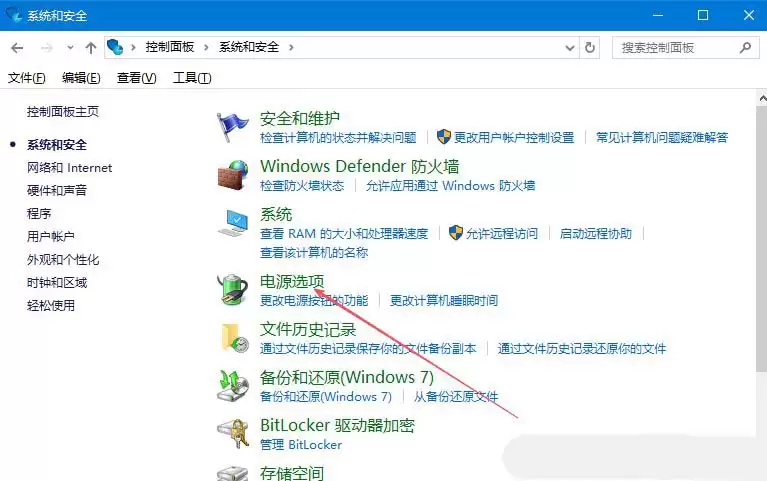
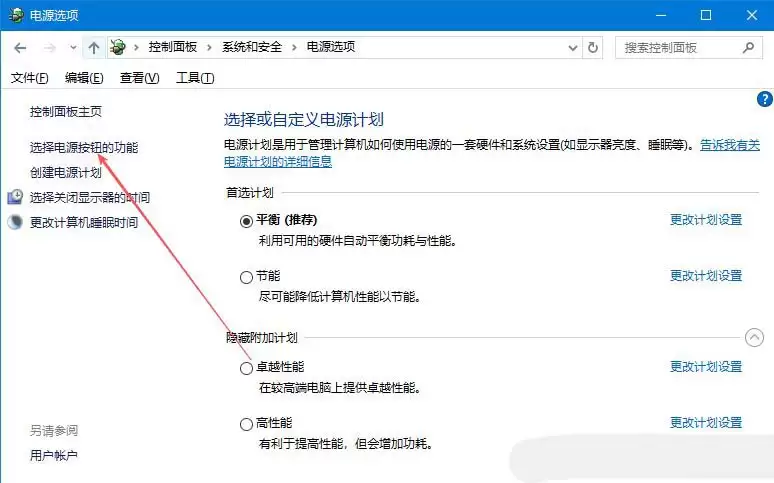
第三步,在左侧菜单中选中“选择电源按钮的功能”设置项。
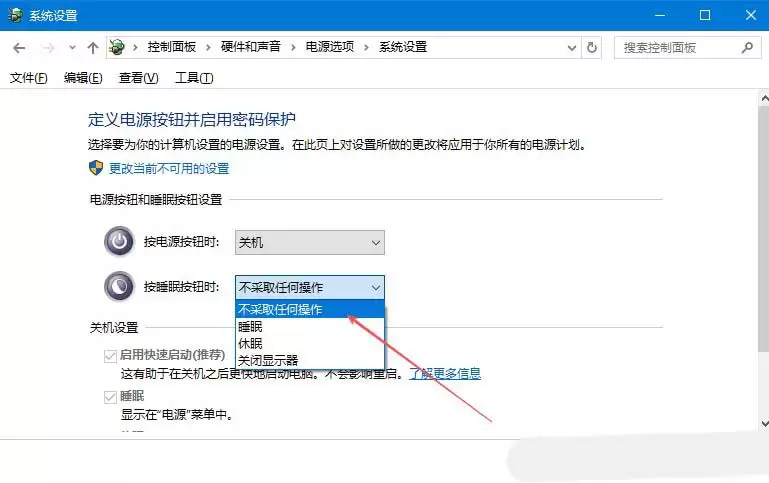
第四步,这次请注意看,下方对应的是“按睡眠按钮时”的选项,同样将其设置为“不采取任何操作”,然后保存修改即可关闭睡眠快捷键。
Win7系统的操作步骤
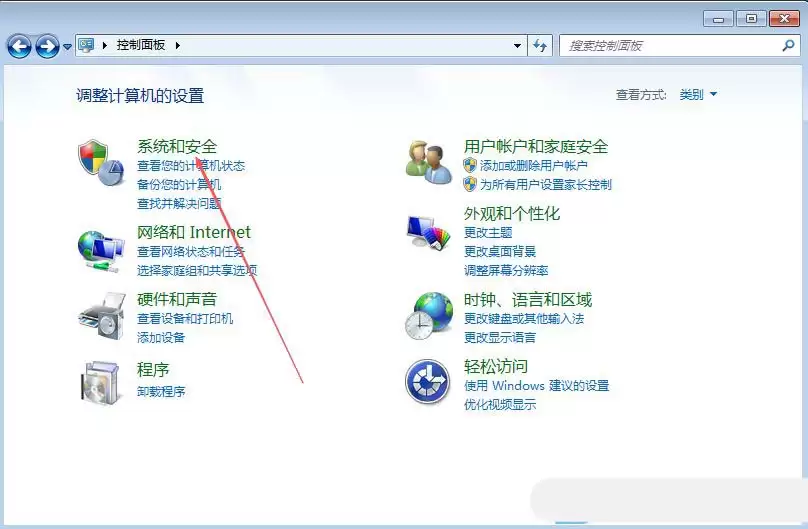
第一步,打开控制面板,进入“系统和安全”分类。
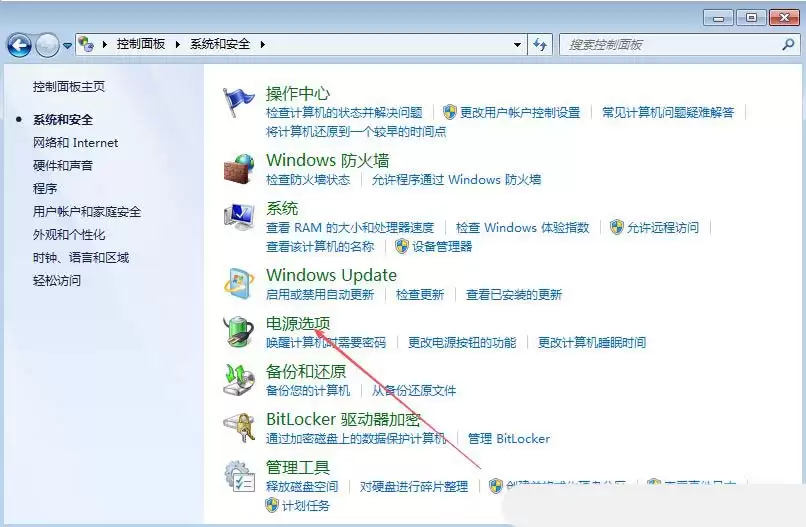
第二步,找到并点击“电源选项”进入电源设置页面。
第三步,在左侧菜单中点击“选择电源按钮的功能”链接。
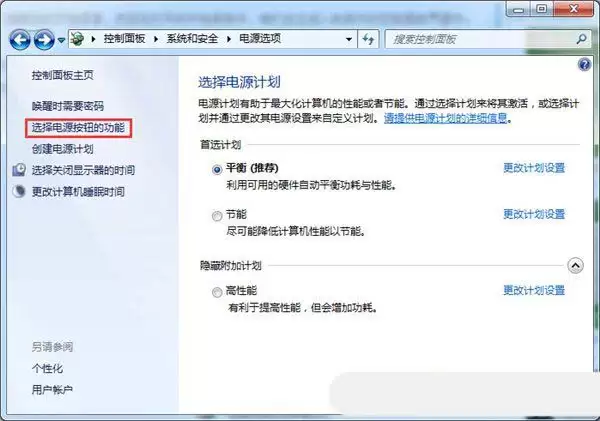
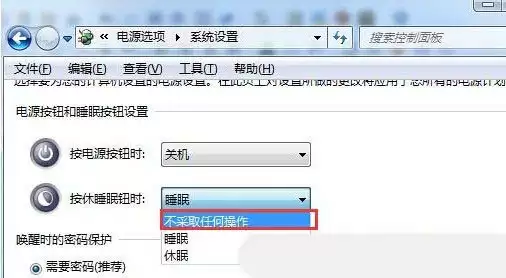
第四步,在“按休眠按钮时”的选项处,选择“不采取任何操作”,点击保存修改,即可成功禁用休眠快捷键。