
为了应对辛辛苦苦写了一天方案文档却遭遇电脑死机、所有成果瞬间消失的突发状况,或是误删存储着珍贵照片与视频的文件夹、再也找不回来的懊恼经历,掌握电脑文件的日常备份方法显得尤为迫切。电脑中的各类文件堪称我们的数字财富,一旦丢失,可能带来难以弥补的损失。因此,学会每日自动备份文件这项实用技能,对保障数据安全至关重要。今天就来分享4种简单易操作的电脑数据实时自动备份方案,让您的文件从此高枕无忧。下面先看看Win11和Win10系统如何借助系统自带的任务计划程序实现定时备份。

Win11系统下实现每日自动备份的步骤:
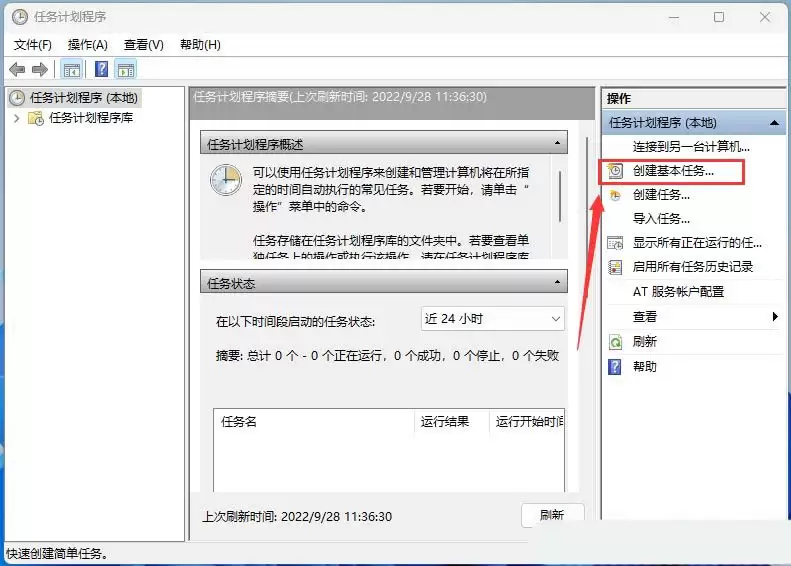
1、首先,同时按下键盘上的【 Win + R 】组合键,调出运行窗口,在其中输入【taskschd.msc】命令,点击【确定或回车】即可快速打开任务计划程序;

2、在任务计划程序窗口右侧的“操作”区域,点击【创建基本任务...】;
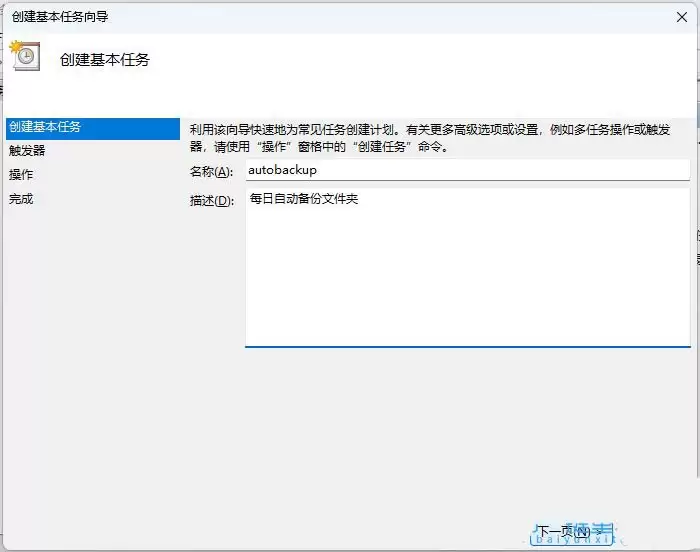
3、在弹出的创建基本任务向导窗口中,名称一栏填写【autobackup】,描述部分则输入【每日自动备份文件夹】,完成后点击【下一页】;
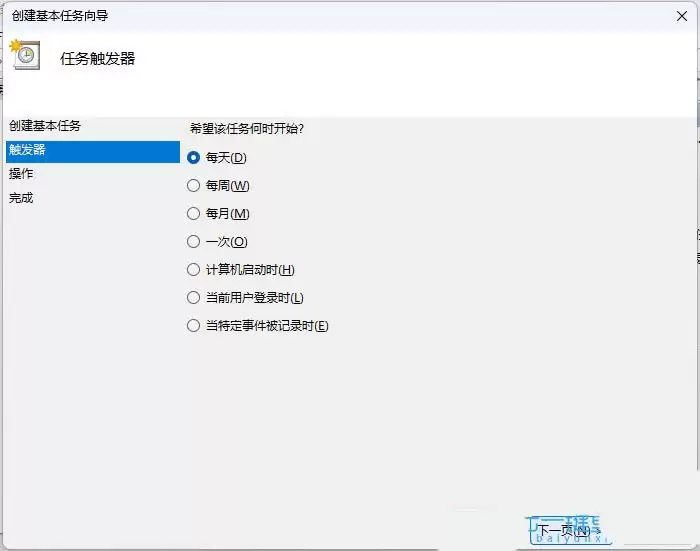
4、接下来设置任务的执行频率,选择【每天】,然后点击【下一页】;
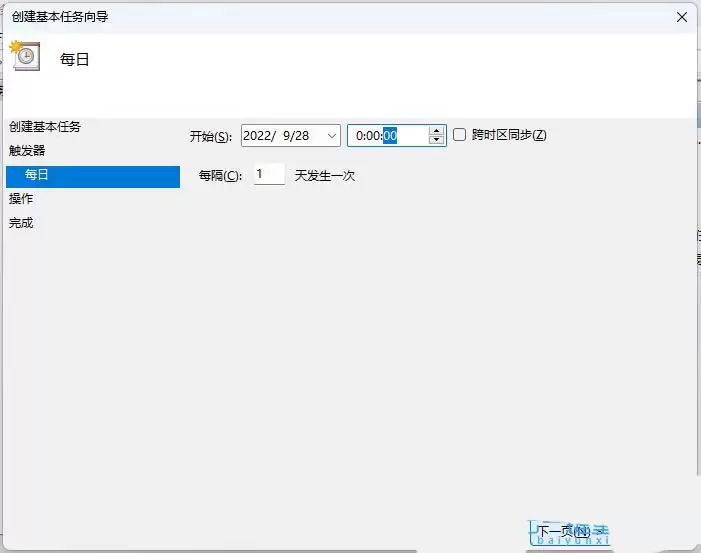
5、设定任务在每天的具体执行时间,例如希望凌晨零点自动备份,就调整好时间,再点击【下一页】;
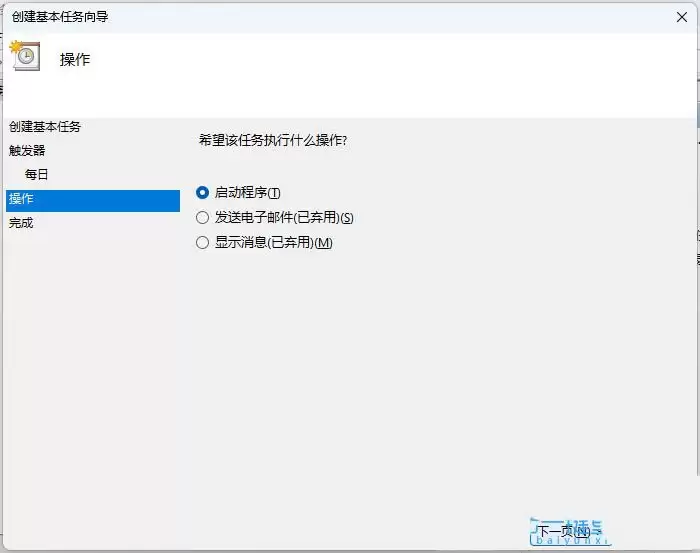
6、在“操作”选项中,选择【启动程序】,然后点击【下一页】;
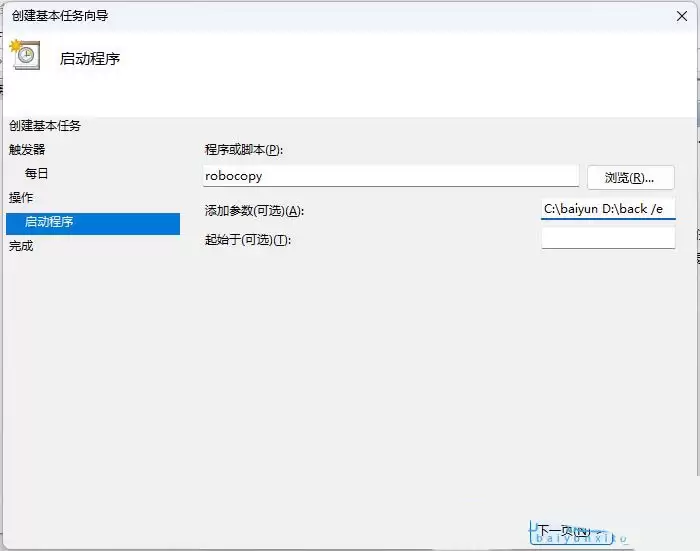
7、在“程序或脚本”框中输入【robocopy】,在“添加参数”框中输入【C:\baiyun D:\back /e】。这条命令的含义是利用robocopy指令,将C盘下的baiyun文件夹完整备份至D盘的back文件夹内,参数/e表示复制所有子文件夹(包括空文件夹)。填写完毕后点击【下一页】;
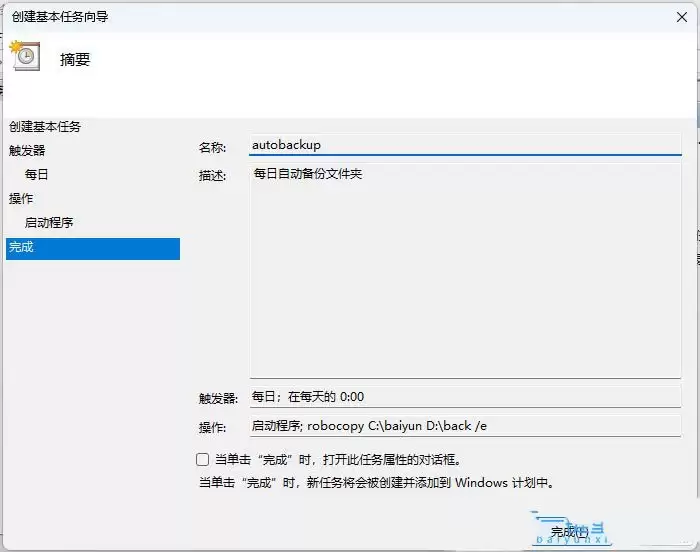
8、核对一下任务信息是否准确,确认无误后点击【完成】;
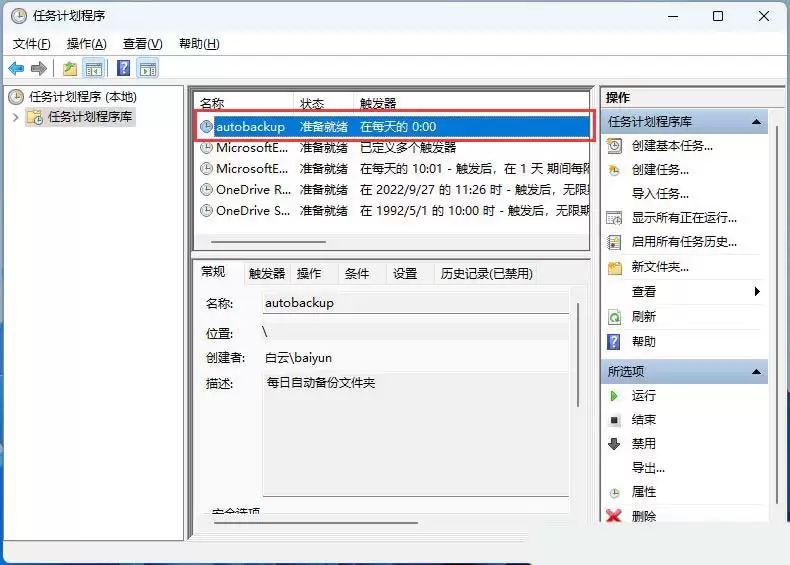
9、返回任务计划程序库,即可看到刚刚创建好的备份任务。从此,系统会在每日凌晨自动执行设定的备份操作,既省心又高效。
Win10系统下实现每日自动备份的步骤:
1、同样先按下键盘上的【Win + R】组合键打开运行窗口,输入【taskschd.msc】命令,点击【确定或回车】启动任务计划程序;

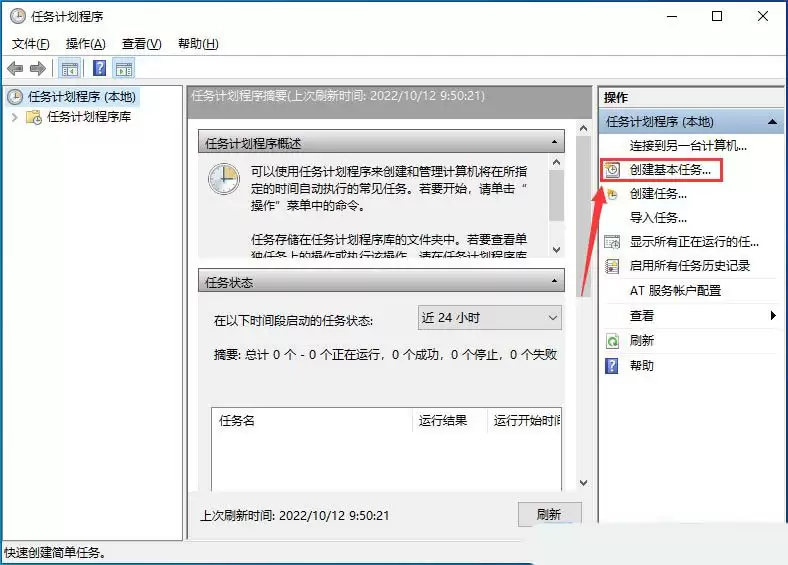
2、在任务计划程序窗口右侧的“操作”栏中,点击【创建基本任务...】;
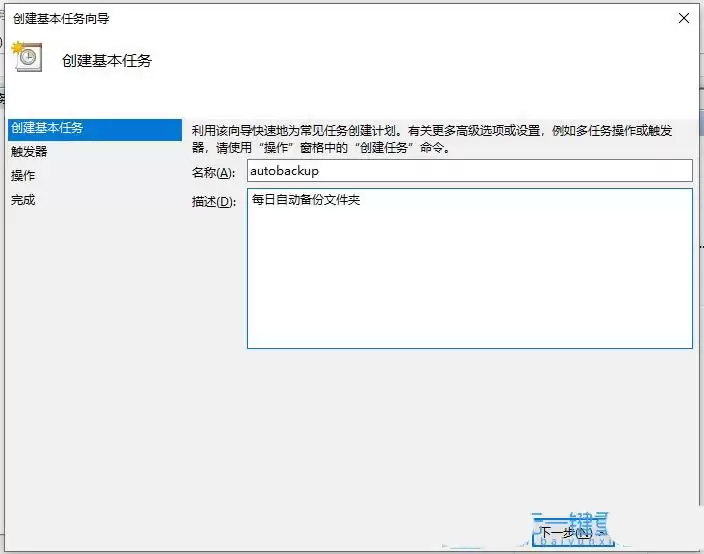
3、创建基本任务向导窗口会提示:“利用该向导快速地为常见任务创建计划。有关更多高级选项或设置,例如多任务操作或触发器,请使用‘操作’窗格中的‘创建任务’命令”。这里我们按照常规流程推进,名称填写【autobackup】,描述填写【每日自动备份文件夹】,再点击【下一页】;
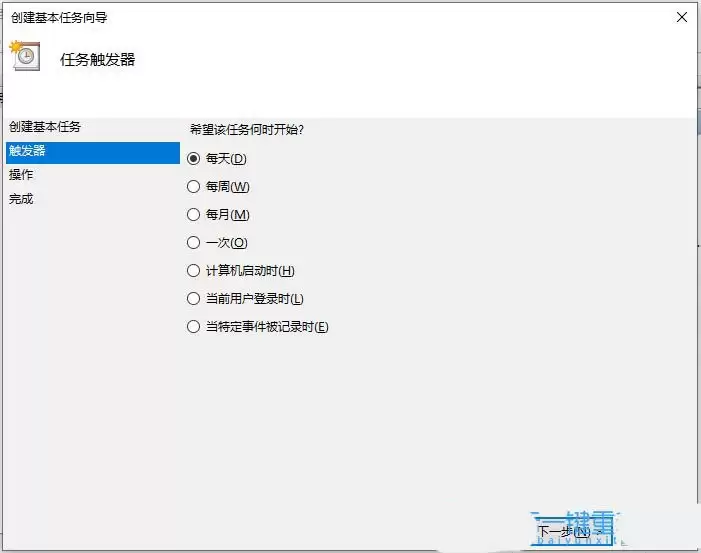
4、设置任务运行的频率,选择【每天】,然后点击【下一页】;
5、后续操作与Win11完全一致,从设定具体时间到调用robocopy命令,按照相同步骤完成即可实现电脑文件的每日自动备份。
上一页12 下一页 阅读全文


