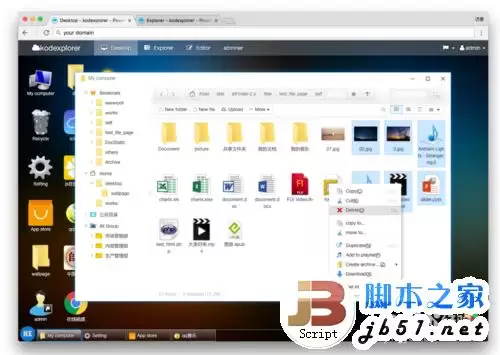
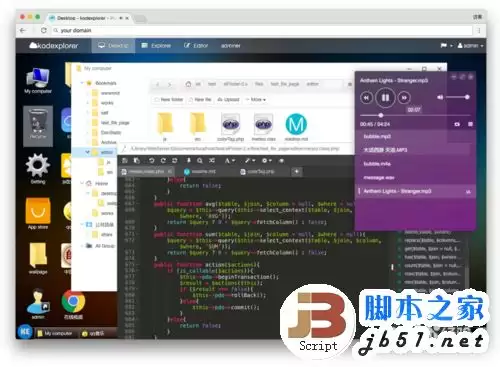
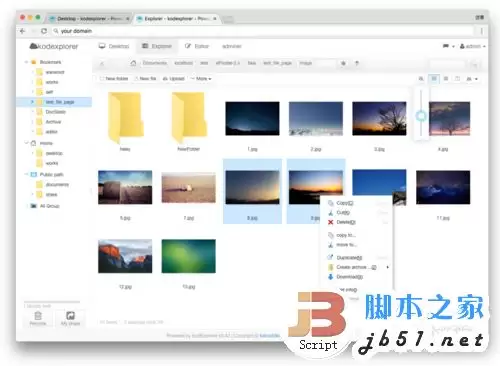
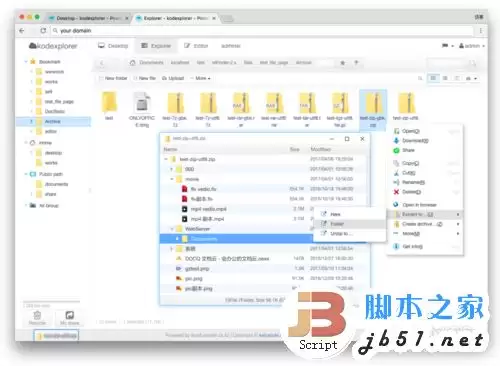
很多用户在规划私有云方案时,常常需要在操作系统与应用程序之间做出权衡。CentOS凭借其命令行稳定性、详尽的英文文档以及活跃的社区支持,长久以来都是众多企业生产环境的优先选择。而KodExplorer(可道云)作为国内私有云领域兼具界面美观与操作简便的产品,一直受到许多用户关注,希望了解如何在CentOS系统上完成部署。接下来,本文将详细拆解CentOS部署可道云(KodExplorer)搭建私有网盘的完整流程。
准备工作:工具与原料
- XAMPP集成环境(Apache+PHP)
- 可道云KodExplorer安装包
PHP环境配置
在CentOS系统上开始部署前,首先需要确认系统的位数。在终端中执行以下命令即可查看:
getconf LONG_BIT
若输出结果为32,则代表32位系统;输出64则代表64位系统。系统位数将决定后续下载的XAMPP版本。
根据系统位数选择对应的下载链接:
- 32位:
wget https://sourceforge.net/projects/xampp/files/XAMPP%20Linux/5.6.14/xampp-linux-5.6.14-4-installer.run - 64位:
wget https://sourceforge.net/projects/xampp/files/XAMPP%20Linux/5.6.14/xampp-linux-x64-5.6.14-0-installer.run
下载完成后安装XAMPP——这套集成环境将为私有云提供Apache和PHP运行支持。
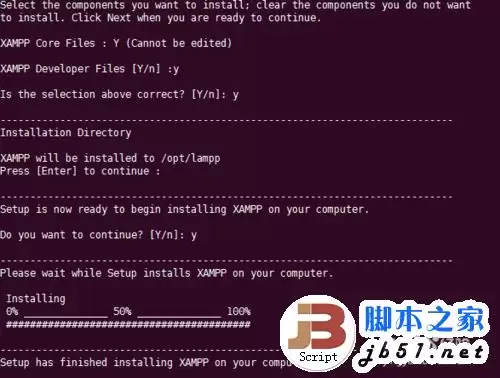
启动XAMPP服务只需执行命令:/opt/lampp/lampp start即可。
下载与安装可道云KodExplorer
1. 获取最新版程序
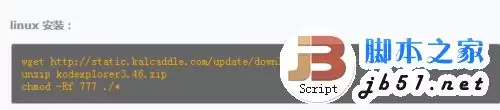
首先前往可道云官方下载页面(https://kodcloud.com/download.html)获取最新版本的程序包,或者直接在服务器上使用wget命令下载:
wget https://static.kalcaddle.com/update/download/kodexplorer3.46.zip
2. 解压并部署到Web目录
将下载的压缩包进行解压:
cd kodexplorer/
unzip kodexplorer3.46.zip
接着将解压后的文件复制到XAMPP的默认Web根目录(htdocs)中,并赋予相应权限:
sudo cp -r kodexplorer/ /opt/lampp/htdocs/
chmod 777 kodexplorer
chmod -R 777 kodexplorer/data/
权限设置这一步不能省略,否则后续写入文件时会出现错误。
3. 浏览器访问与初始化
完成上述步骤后,打开浏览器,在地址栏输入https://你的服务器IP/kodexplorer/index.php?user/login,即可看到可道云的登录页面。根据页面提示进行初始化设置,至此CentOS上基于KodExplorer的私有网盘部署完成。