
一. 下载
Maven 的安装过程并不复杂,但有几个关键细节需要留意。首先,务必从官方渠道获取安装包——直接访问 Maven 的官方下载页面,选择对应的版本即可。本文选用的是经典版本 3.3.9。
二. 解压
下载完成后,只需一条命令即可完成解压:tar -zxvf apache-maven-3.3.9-bin.tar.gz。假设你打算将 Maven 安装在 /usr/local/maven 路径下,解压后直接移动到该目录即可,或者在解压时指定目标路径。
三. 安装
安装的核心步骤只有一步:配置环境变量。在 /etc/profile 文件末尾追加以下两行:
export MAVEN_HOME=/usr/local/maven
export PATH=$MAVEN_HOME/bin:$PATH
保存并退出编辑器后,不要急于使用——还需要让配置生效。
四. 生效
执行 source /etc/profile 命令,让刚才添加的环境变量立即加载到当前终端会话中。这一步骤新手容易忽略,但至关重要。
五. 验证
验证安装是否成功,最简单的方法是运行 mvn -v。如果看到类似下图中显示的版本信息,说明环境已经搭建完毕。
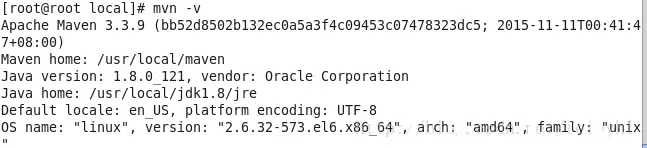
没错,出现版本号即表示安装成功。
六. 配置本地仓库
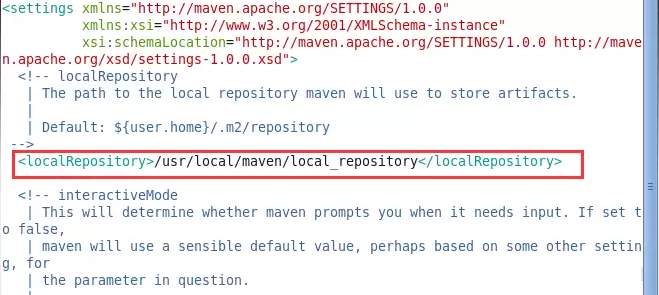
Maven 默认的本地仓库位于用户目录下的 .m2 文件夹中,但生产环境通常会将仓库迁移到特定目录。打开 $MAVEN_HOME/conf/settings.xml,找到
/usr/local/maven/local_repository 这样便指定了一个独立的仓库目录,方便管理和备份。
七. Maven 常用命令
Maven 的命令虽多,但核心都围绕生命周期展开。简单来说,Maven 会先验证引用的资源,然后编译项目,接着处理测试代码并运行单元测试,最后打包发布。许多命令会串联多个生命周期步骤。例如 mvn package 就会依次执行上述所有流程。
下面列出最常用的几个命令:
mvn compile—— 编译项目,生成的 class 文件会存放在target/classes目录下。mvn test—— 先自动编译,再运行所有单元测试用例。mvn package—— 打包成 jar 或 war 文件。mvn install—— 将项目安装到本地仓库,并生成对应的包。mvn clean—— 清空target目录,删除所有编译和打包产物。mvn eclipse:eclipse—— 生成 Eclipse 工程文件(不过现在 Eclipse 已经可以直接导入 Maven 项目,该命令已较少使用)。
掌握这些命令,日常开发基本够用。


