
想要将iPhone 13 mini相册中的私密照片完全隐藏?无需担心,利用系统内置功能配合几款第三方应用,即可轻松实现。本文直接提供三种实用方法,从基础到高级,总有一种适合你的需求。
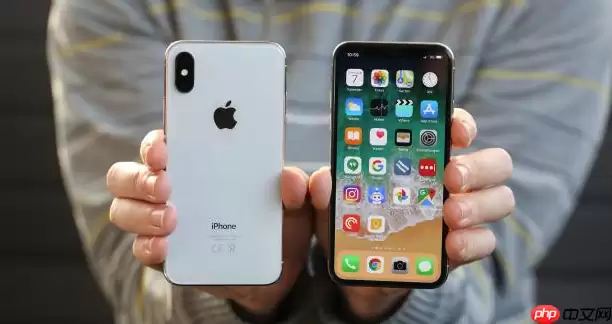
当手机需要借给他人使用时,最担心的莫过于相册中的隐私内容被无意间翻到。事实上,苹果早已为此设计了解决方案——通过系统自带的“已隐藏”相簿,或结合备忘录加密功能,甚至借助第三方加密应用,都能让你的敏感照片彻底隐形。具体如何操作?接下来逐步讲解。
一、使用“已隐藏”相簿功能
iOS系统内置的“已隐藏”相簿专为此场景设计。将照片移出常规视图后,再通过生物识别锁定,即使其他人打开相册也毫无踪迹。
1、打开“照片”App,选中你想要隐藏的照片。
2、点击右上角“选择”,手指点选或滑动多选。
3、点击左下角的“分享”按钮,在弹出的菜单中选取“隐藏”。
4、确认后,这些照片即从主相册自动移至“已隐藏”相簿。
5、最后,进入“设置” > “照片”,开启“‘已隐藏’相簿”的锁定功能,启用面容ID或触控ID验证——这样即使他人知道该相簿存在,也需要刷脸或指纹才能访问。
二、创建加密备忘录存放照片
“备忘录”App实际上是一个绝佳的隐形保险箱。将敏感照片存入备忘录,再为其设置密码锁,实现双重防护,安全可靠。
1、打开“备忘录”,新建一条空白备忘录。
2、长按空白区域,选择“扫描文稿”可直接拍摄,或粘贴之前复制好的照片。
3、点击右上角的“更多”按钮(即三个点),选择“锁定”。
4、按提示设置一个备忘录专用密码,记得开启面容ID或触控ID解锁支持,避免每次手动输入密码的麻烦。
5、锁定后,该备忘录在列表中显示为模糊状态,必须验证身份才能查看内容。
三、使用第三方私密相册应用
若感觉系统自带功能仍不够隐蔽,可以借助第三方应用。App Store中经过审核的加密相册应用,能够为你构建一个完全独立的私密空间,并提供伪装入口与多重验证机制,如同电影中的特工装备。
1、前往App Store搜索“加密相册”,或直接查找iVault、Private Photo Vault等工具,下载安装。
2、首次打开时按指引设置一个主密码,并授权使用面容ID或触控ID验证。
3、进入应用后,将需要隐藏的照片导入其中。
4、许多此类应用支持伪装为计算器或其他普通应用图标——在设置中开启该功能后,他人看到的图标与你日常使用的计算器一模一样,点进去才是你的秘密相册。
5、退出应用后顺手从后台划掉,确保最近任务列表中也无内容预览。
三种方法组合使用效果更佳。例如,将最私密的照片存放于第三方加密应用,普通私人照片使用系统隐藏相簿,日常随手拍则正常保存。总之,隐私保护多一层防护总是更安心。


