
本文所涉及的安装参数源自一台实际部署的服务器,现直接列出以供后续图解步骤反复参照——操作系统:CentOS 6.6 64位,IP地址:192.168.21.129,网关:192.168.21.2,DNS:8.8.8.8 和 8.8.4.4。 牢记这组数据,后续配置网卡时直接填写即可。
备注: CentOS 6.6镜像分为32位与64位,此外还提供专为服务器优化的minimal版本。若生产环境使用大内存机器(4G以上),强烈建议选用CentOS-6.5-x86_64-minimal.iso(尽管版本号略有差异,但安装逻辑一致)。另需注意两点:一是安装此版本时,内存至少需628MB才能正常加载图形界面;二是文本安装模式不支持自定义分区,因此图形模式更为推荐。至于运行方式,minimal版本默认仅提供纯命令行环境,不包含图形界面选项,安装完成后直接进入命令提示符。
一、安装CentOS 6.6
光盘引导成功后,首先显示的界面如下——
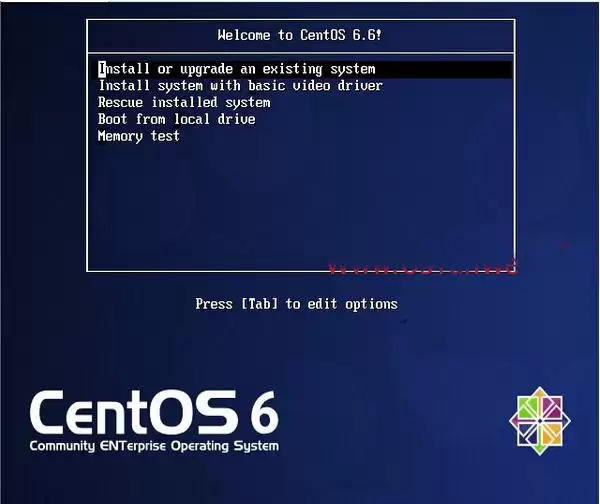
该界面包含五个选项:
Install or upgrade an existing system —— 安装或升级现有系统,正是我们需要选择的。
install system with basic video driver —— 使用基本显卡驱动安装,适用于显卡不兼容的情况。
Rescue installed system —— 进入修复模式,仅在系统损坏时使用。
Boot from local drive —— 从本地硬盘启动,跳过安装。
Memory test —— 内存检测。
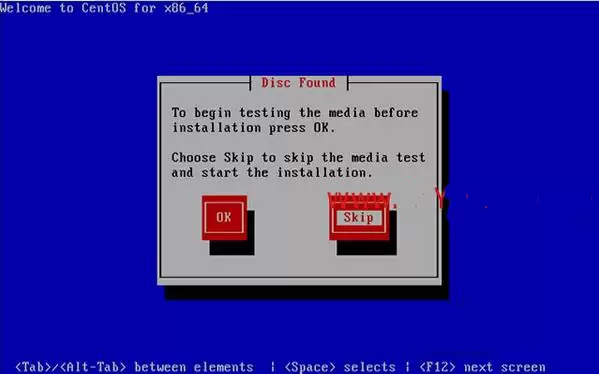
选中第一项并回车。随后系统会询问是否检测CD媒体,此处选择“Skip”跳过,直接开始安装流程。
接下来一路点击Next,请注意以下几个关键步骤:
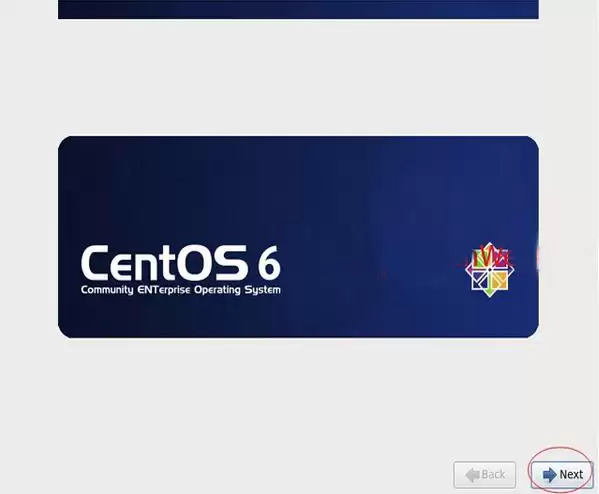
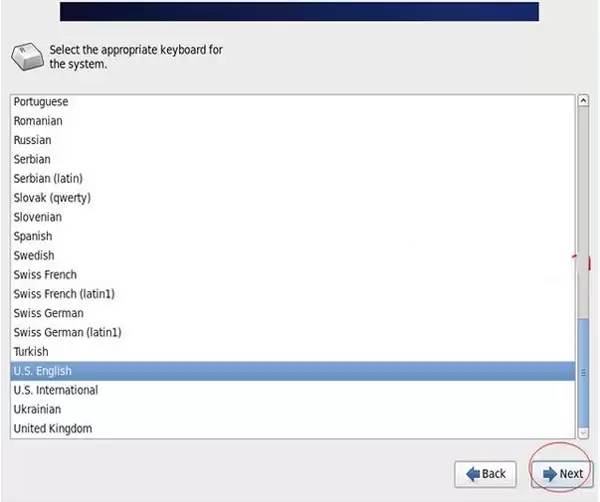
语言选择English(English)——生产环境强烈建议安装英文版,以避免字符集问题。键盘布局选择U.S.English。
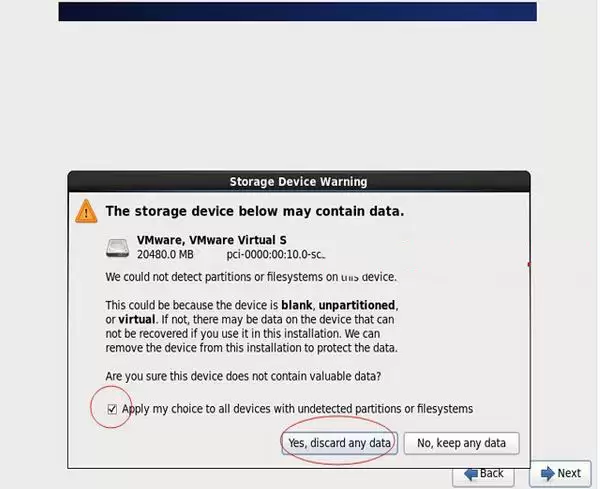
存储设备选择第一项基本存储设备,然后点击Yes忽略所有数据(适用于新硬盘或重装场景)。
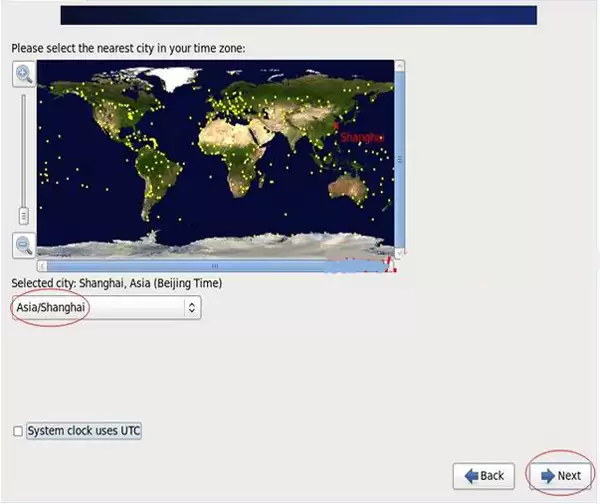
主机名保持默认即可,安装完成后可再修改。时区选择Asia/Shanghai,并且务必取消“System clock uses UTC”前的勾选——否则系统时间将与本地时间相差8小时。
设置root密码时,若密码过于简单会弹出警告,可点击“Use Anyway”继续。但在实际生产环境中,密码必须足够复杂,切勿图省事。
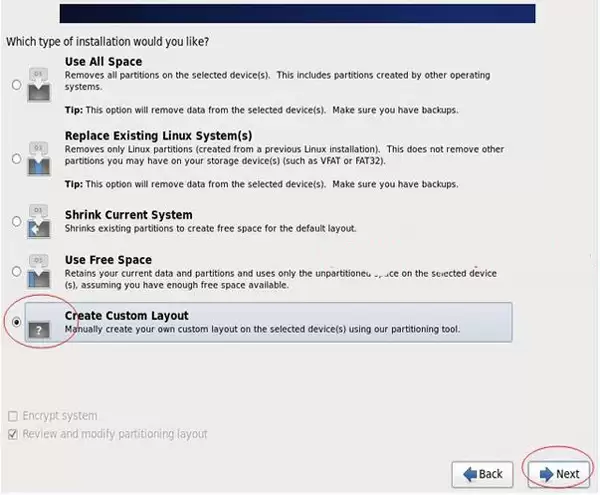
分区步骤最为关键。选择Create Custom Layout(自定义分区),然后点击Next。硬盘容量为20GB,规划如下:
swap —— 2048MB(通常为内存的两倍,但当内存超过16GB时,可设为4-8GB甚至禁用swap)
/ —— 剩余全部空间(根分区)
但请注意:正式服务器必须将数据盘单独分区!例如划分一个/data专门存放业务数据,这样即使系统崩溃需要重装,数据仍可保留。此处为演示仅划分两个分区,实际部署时务必增加独立数据分区。
具体操作:选中空闲分区Free,点击Create,选择标准分区Standard Partition,再点击Create。文件系统类型选择swap,大小填写2048。确认后继续选中Free,再Create,挂载点选择/,文件系统类型选择ext4,勾选“使用全部可用空间”。
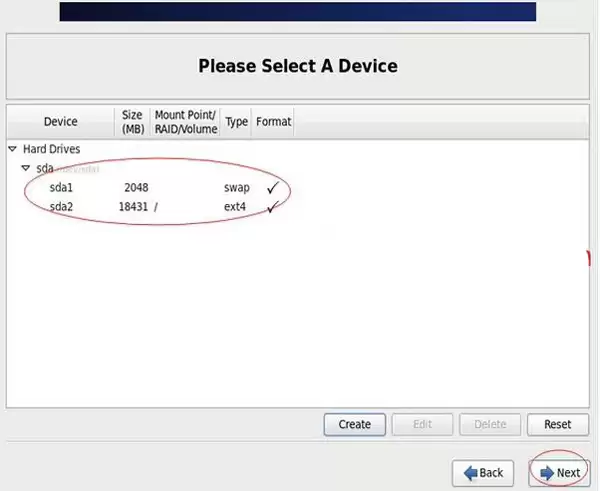
分区完成后点击Next,系统会提示格式化,选择Format,再选Write changes to disk写入磁盘。后续选项全部保持默认,直接进入安装进程。
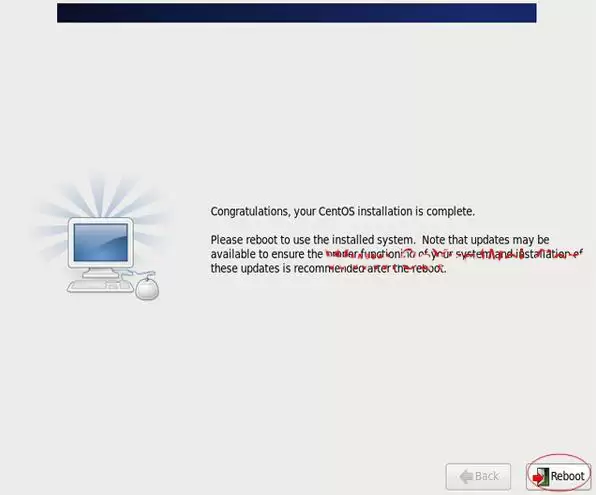
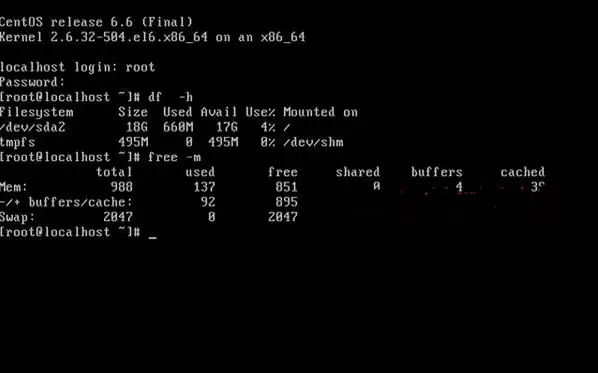
安装完成后点击Reboot重启。重启后看到登录界面,输入root及之前设置的密码,即可进入系统。
二、设置IP地址、网关、DNS
约定:第一块网卡(eth0)用于外网,第二块用于内网。若没有外网,也需将内网配置在第二块网卡上。 此处仅演示单网卡配置。
注意:CentOS 6.6默认未启用网络连接! 因此安装完成后,第一步就是配置网络。
登录后执行以下操作(逐条说明):
vi /etc/sysconfig/network-scripts/ifcfg-eth0编辑网卡配置文件,修改如下:
BOOTPROTO=static        # 静态IP
ONBOOT=yes              # 开机自动启用
IPADDR=192.168.21.129   # IP
NETMASK=255.255.255.0  # 子网掩码
GATEWAY=192.168.21.2    # 网关
DNS1=8.8.8.8            # 主DNS
DNS2=8.8.4.4            # 备用DNS
IPV6INIT=no             # 禁用IPv6
:wq!保存退出。service ip6tables stop停止IPv6服务。chkconfig ip6tables off禁止IPv6开机启动。service yum-updatesd stop关闭系统自动更新(生产环境建议手动控制)。chkconfig yum-updatesd off禁止开机启动。service network restart重启网络使配置生效。ifconfig查看IP是否配置成功。
三、设置主机名
命名规范:业务.机房.主备.域名,例如此处设置为 bbs.hz.m.osyunwei.com。操作分三步:
hostname "bbs.hz.m.osyunwei.com"临时生效。- 编辑
/etc/sysconfig/network,将HOSTNAME改为bbs.hz.m.osyunwei.com,保存退出。 - 编辑
/etc/hosts,将127.0.0.1 localhost.localdomain localhost改为127.0.0.1 bbs.hz.m.osyunwei.com localhost,保存退出。 shutdown -r now重启系统使主机名生效。
至此,CentOS 6.6系统安装与基本配置全部完成。 以上步骤主要针对使用光盘的图形安装模式,希望对您有实际参考价值。


