
你是否也曾遇到过这样的困扰:在iPad上用注音输入法打字时,键盘总挤成一团,声母和韵母混在一起,手忙脚乱按错键,还得频繁翻找符号页?其实,问题并不在输入法本身,而是因为系统默认关闭了一个隐藏很深的功能——分栏显示(也称双区键盘)。
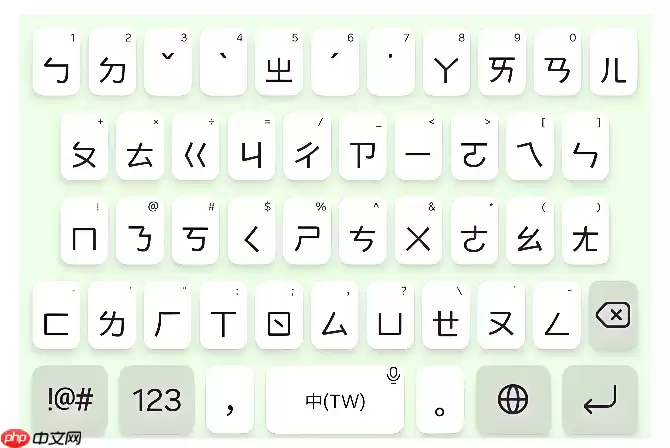
只要手动开启这个模式,横屏状态下虚拟键盘就会自动分成左右两区:左侧是声母,右侧是对应的韵母,中间还保留了符号和功能键。这一切操作,都能在系统设置里轻松完成。
确认已启用注音输入法
先别急着找分栏开关——前提是得先在输入法列表里把注音加进来。操作路径如下:依次进入「设置」→「通用」→「键盘」→「键盘」,然后点击右上角的「+」号,在列表中选择「繁体中文」→「注音」即可添加。如果列表里已有「注音」但无法切换,需特别留意:一定要将它置顶在输入法列表的最上方,否则后面的分栏设置根本找不到入口。
添加完成后,返回键盘设置页,点击刚添加的「注音」条目,进入其专属设置页面。
开启分栏显示(即“双区键盘”)
在注音输入法的设置页中,找到「键盘布局」或「显示选项」区域——不同iPadOS版本在命名上可能略有差异,但核心选项一致。直接勾选「分栏显示」或「双区键盘」开关。在iPadOS 15.3到17.x版本中,这个选项统一称为「分栏显示」。开启后,键盘会立刻变化:左边是固定的ㄅㄆㄇ等声母区,右边则会根据你点选的声母动态展示对应的韵母(例如选了ㄅ,右边就会出现ㄚ、ㄧ、ㄨ等)。
这里有一个硬性限制需要了解:分栏效果仅在横屏状态下生效。竖屏时,系统会强制回退成单栏紧凑布局。这是iOS/iPadOS的设计逻辑,无法绕过。
验证与微调
完成设置后,可以找个能打字的地方试一试,比如备忘录。调出注音键盘,把设备横过来。正常情况下,你会立刻看到键盘分成了左右两个区域。如果依然保持单栏,别着急——长按键盘左下角的地球图标,手动切换到「注音」再试一次,往往就能生效。
此外,横屏状态下,你还可以用两根手指轻捏键盘中部区域的空白处,然后拖动分隔线,微调左右两栏的宽度比例。调整到舒适的比例后,松手即生效,非常直观。
总而言之,这个功能虽然隐蔽,但一旦上手使用顺畅,基本就不需要再反复调整了。希望这次设置能帮你更流畅地打出每一个字。


