
想调整vivo注音键盘的候选字大小?告诉你一个真相:系统级别的字体设置(比如“显示与亮度→字体大小”)对它完全无效。它只控制系统界面和App内的文字,输入法候选栏另有自己的专属设置入口。所以,这事儿得进注音键盘自己的设置里动手。
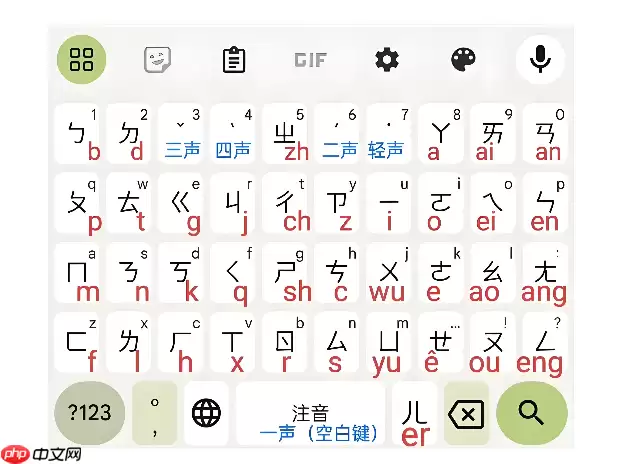
确认当前使用的是vivo注音键盘
先确认一下键盘本体对不对。打开任意能打字的应用(信息、微信都行),点一下输入框调出键盘 → 长按左下角的【地球图标】或【中/英切换键】→ 在弹出的输入法列表里,确保选中的是“vivo注音”或“注音(vivo)”,而不是“搜狗注音”“Google注音”之类的第三方。如果压根没看到这个选项,需要先去【设置→系统管理→输入法】里把它启用并设为默认。
进入vivo注音键盘设置页
键盘在激活状态下,点右上角的【⚙️设置图标】(部分机型显示为“三个点”或“齿轮”)→ 点【键盘设置】→ 向下滚动,找到【候选栏设置】或【候选字样式】→ 进去就能看到“候选字大小”的调节项了。
注意:如果键盘右上角根本没有设置图标,说明当前用的不是vivo原生注音键盘,而是第三方输入法。这时候得返回上一步切换输入法,否则后续操作全部无效。
调整候选字大小
操作方法有两种:
方法一:滑块调节
在【候选字大小】页面,直接拖动滑块向右增大、向左减小。每拖动一格,候选字高度大约变化2pt,而且是实时可见的。滑到最右端对应最大字号,不过要提醒一句:开太大可能导致候选栏占据屏幕近三分之一,反而遮挡输入内容,得权衡一下。
方法二:预设档位选择
部分OriginOS 4.0+机型把候选字大小分成了“小|标准|大|超大”四个档位,点一下对应文字就能一键切换。选“大”档适合视力偏弱的用户,“小”档则能腾出更多屏幕空间,尤其在横屏打字时更容易看清全文。
【关键提醒】调整后不需要重启或确认,修改即时生效。而且设过一次之后,即使切换到其他输入法再切回来,候选字大小也会保持上次的设定值,不会重置——这点挺省心的。


