
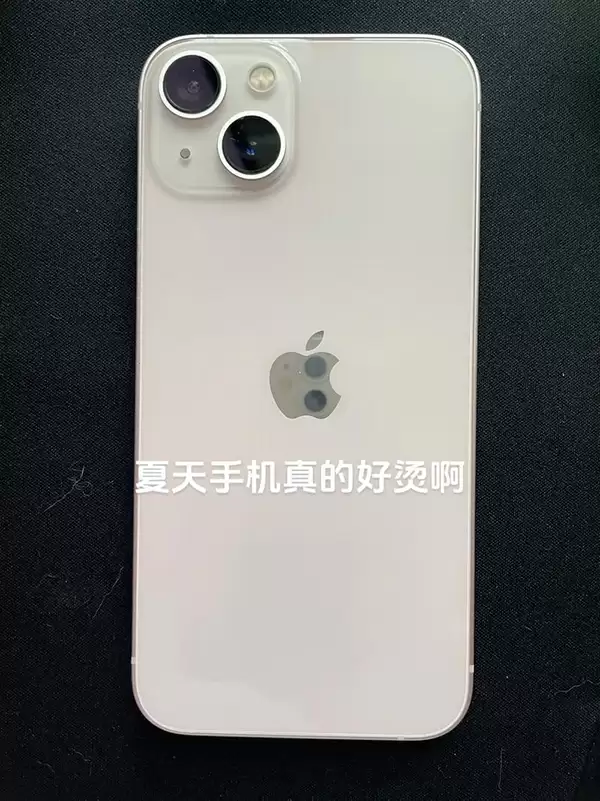
一到夏天,iPhone发热这事儿就成了老生常谈的话题。户外刷个短视频、打打游戏、长时间导航,手机很快就烫得跟暖手宝似的,关键是还会自动降频、掉帧、屏幕变暗,体验感直线下降。针对这个夏季顽疾,这里整理了两个系统层面的软件降温技巧,外加三个物理散热方法,简单低成本,上手就能用。
一、从系统根源下手:软件设置给CPU“减负”
手机发热的根子,十有八九在处理器高负荷运转——后台App一刻不停刷新、5G信号来回搜索、屏幕亮度拉满,这些都会让CPU满负荷工作。调对两处系统设置,就能直接压低芯片功耗,从源头解决发热。
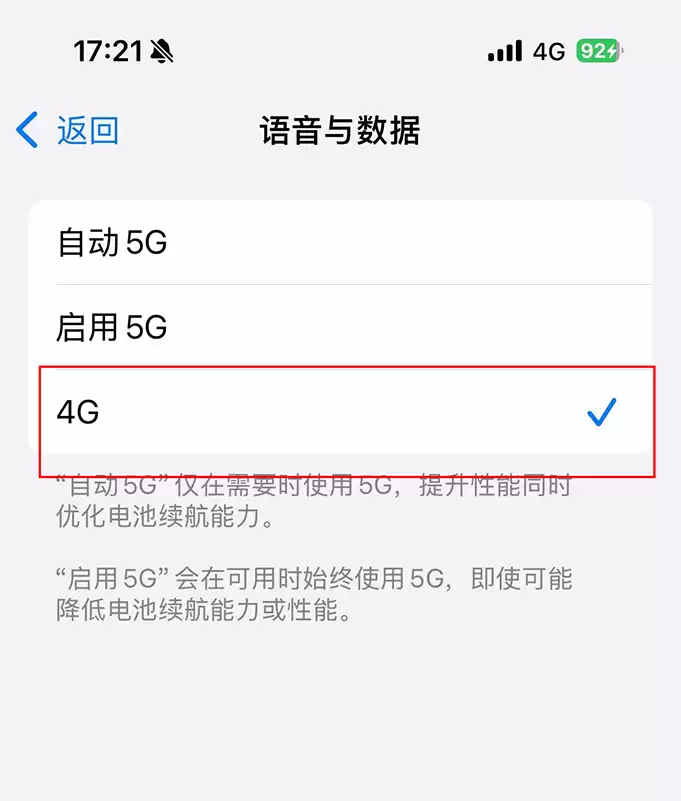
1. 关闭后台刷新,退回4G网络
后台那些App无时无刻不在刷新数据,再叠加上5G网络高频搜索信号,双重功耗叠加,简直就是iPhone发热的头号元凶。光是关闭这两个冗余功能,就能直接降低三成CPU负载,机身温度肉眼可见地降下来。
操作步骤很简单:
① 打开“设置” → “通用” → “后台App刷新”,关掉那些不常用的,只留微信、邮件这类刚需就行;
② 再进“设置” → “蜂窝网络” → “蜂窝数据选项” → “语音与数据”,把5G自动模式改成4G。
别舍不得5G——夏天室外高温下,网速优势根本发挥不出来,反倒是发热降频来得更猛。4G网足够日常用,稳定且温控更好。
2. 开启低电量模式,压低屏幕功耗
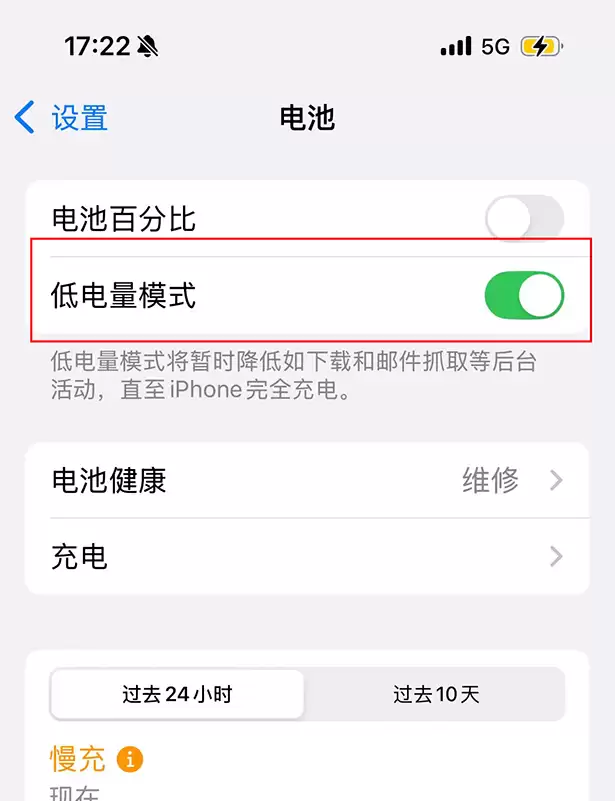
很多人以为低电量模式只省电,其实它主动给处理器降频、限制后台活动、弱化动画效果,相当于给手机CPU做了个“限速”,从运行逻辑上减少发热。
配合屏幕设置做双重优化,散热和续航能一起提升:打开“设置” → “电池”,常驻开启低电量模式;再进“设置” → “辅助功能” → “显示与文字大小”,打开“降低白点值”并拉到50%,同时关掉原彩显示。
屏幕是手机第二大发热源,压低它发光功耗后,机身不那么烫了,续航还能额外延长两小时。
二、物理散热:快速把机身热量“赶出去”
如果已经明显发烫,软件调整见效慢,那就上物理手段。下面三种方法简单易操作,特别适合边充边玩、户外长时间用机场景。
1. 药房退热贴:便宜好用的应急散热
这玩意儿平价的,贴在手机背面,注意避开摄像头模组。靠凝胶物理吸热,能维持半小时左右稳定降温。缺点也明显:会遮住MagSafe磁吸功能,而且长时间贴着容易让手机背部残留水汽——充电前一定擦干,别让硬件受潮。
2. 磁吸散热小风扇:边充电边玩的首选
手游玩家可以留意一下这个。磁吸贴合手机背部,主动吹风带走热量,完美适配边充电边打游戏的高热场景。不过要注意:高吸力款的磁吸风扇会干扰无线充电,搭配有线充电效果最佳。另外风扇运行时会有噪音,对静音有要求的用户得权衡一下。
3. 摘掉手机壳,用硬质导热面散热
零成本且效果最好。日常用的硅胶壳、皮质壳密封性太强,相当于给手机裹了层“保温棉”,热量根本散不出去。摘掉壳子后,把手机背面贴在瓷砖地面、大理石窗台、阴凉石凳这些导热快的硬质平面上,天然石材能快速导出机身热量。
需要避坑的是:别放金属桌面——会反向吸热升温;也别用玻璃桌面,导热效率极差。如果在户外没有合适散热平面,可以用湿纸巾擦拭手机背面,然后放在抽纸上,靠水分蒸发快速带走热量。
三、致命误区:手机发烧时千万别搞“极速降温”
不少人看到手机发烫报警弹出冷却提示,直接塞进冰箱或者对着空调冷风直吹——这个操作会直接损伤主板。冷热巨大温差,会在手机内部元器件上产生冷凝水,水汽侵蚀主板,结果就是手机短路报废。
正确做法:立刻关机,放在阴凉通风处静置十分钟,等机身自然回温。
四、按场景搭配,省心不折腾
不用把方法全用一遍,根据实际场景组合就行:
日常通勤轻度用机:常驻低电量模式 + 关闭后台App刷新,长效控温;
户外导航长时间亮屏:摘手机壳 + 贴退热贴,应急散热;
边充电边打游戏:切换4G网络 + 磁吸散热风扇,杜绝高温降频。
说到底,iPhone夏季发热多数不是硬件故障,而是功耗设置和散热环境的问题。调整系统设置从源头控温,再搭配简单的物理散热方法,烫手、降频、掉帧都能轻松解决。全套方法不用换手机、不用额外掏钱,安安稳稳度过夏天。


