
谈到RHEL 7的网卡配置,不少用户初次见到eno16777736这样的名称时会感到不习惯。毕竟从熟悉的eth0、eth1突然切换为带数字后缀的命名格式,确实需要适应。实际上,这一命名规则并不复杂——en代表以太网,o代表板载设备,后面的数字则是主板自动生成的一组唯一索引编号。虽然记忆难度有所增加,但在设备迁移时可以有效避免名称冲突,可谓各有利弊。
接下来我们详细讲解具体的配置方法。首先介绍最传统也最为通用的操作思路。
1. 修改网卡配置文件
先确认当前网卡的名称。通过ifconfig命令即可查看:
[root@linuxprobe Desktop]# ifconfig
eno16777736: flags=4163 mtu 1500
inet 192.168.1.100 netmask 255.255.255.0 broadcast 192.168.1.255
inet6 fe80::20c:29ff:feb8:2b07 prefixlen 64 scopeid 0x20
inet6 fde0:b912:e3a9:0:20c:29ff:feb8:2b07 prefixlen 64 scopeid 0x0
ether 00:0c:29:b8:2b:07 txqueuelen 1000 (Ethernet)
RX packets 37 bytes 5428 (5.3 KiB)
RX errors 0 dropped 0 overruns 0 frame 0
TX packets 62 bytes 8269 (8.0 KiB)
TX errors 0 dropped 0 overruns 0 carrier 0 collisions 0
这里我们获取到的网卡名称为eno16777736。接下来编辑对应的配置文件:
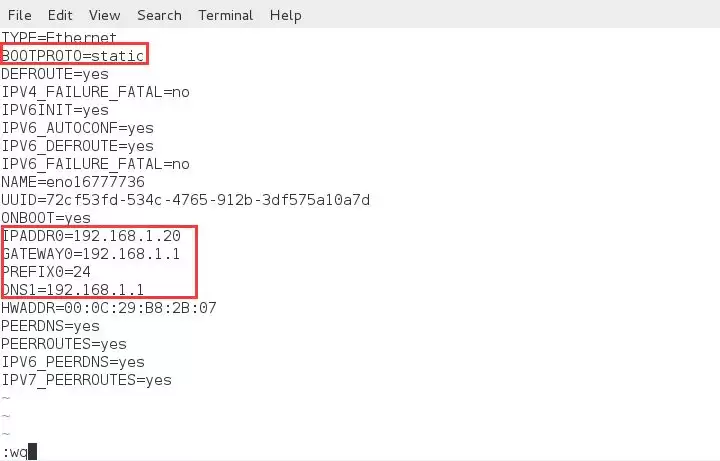
上面这张图中,红色标注的部分是需要我们修改或添加的关键参数。保存退出后,简要说明各项配置的含义:
TYPE=Ethernet # 网络接口类型,设为以太网
BOOTPROTO=static # 此处设为static,如需动态获取IP请改为dhcp
DEFROUTE=yes
IPV4_FAILURE_FATAL=yes
IPV6INIT=yes # 是否开启IPv6支持
IPV6_AUTOCONF=yes
IPV6_DEFROUTE=yes
IPV6_FAILURE_FATAL=no
NAME=eno16777736 # 网卡名称,需与ifconfig结果一致
UUID=72cf53fd-534c-4765-912b-3df575a10a7d
ONBOOT=yes # 开机自动启用网络连接
IPADDRO=192.168.1.20 # 填写你想要设置的IP地址
GATEWAY0=192.168.1.1 # 网关地址
PREFIX0=24 # 子网掩码,24对应255.255.255.0
DNS1=192.168.1.1 # 首选DNS服务器
HWADDR=00:0C:29:B8:2B:07
PEERDNS=yes
PEERROUTES=yes
IPV6_PEERDNS=yes
IPV6_PEERROUTES=yes
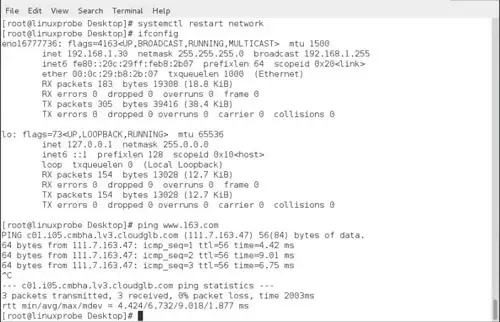
保存退出后,必须重启网卡服务才能使配置生效:
[root@linuxprobe Desktop]# systemctl restart network
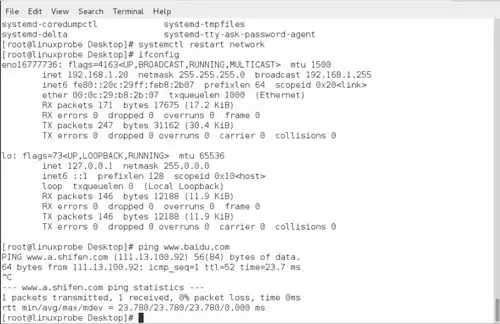
重启完成后,务必测试网络是否正常连通。如果配置文件没有错误,此时应该能够成功访问外部网络。
2. 图形工具nmtui
如果你对直接编辑配置文件感到繁琐,RHEL 7还提供了更为友好的图形化配置工具。在终端直接输入以下命令即可:
[root@linuxprobe Desktop]# nmtui
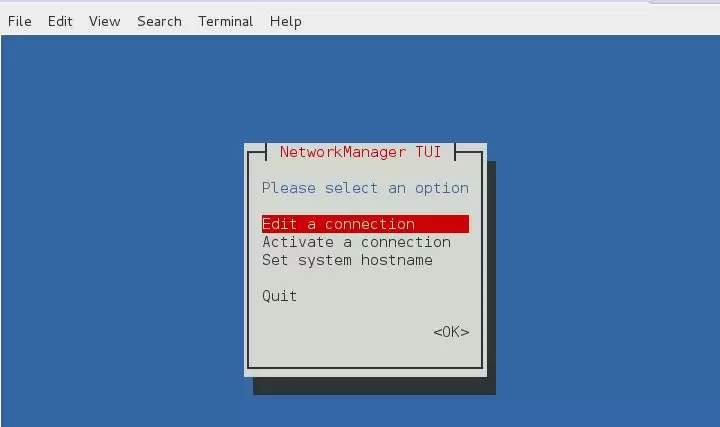
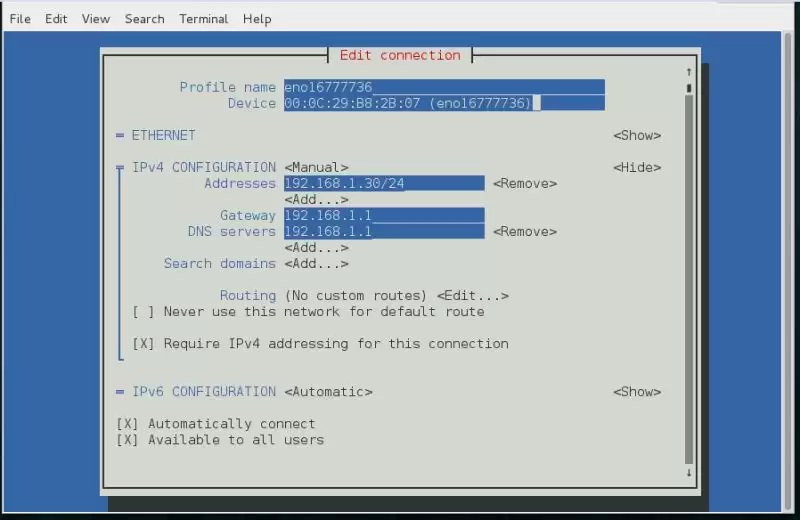
这个界面尤其适合新手操作,只需输入nmtui回车,看到的交互式界面完全不需要记忆复杂命令,用光标键上下移动、回车确认即可完成配置。不过需要注意,设置完成后同样需要重启网卡才能生效。
3. 图形工具nm-connection-editor
再介绍一种更为直观的图形化方法——nm-connection-editor。在终端执行:
[root@linuxprobe Desktop]# nm-connection-editor
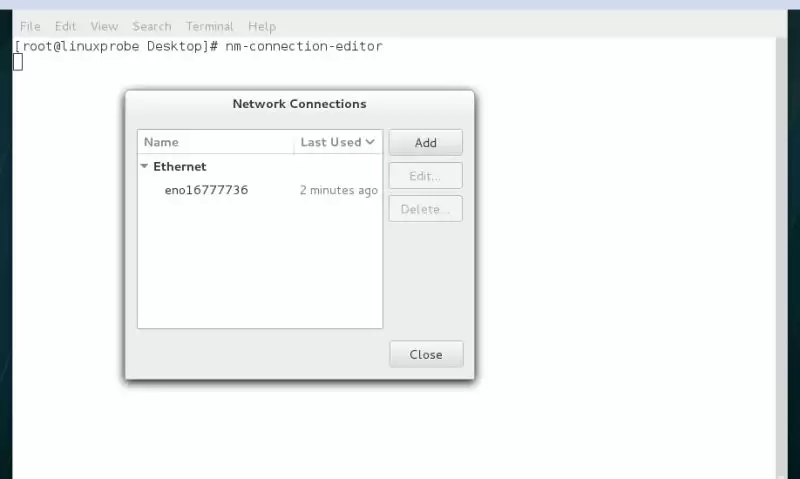
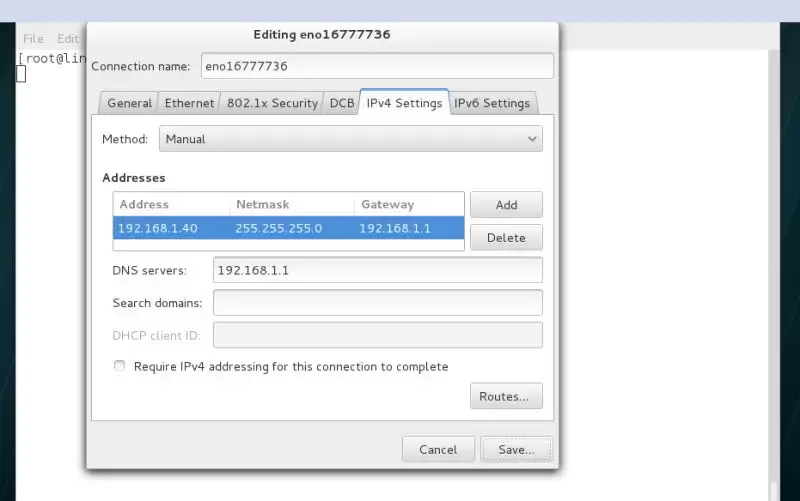
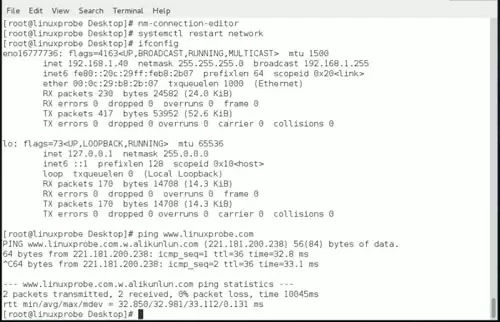
这个方法比nmtui的可视化程度更高,图形界面操作更符合大多数用户的使用习惯。同样,配置完成后别忘记重启网络服务。
掌握以上三种方法中的任意一种,即可让RHEL 7顺利连接网络。具体选择哪种完全取决于个人偏好——习惯于命令行环境的用户推荐第一种,偏爱图形界面的用户可以选择后两种。网络配置一旦搞定,后续的各项服务部署就不再是难题了。


