Ubuntu禁用无人值守升级及自动更新的方法
时间:2026-06-23 07:41
有时候,当您尝试关闭 Ubuntu 系统时,可能会遇到一个提示框,让人一时摸不着头脑: 关机过程中正在进行无人值守升级,请不要关闭计算机。 您或许会好奇:“无人值守升级”究竟是什么?它怎么会在完全不知情的情况下自动运行? 简单来说,Ubuntu 对系统安全非常重视。默认情况下,系统每天都会自动检查是
有时候,当您尝试关闭 Ubuntu 系统时,可能会遇到一个提示框,让人一时摸不着头脑:
关机过程中正在进行无人值守升级,请不要关闭计算机。
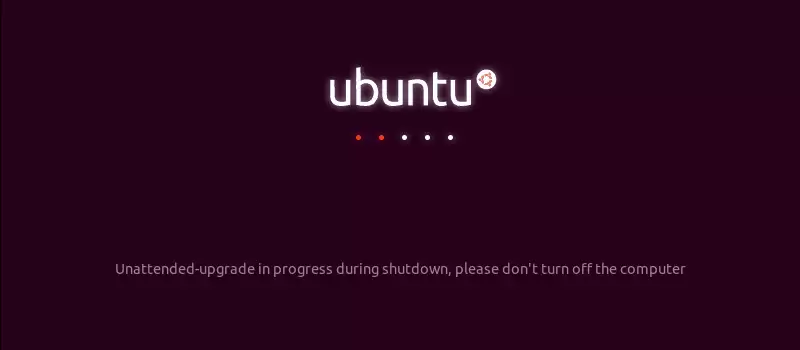
您或许会好奇:“无人值守升级”究竟是什么?它怎么会在完全不知情的情况下自动运行?
简单来说,Ubuntu 对系统安全非常重视。默认情况下,系统每天都会自动检查是否有安全更新,一旦发现,就会默默下载并安装。而对于常规的系统和软件更新,则会通过“软件更新程序”通知您。
由于这些工作全在后台执行,您平时几乎察觉不到——直到关机时被拦住,或者想自行安装软件时遇到那个著名的“无法获得锁”错误。
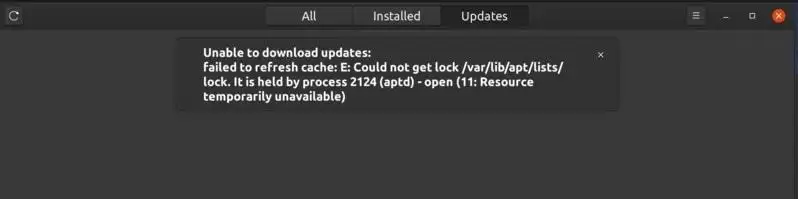
自动更新确实会带来一些不便,但禁用它意味着您需要手动检查和安装更新。
> **您真的需要禁用自动更新吗?**
>
> 这是一项安全功能。Linux 允许您禁用系统中的任何功能,包括这些安全措施。但对于普通用户而言,保持自动更新才是更稳妥的选择。毕竟它能让系统持续安全,偶尔的小麻烦其实值得忍受。
如果您已经权衡过,仍然觉得手动管理更新更自在,那么接下来我们就看看如何关闭它。
两种方法都能实现:图形界面和命令行。下面分别演示。这里以 Ubuntu 20.04 为例,不过同样适用于 18.04 以及后续版本。
方法 1:图形界面禁用自动更新
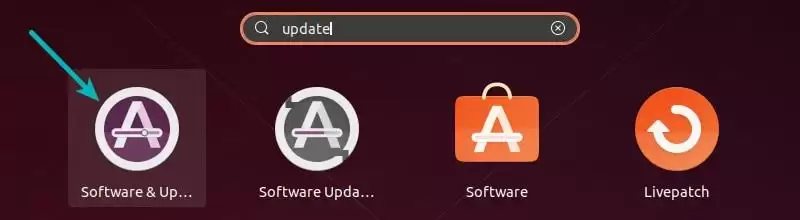
打开菜单,找到“软件和更新”工具。
进入“更新”选项卡,找到“自动检查更新”。默认设置为“每日”。
将其改为“从不”,系统就不再检查更新——不检查自然就不会安装。
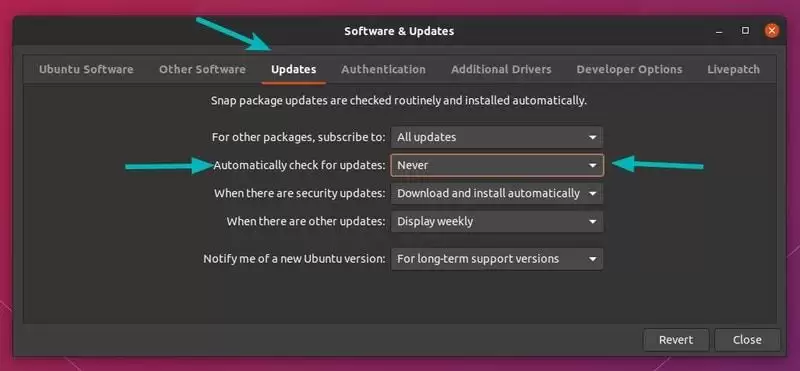
但这样一来,您必须自己定期手动更新,否则系统可能错过关键安全补丁。
**一个更折中的做法**:让它检查更新,但禁止自动安装。
保持“自动检查更新”为“每日”,然后把“有安全更新时”从“自动下载并安装”改为“立即显示”。
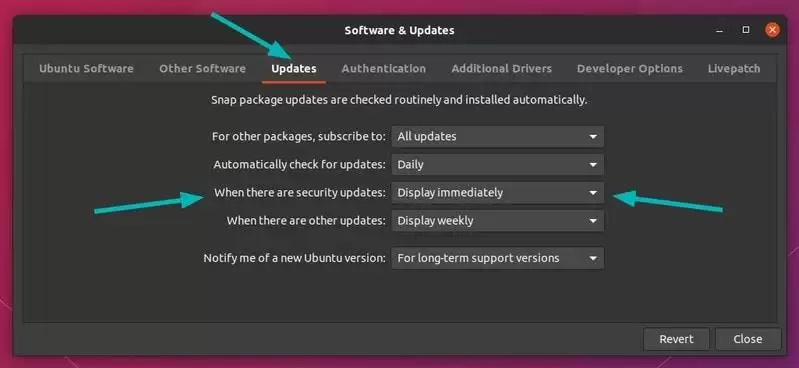
这样设置之后,系统会每天检查,但发现安全更新时只会弹窗通知您,而不是在后台悄悄安装。
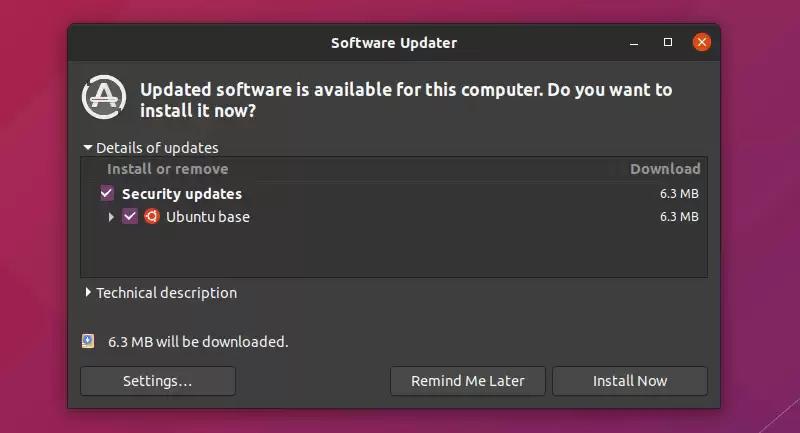
在此模式下,关机时不会再出现“无人值守升级”的提示。不过,由于 apt 包管理器在同一时间只能被一个进程使用,您偶尔仍可能遇到“无法锁定”的错误,但频率会大幅降低。
方法 2:命令行禁用自动更新
自动升级的配置存放在文件
/etc/apt/apt.conf.d/20auto-upgrades 中。用终端打开它:
sudo nano /etc/apt/apt.conf.d/20auto-upgrades
如果希望彻底禁用自动检查和安装,将两个值都设为
"0":
APT::Periodic::Update-Package-Lists "0";
APT::Periodic::Unattended-Upgrade "0";
如果只想让系统检查更新但不自动安装无人值守升级,可以这样设置:
APT::Periodic::Update-Package-Lists "1";
APT::Periodic::Unattended-Upgrade "0";
最后
自动安全更新是系统默认开启的保护机制,强烈建议您保留它。毕竟,为了省一点小麻烦而冒系统安全风险,实在不划算。



