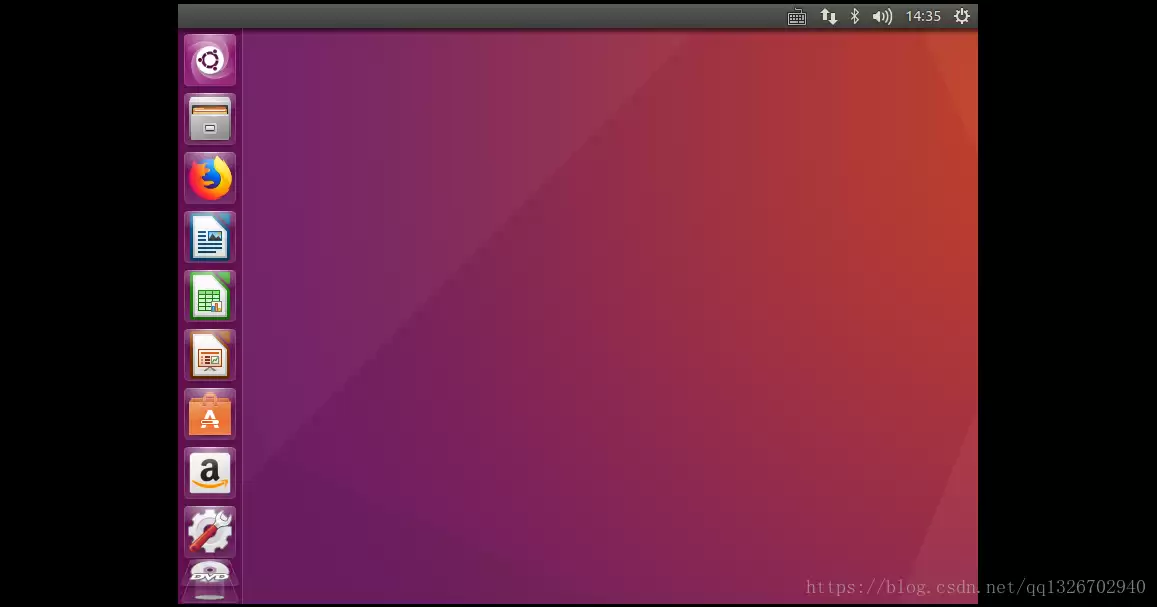
在开始安装之前,请先准备好所需工具。主要需要两样东西:VMware Workstation 12.0.1(专业版)以及 Ubuntu 16.04.5 LTS 64位系统镜像。VMware 的安装包可通过官方渠道下载,我们也会提供对应的许可证密钥;Ubuntu 镜像建议从官方源获取,务必确保版本与系统架构匹配。
1. 安装环境与准备工作
1)下载 VMware Workstation 12.0.1(专业版永久许可证密钥:5A02H-AU243-TZJ49-GTC7K-3C61N)
官方下载链接:https://download3.vmware.com/software/wkst/file/VMware-workstation-full-12.1.0-3272444.exe
2)Ubuntu 16.04.5 LTS 64位(64-bit PC (AMD64) desktop image)
官方下载地址:https://releases.ubuntu.com/xenial/
2. 在 VMware 中安装 Ubuntu 系统
下面将逐步进入正题,从新建虚拟机到桌面界面亮相,全程配有图文说明,帮助您轻松完成 Ubuntu 16.04 虚拟机安装。
2.1 新建虚拟机
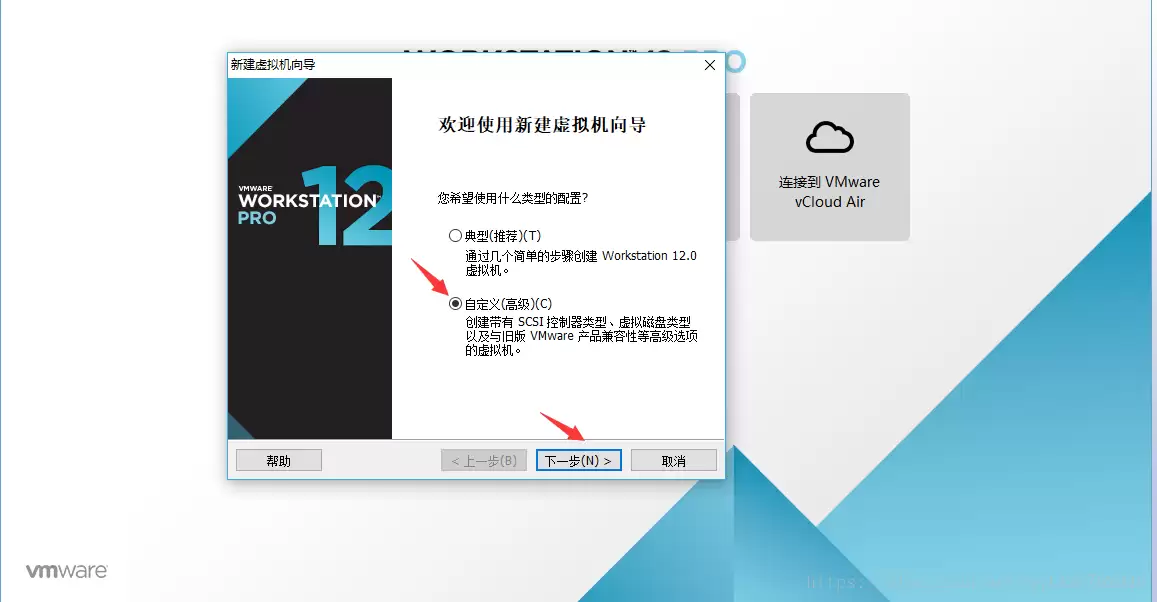
打开 VMware Workstation,点击“创建新的虚拟机”,在向导中选择“自定义(高级)”,然后点击“下一步”。
2.2 兼容性选择
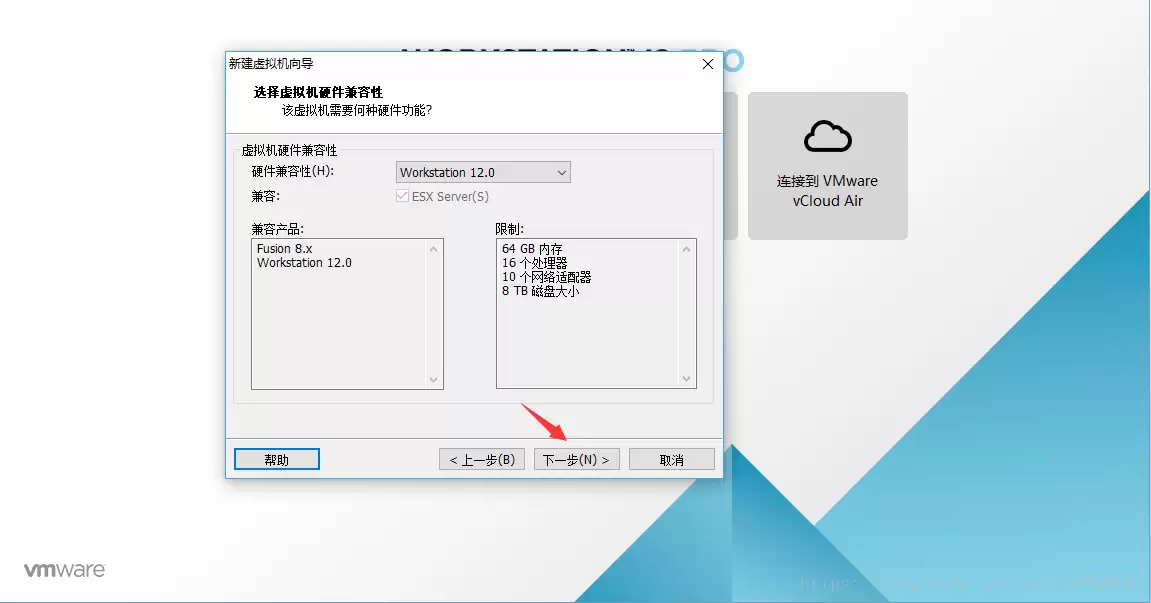
直接点击“下一步”即可保留默认设置。
2.3 安装来源
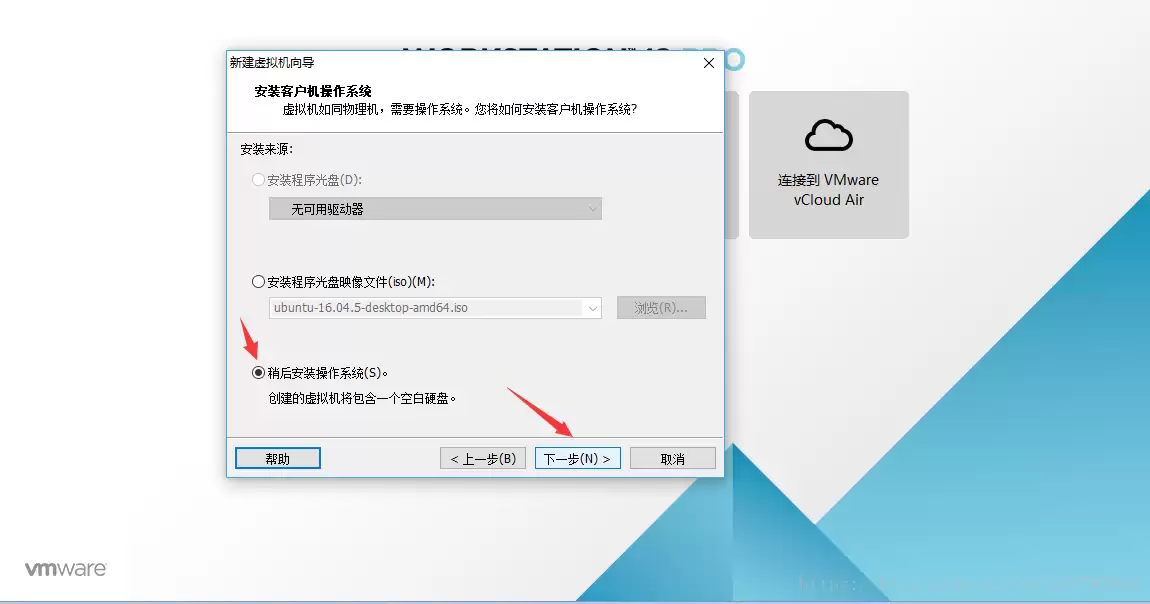
选择“稍后安装操作系统”选项,然后点击“下一步”。
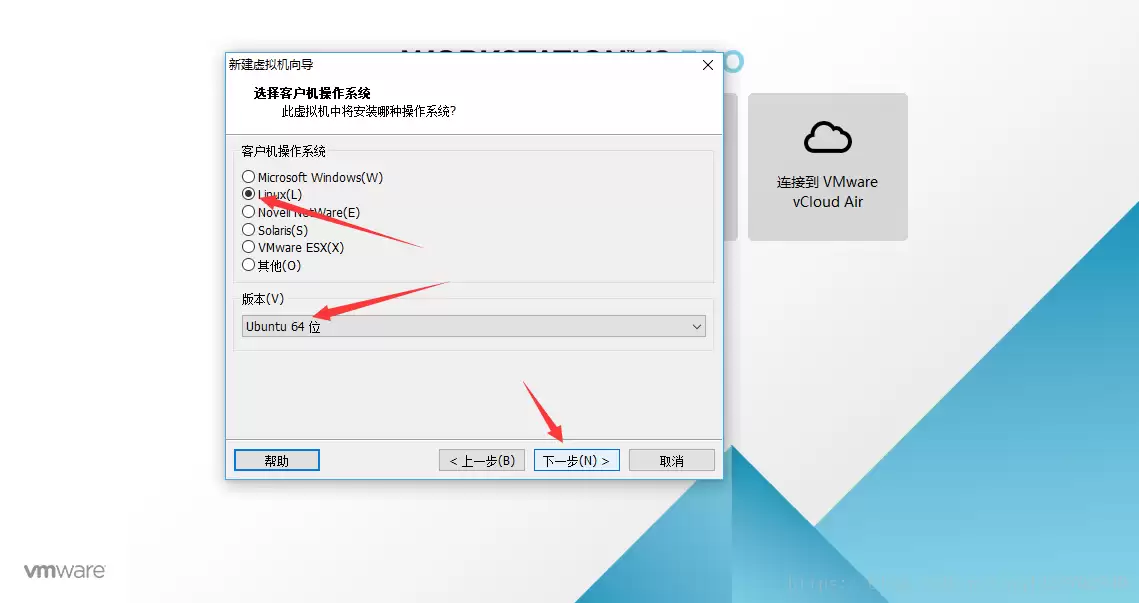
2.4 客户机操作系统
选择“Linux”,版本匹配为“Ubuntu 64位”(若您下载的是32位系统,则改为选择“Ubuntu”)。
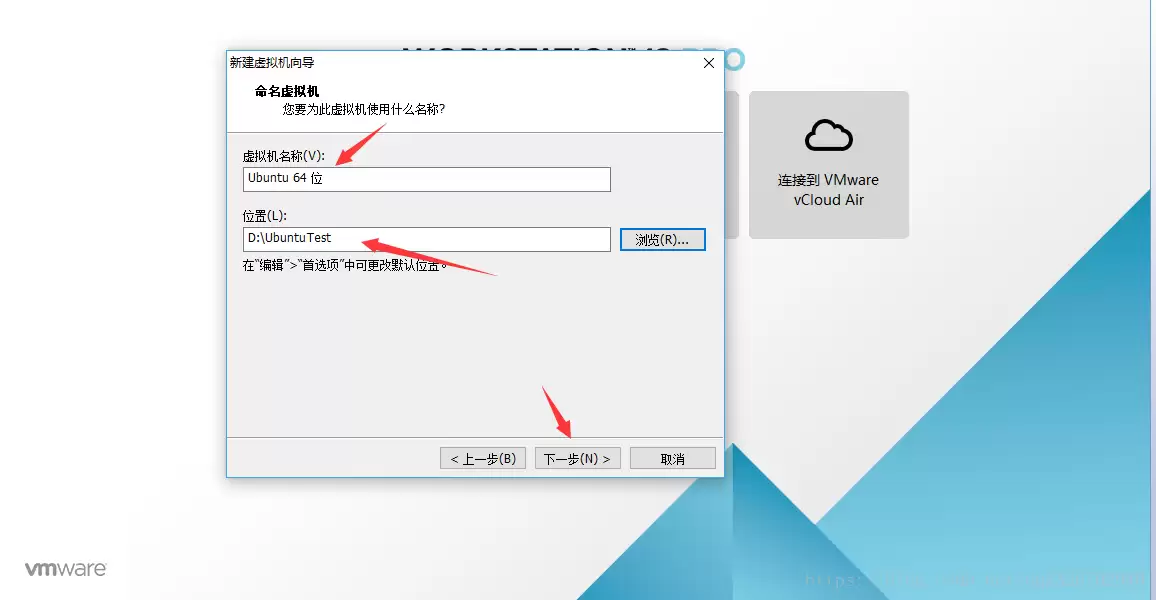
2.5 命名和位置
输入虚拟机名称并指定安装路径,点击“下一步”。
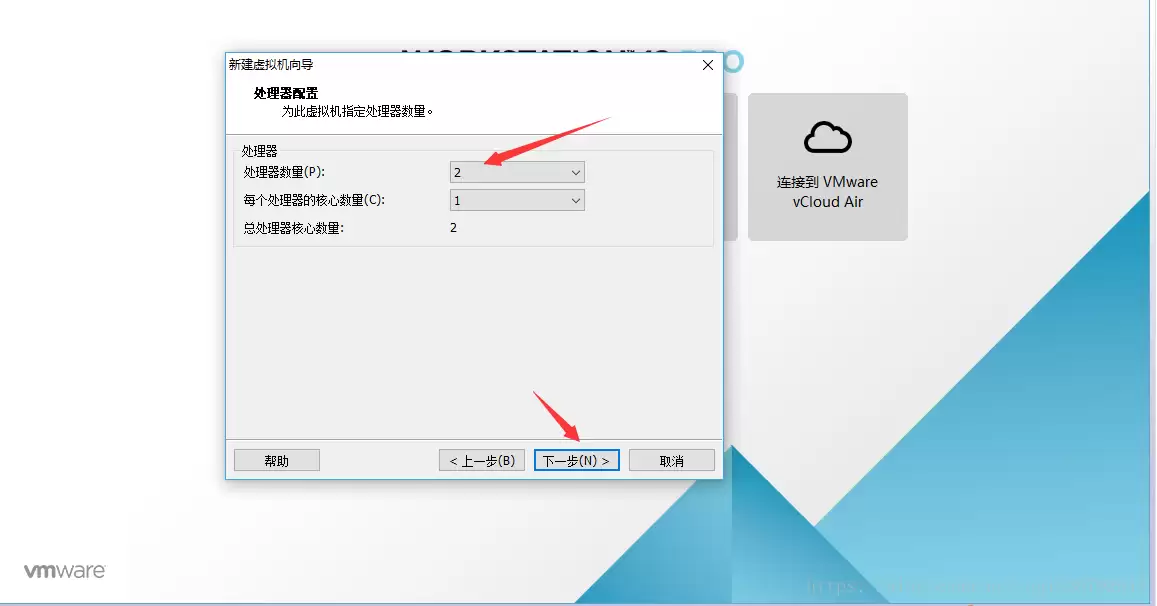
2.6 处理器配置
根据您电脑的实际配置分配处理器核心数。这里以分配2个处理器为例(实际可按硬件情况灵活调整)。
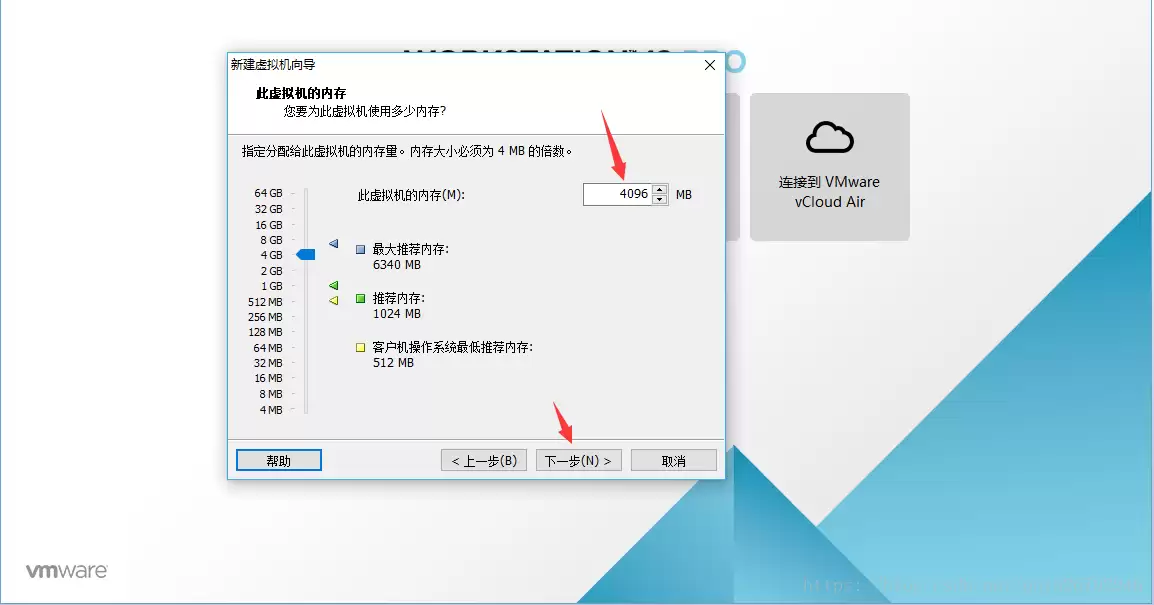
2.7 内存分配
同样依据电脑配置分配内存,此处设为 4GB。
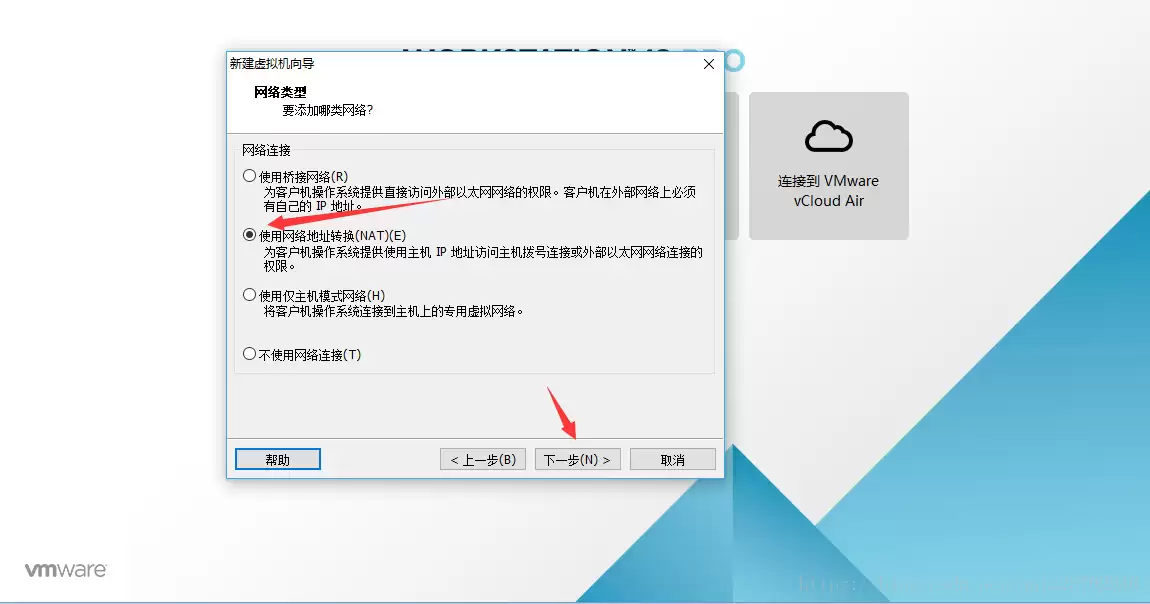
2.8 网络类型
选择“使用网络地址转换(NAT)”,然后点击“下一步”。
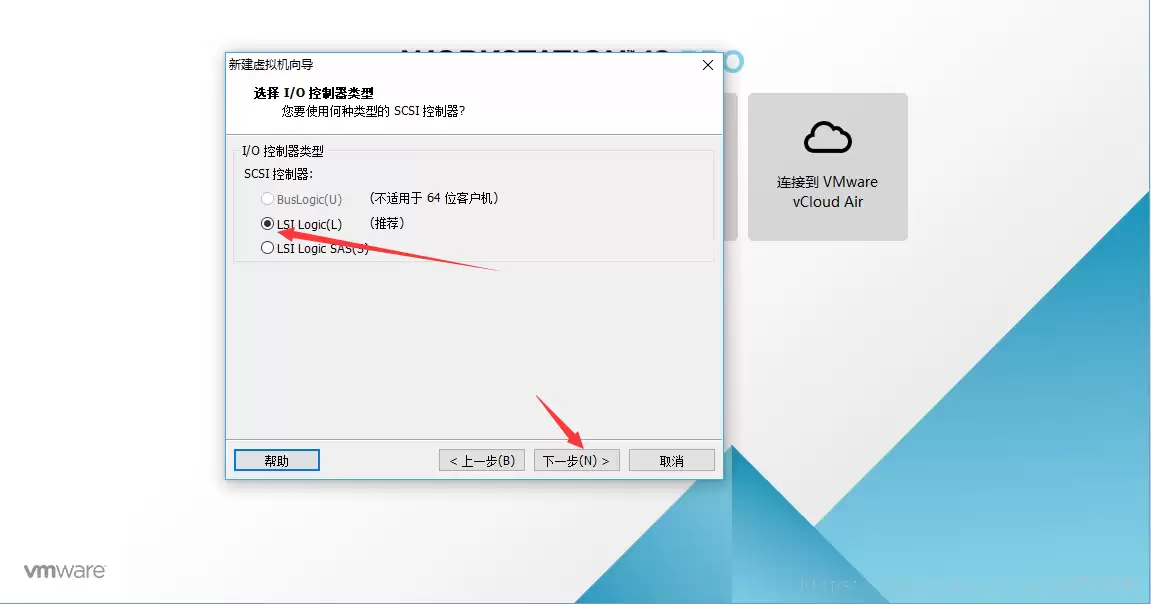
2.9 I/O控制器类型
保持默认选项,直接点击“下一步”。
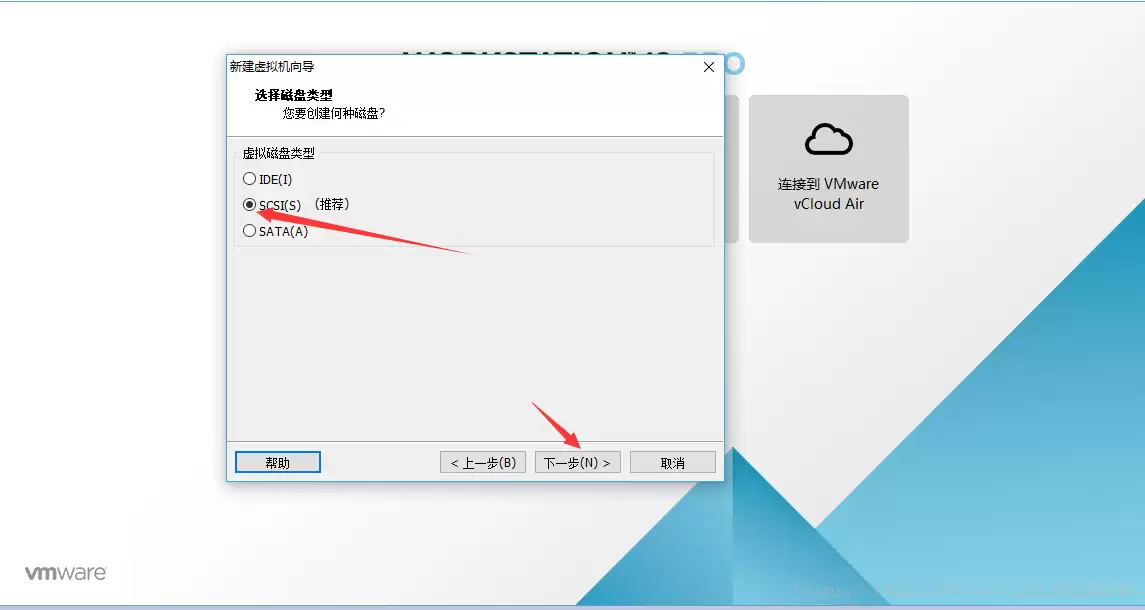
2.10 虚拟磁盘类型
保持默认选项,直接点击“下一步”。
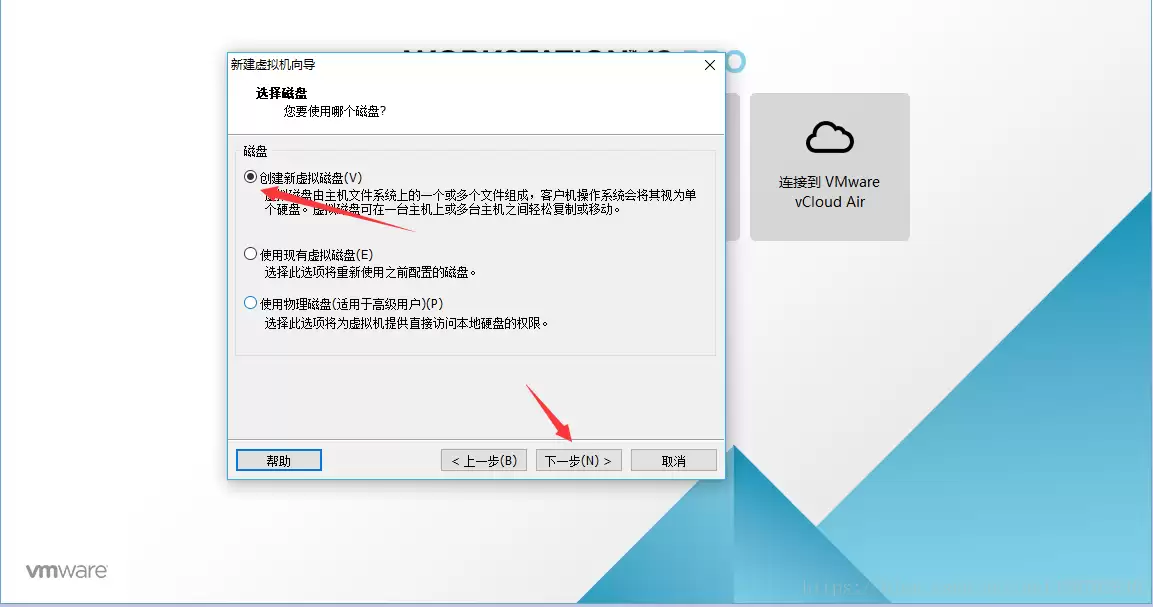
2.11 磁盘选择
保持默认选项,直接点击“下一步”。
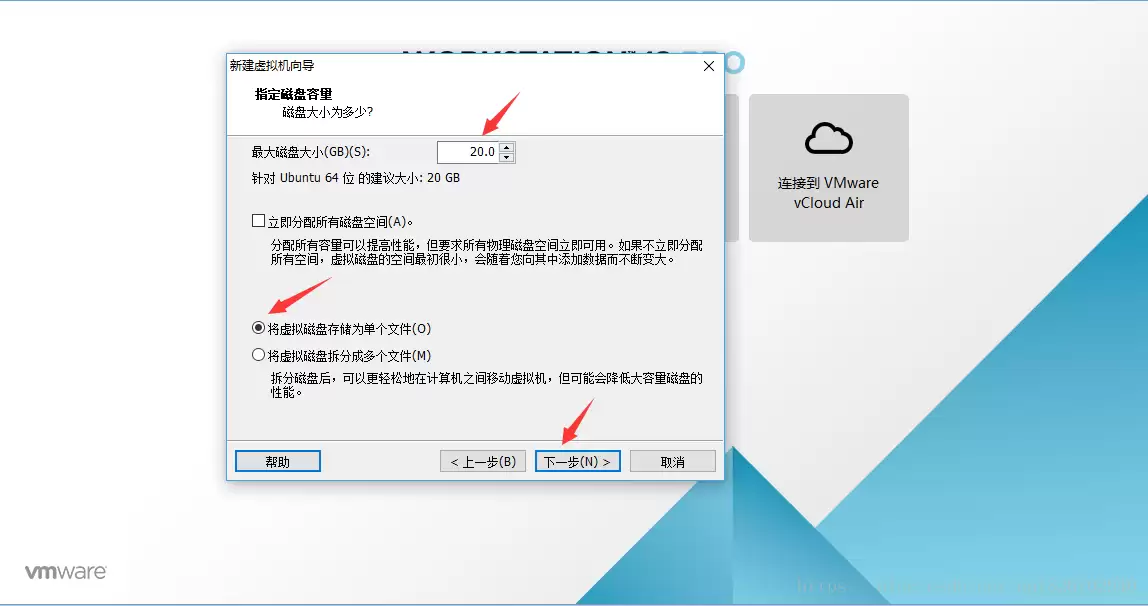
2.12 磁盘容量
根据电脑闲置空间分配虚拟磁盘大小(推荐至少 20GB 以上),并选择“将虚拟磁盘存储为单个文件”,然后点击“下一步”。
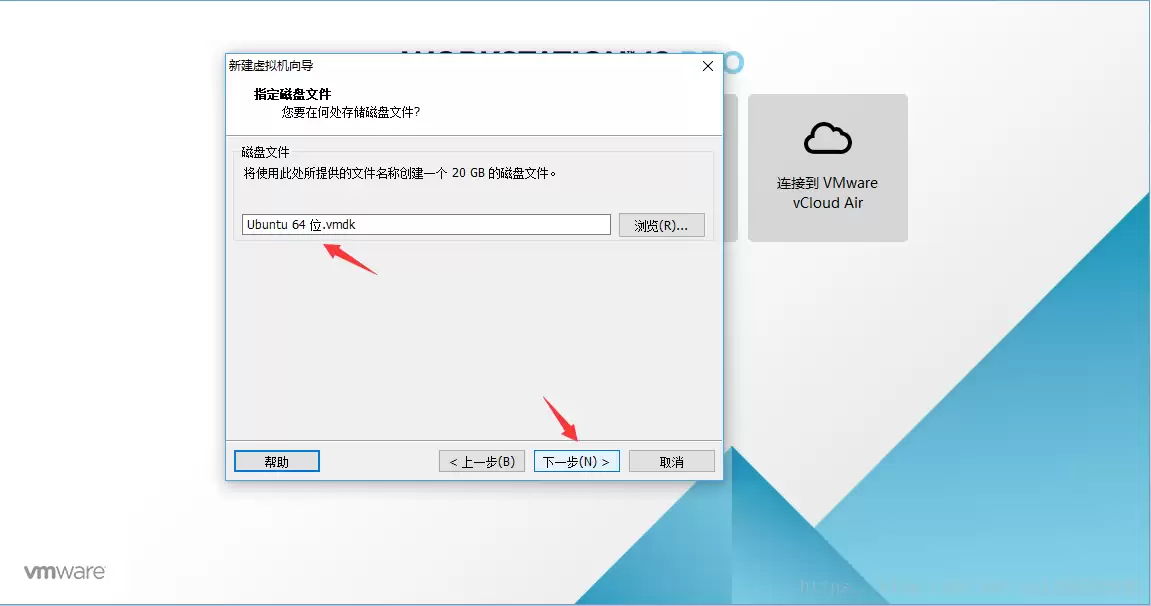
2.13 磁盘文件
保持默认选项,直接点击“下一步”。
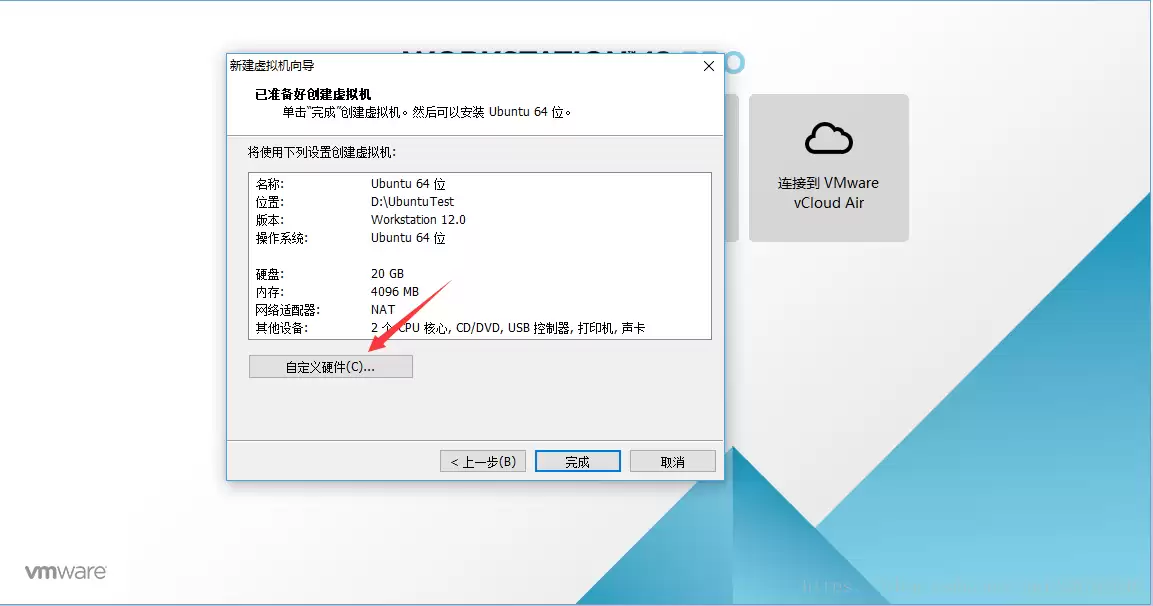
2.14 自定义硬件
点击“自定义硬件”按钮——因为之前在 2.3 步选择了“稍后安装操作系统”,所以需要手动指定 Ubuntu ISO 镜像路径。当然,您也可以在虚拟机创建完成后编辑设置(在 2.17 界面点击“编辑此虚拟机”进入同样界面)。
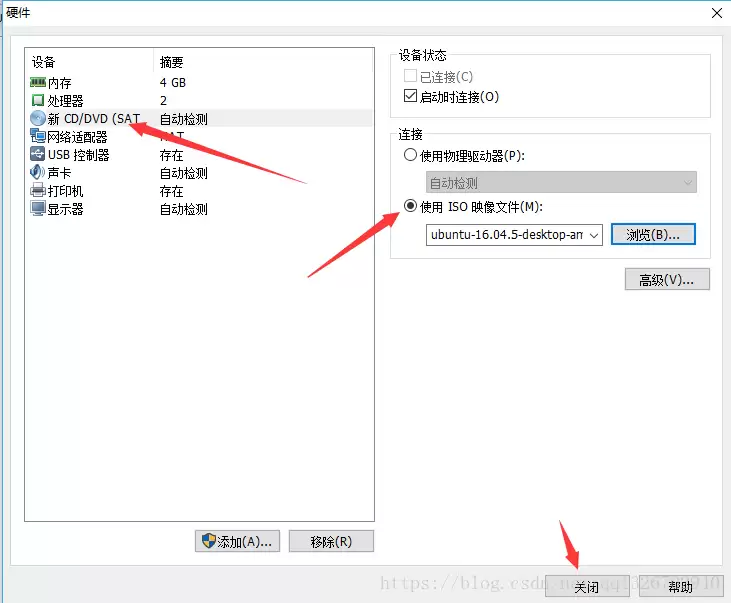
2.15 加载ISO镜像
点击“新CD/DVD”,在右侧“连接”区域选择“使用ISO映像文件”,再点击“浏览”找到已下载的 Ubuntu 镜像,最后点击“关闭”退出配置界面。
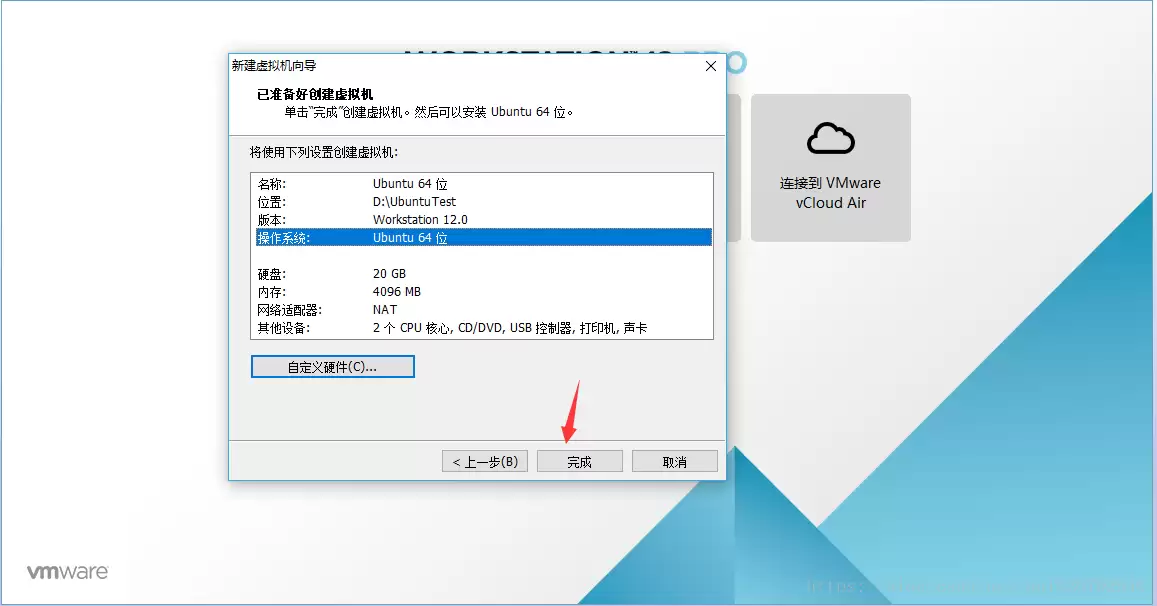
2.16 完成创建
点击“完成”按钮。
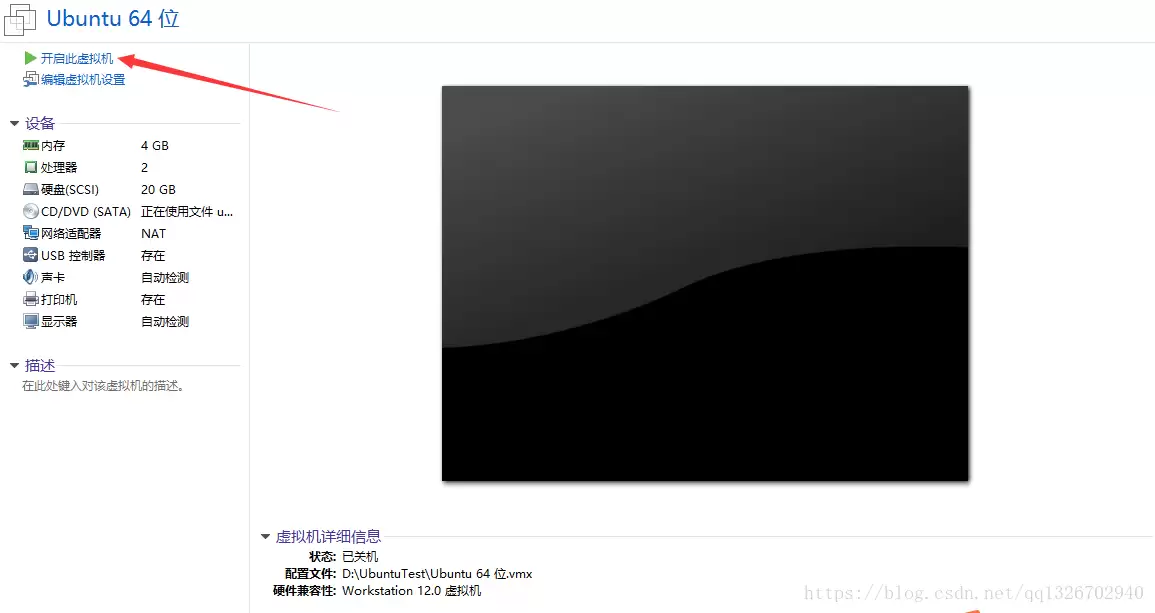
2.17 启动虚拟机
点击“开启此虚拟机”,即可进入操作系统安装流程。
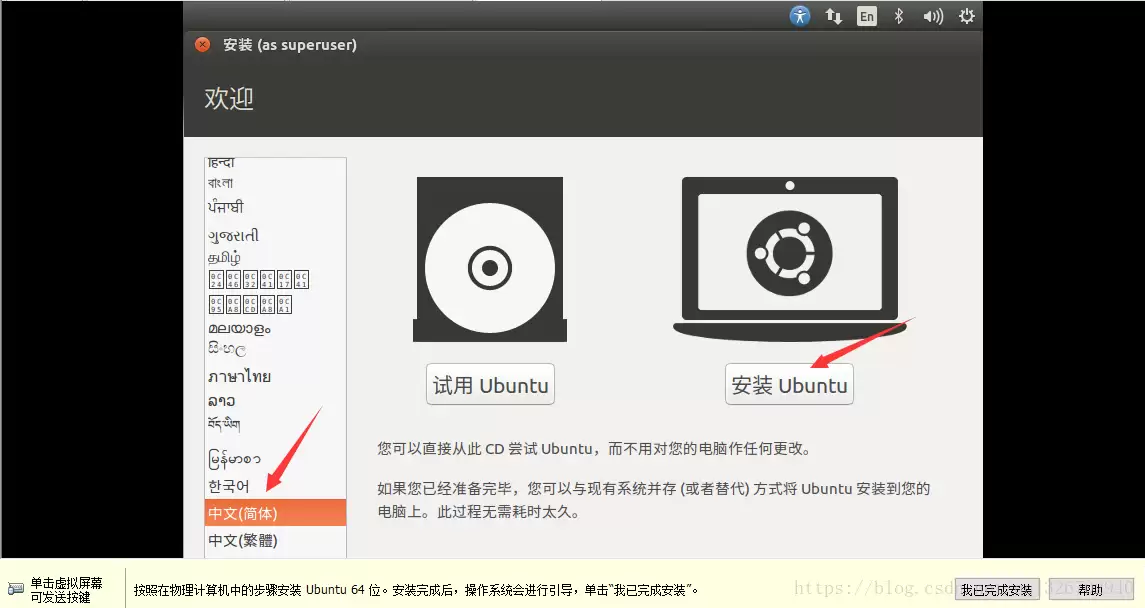
2.18 开始安装Ubuntu
语言选择“中文(简体)”,然后点击“安装 Ubuntu”。
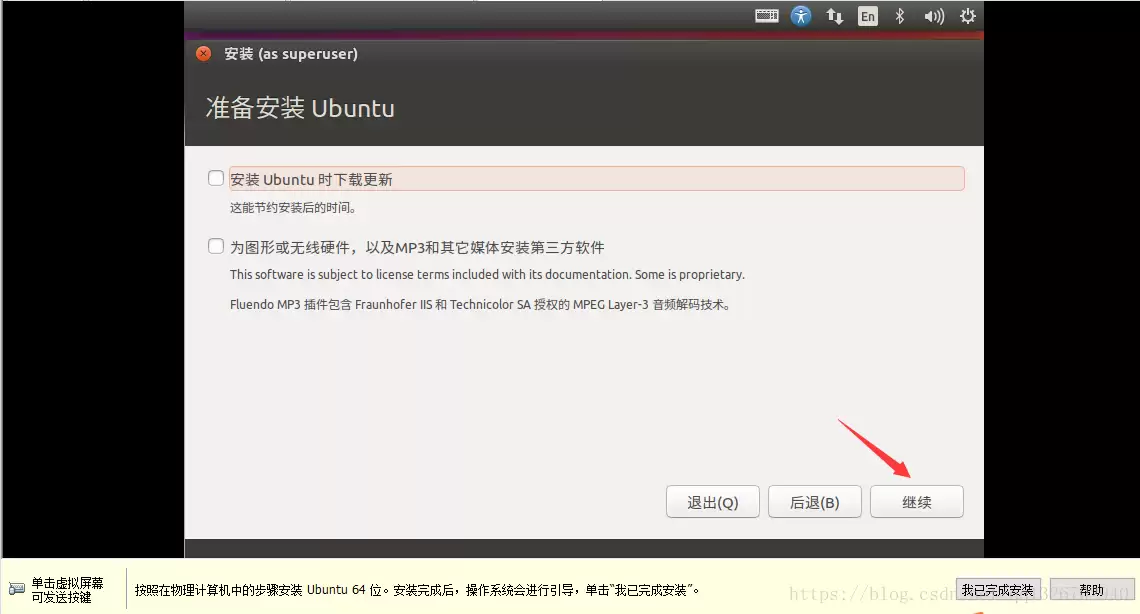
2.19 安装选项
保持默认选项,点击“继续”。
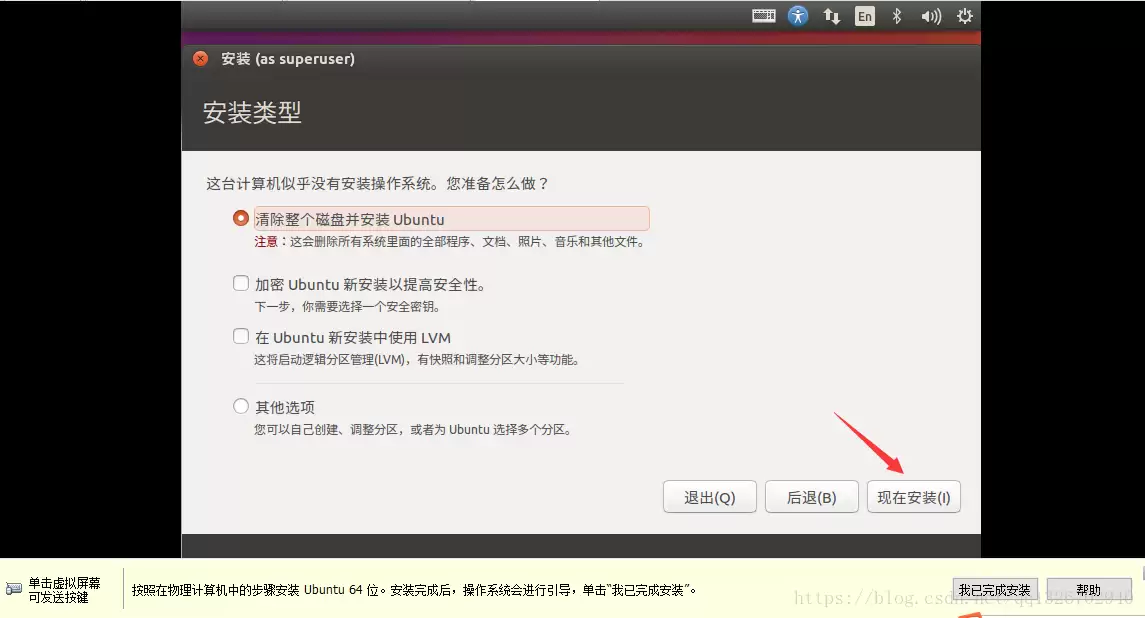
2.20 安装类型
选择默认的“清除整个磁盘并安装 Ubuntu”,点击“现在安装”。
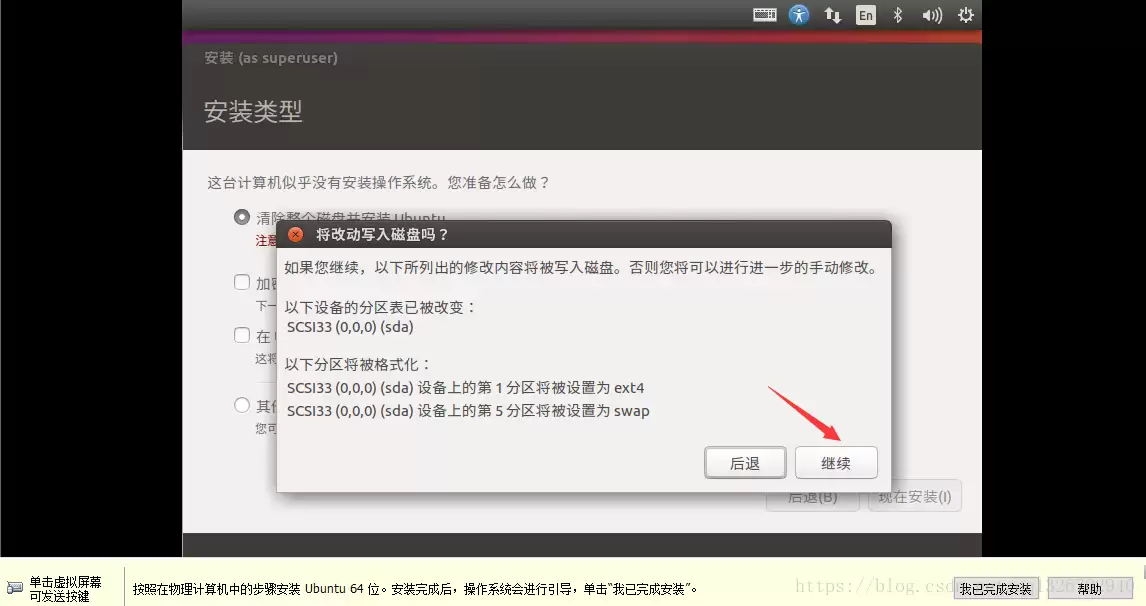
2.21 确认分区
点击“继续”以确认分区方案。
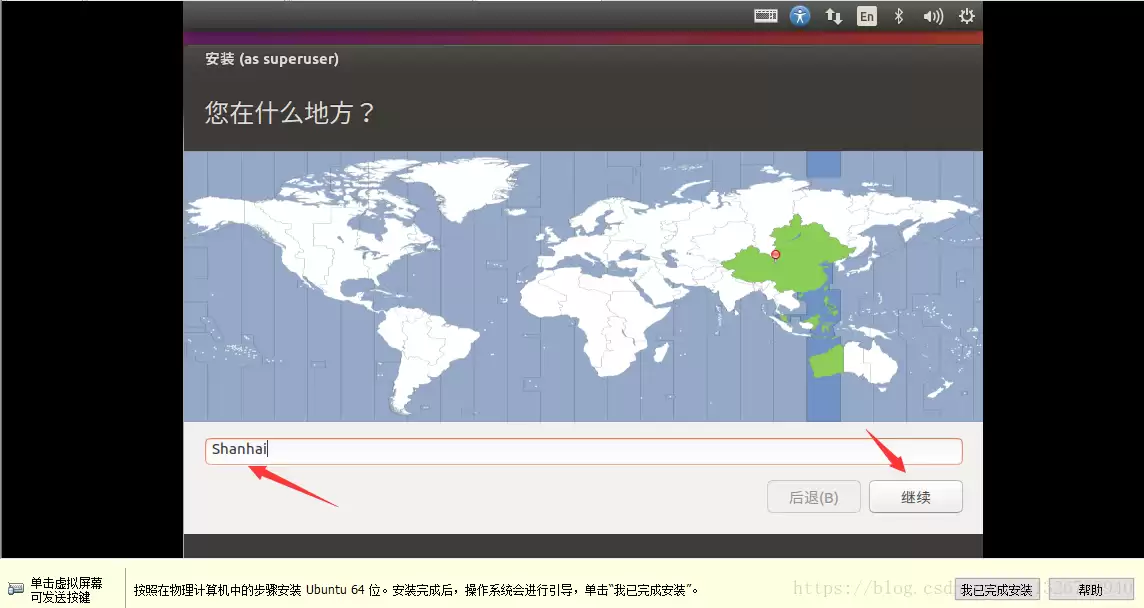
2.22 设置时区
输入“Shanghai”,点击“继续”。
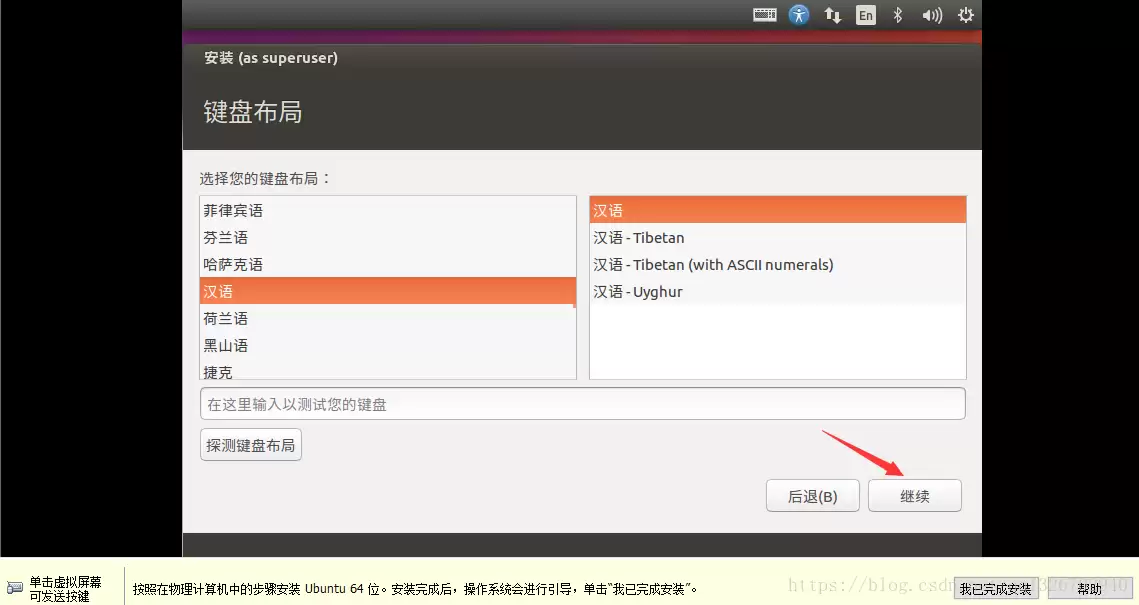
2.23 键盘布局
保持默认选项,点击“继续”。
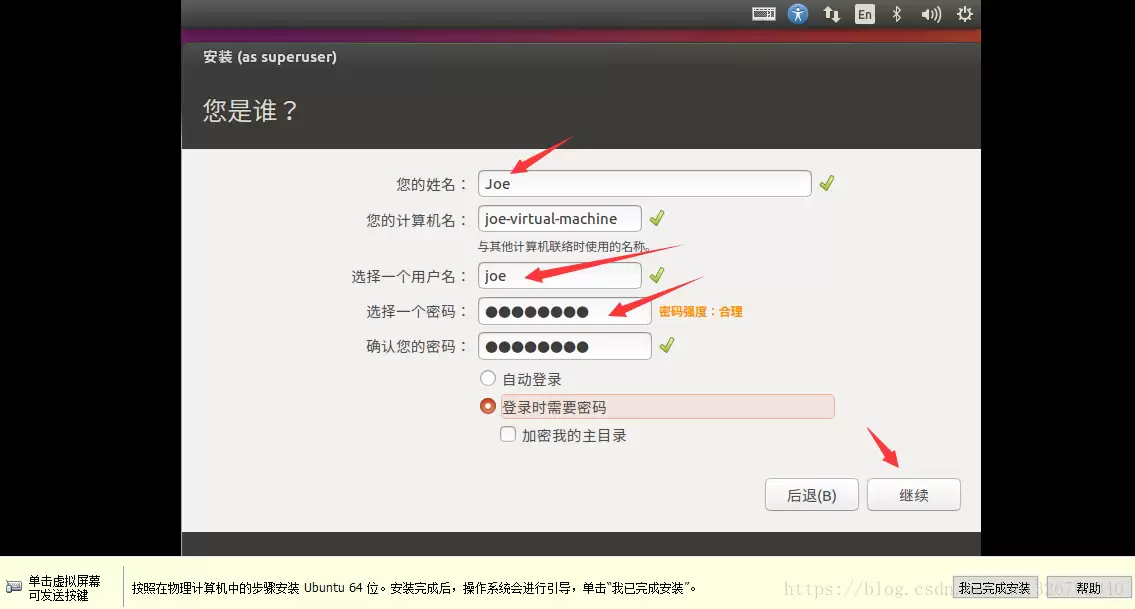
2.24 用户信息
输入您的用户名、计算机名称以及登录密码,点击“继续”。
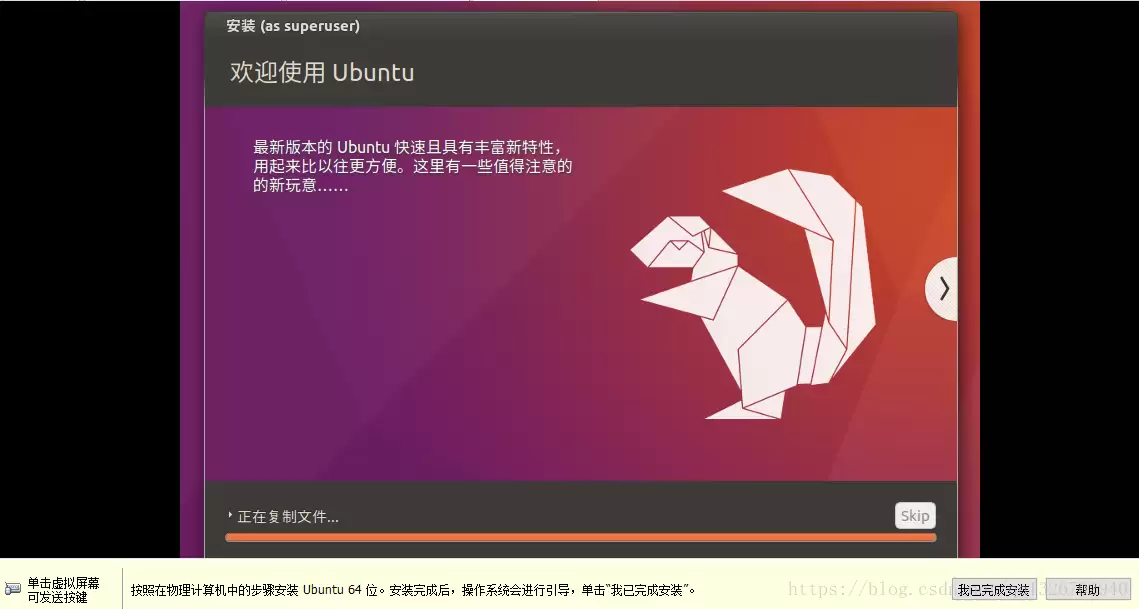
2.25 安装过程
系统开始正式安装,请耐心等待进度条走完……
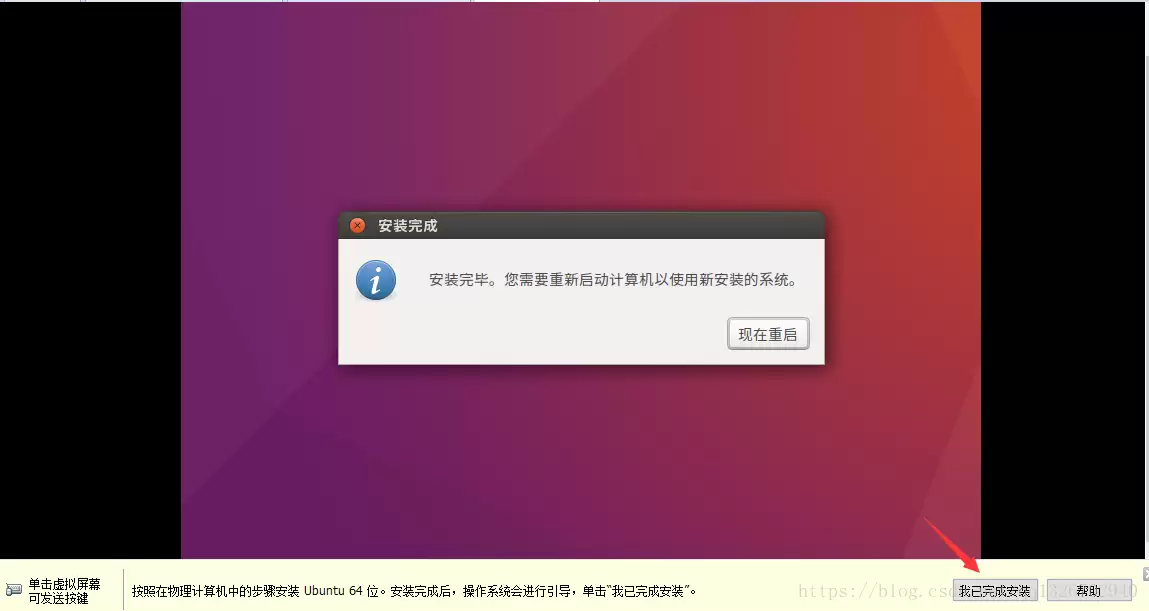
2.26 安装完成提示
安装完成后会提示重启,请先点击虚拟机窗口下方的“我已完成安装”。
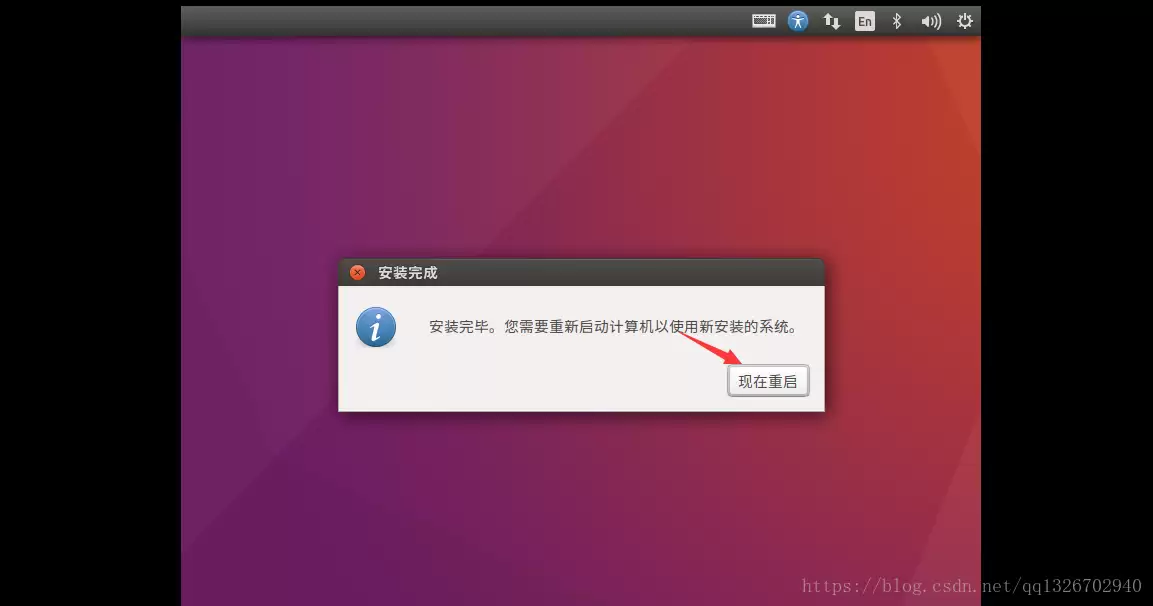
2.27 重启系统
点击“现在重启”按钮。
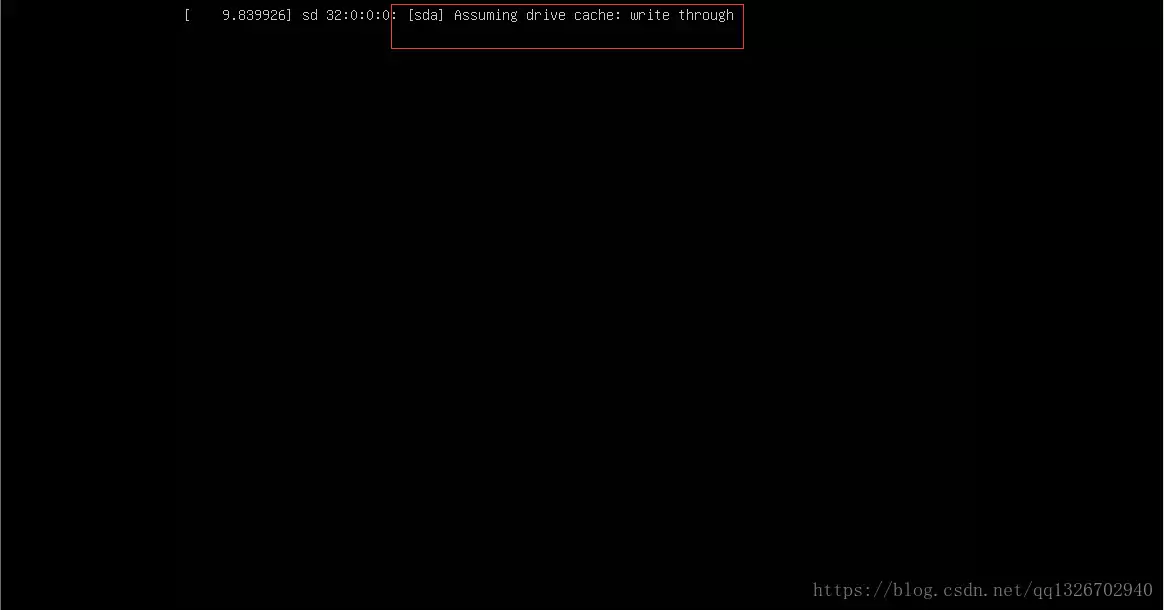
2.28 可能遇到的错误
如果重启时出现类似下图的错误提示,请不必慌张——按照步骤 2.29 的操作即可顺利解决。
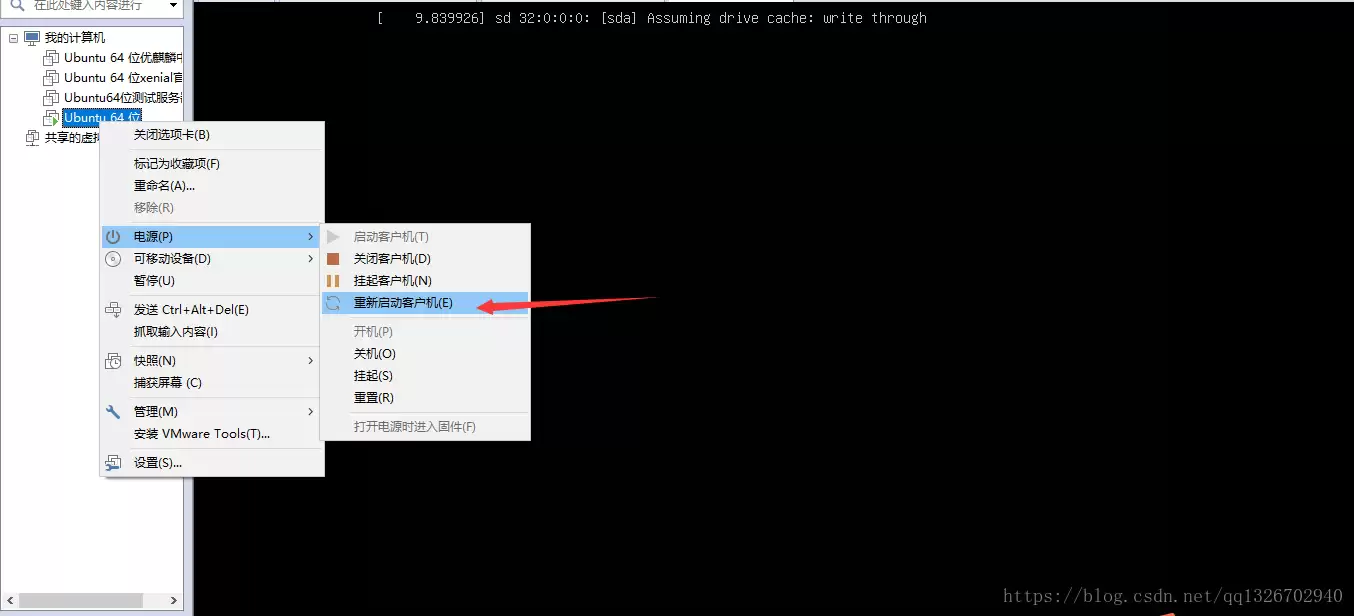
2.29 强制重启
直接通过 VMware 工具栏重启虚拟机。若一次不成功,可多尝试几次。
2.30 登录系统
重启成功后,输入您在步骤 2.24 设置的密码(因为当时选择了“登录时需要密码”)。
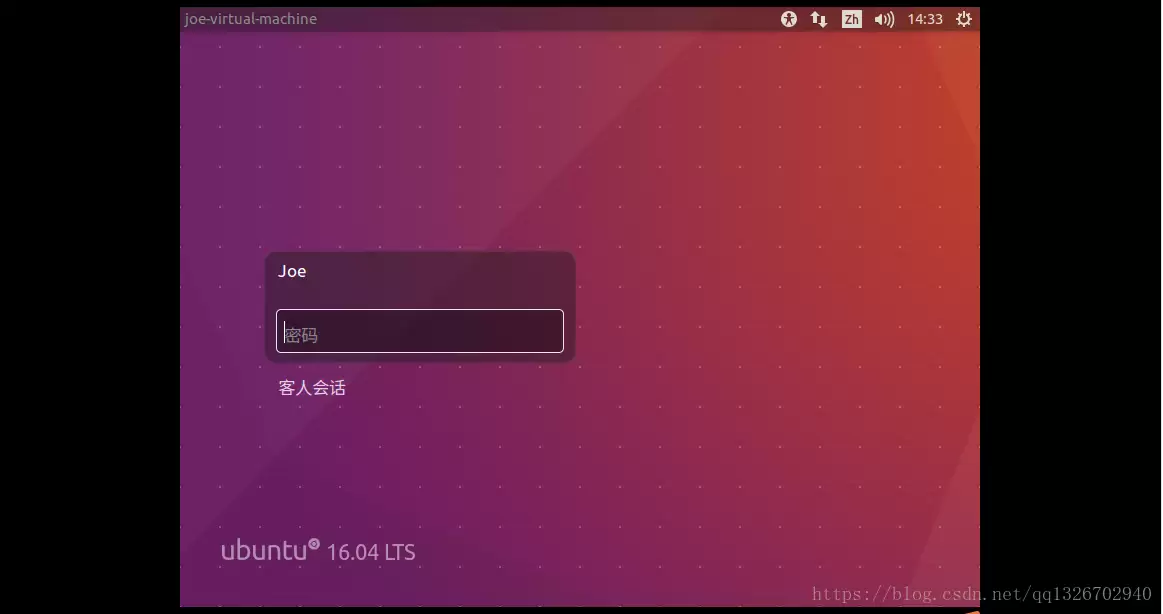
2.31 安装成功
成功进入 Ubuntu 桌面,大功告成。