
先说一个关于 Fedora 22 的关键变化:它的默认包管理器已经从 yum 替换为 dnf。因此,后续所有涉及包管理的操作,都将使用 dnf 语法。
系统配置与驱动安装
拿到一个新系统,第一步永远是更新,这一点无需多言:
sudo dnf update安装显卡驱动(NVIDIA)
如果你使用的是 NVIDIA 显卡,那么接下来的步骤需要特别注意。关键操作是屏蔽 nouveau 这个开源驱动,否则官方驱动无法成功安装。
首先,编辑黑名单文件:
sudo etc/modprobe.d/blacklist.conf在文件末尾添加以下内容:
# generated by nvidia-installer
blacklist nouveau
options nouveau modeset=0
然后,生成一个不含 nouveau 模块的内核镜像。为了稳妥,先备份当前的镜像文件:
sudo mv /boot/initramfs-$(uname -r).img /boot/initramfs-$(uname -r).nouveau.img接下来,使用 dracut 生成新镜像:
sudo dracut --omit-drivers "nouveau" /boot/initramfs-$(uname -r).img $(uname -r)完成上述准备工作后,还需要安装编译驱动所需的依赖:
sudo dnf install dkms kernel-devel kernel-headers之后,前往 NVIDIA 官网下载对应你显卡型号的 .run 驱动文件。下载完成后,重启系统。当 GRUB 菜单出现时,按 e 编辑启动项,找到 rhgb quiet 并将其替换为 single(即进入文本模式),然后按 F10 引导进入系统。最后,运行下载好的驱动安装脚本即可:
sh /你的显卡驱动的路径/你的显卡驱动.run安装完成后,执行 reboot 重启,一切就绪。
系统美化
Fedora 默认的 GNOME 桌面风格偏向简洁,不过我们也可以进行一些个性化的调整。
将窗口按钮挪到左边
如果你习惯 macOS 那种窗口控制按钮在左边的布局,可以使用下面的命令轻松实现。该命令同时适用于 GTK3 和 GTK2 应用:
GTK3:
gsettings set org.gnome.settings-daemon.plugins.xsettings overrides "{'Gtk/DecorationLayout': <'close,maximize,minimize:'>}"GTK2: 命令完全相同:
gsettings set org.gnome.settings-daemon.plugins.xsettings overrides "{'Gtk/DecorationLayout': <'close,maximize,minimize:'>}"添加第三方主题与图标源
看腻了 Fedora 默认主题?可以添加 copr 源来安装社区中流行的主题和图标包。
例如 Numix 系列:
sudo dnf copr enable satya164/numix以及 Paper、Evopop、zukitre 等其他主题:
sudo dnf copr enable heikoada/gtk-themes常用软件安装
一个干净的桌面系统,总需要搭配几个得心应手的工具。下面这些命令能帮你快速配置好常用的软件源和软件包。
首先,配置 RPM Fusion 源,这是 Fedora 用户获取大量第三方软件包的必经之路:
sudo rpm -Uhv https://download1.rpmfusion.org/nonfree/fedora/rpmfusion-nonfree-release-22.noarch.rpm
sudo rpm -Uhv https://download1.rpmfusion.org/free/fedora/rpmfusion-free-release-22.noarch.rpm
接着安装 fedy,这是一个图形化工具,可以帮你一键安装各种常用软件和配置,操作起来非常直观:
sudo rpm -Uhv https://goodies.ozon-os.com/repo/21/noarch/fedy-4.0.0-0.noarch.rpm其他一些实用工具:
- yumex-dnf:图形界面的软件包管理器前端:
sudo dnf install yumex-dnf - gnome-tweak-tool:GNOME 设置调优工具,强烈推荐安装:
sudo dnf install gnome-tweak-tool - corebird:一款 GTK3 界面的 Twitter 客户端:
sudo dnf copr enable gusrub/corebird然后sudo dnf install corebird - geary 和 california:分别是优雅的邮件客户端和日历应用:
sudo dnf install geary california
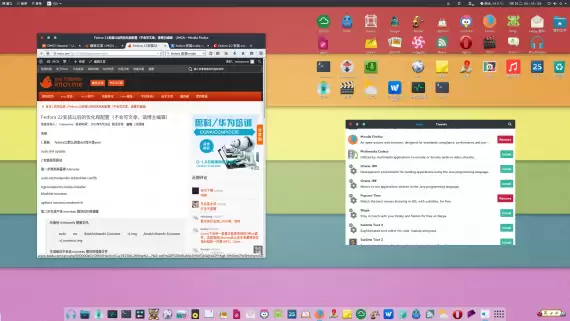
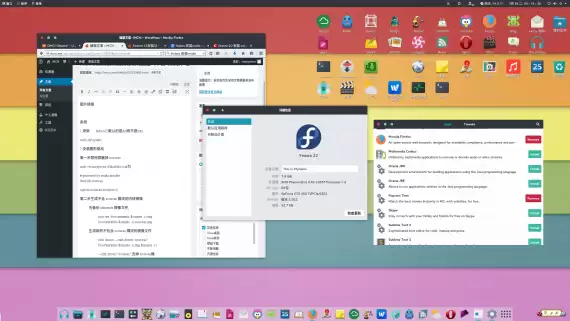
常见问题修复
有时会遇到一些小麻烦,比如 Nautilus 文件管理器或 GNOME Music 无法打开。这通常与 tracker 索引服务的依赖问题有关,可以尝试重新安装相关软件包来解决:
sudo dnf reinstall tracker tracker-docs tracker-firefox-plugin tracker-needle tracker-preferences另外,Totem 视频播放器或 GNOME Maps 也可能因 Wayland 环境出现兼容性问题。一个临时解决方法是指定它们使用 X11 后端运行:
$ CLUTTER_BACKEND=x11 totem &
$ CLUTTER_BACKEND=x11 gnome-maps &
还有一个关于安装 gnome-flashback 的建议——该操作风险稍大,使用时需要谨慎判断。如果你确实需要这个经典的 GNOME 会话模式,可以执行:
sudo dnf copr enable yselkowitz/gnome-flashback安装 Flash Player 插件
对于仍在使用 Firefox 浏览器的用户,Flash 插件可能还有一定需求。尽管 Adobe 早已停止更新,但部分老旧网站仍依赖它。
首先,切换到 root 用户:
su -然后根据你的系统架构,添加 Adobe 官方软件源并导入 GPG 密钥:
32位系统:
rpm -ivh https://linuxdownload.adobe.com/adobe-release/adobe-release-i386-1.0-1.noarch.rpm
rpm --import /etc/pki/rpm-gpg/RPM-GPG-KEY-adobe-linux
64位系统:
rpm -ivh https://linuxdownload.adobe.com/adobe-release/adobe-release-x86_64-1.0-1.noarch.rpm
rpm --import /etc/pki/rpm-gpg/RPM-GPG-KEY-adobe-linux
刷新缓存并安装 Flash 插件及相关辅助包:
dnf update
dnf install flash-plugin nspluginwrapper alsa-plugins-pulseaudio libcurl
安装完成后,重启 Firefox 浏览器即可生效。当然,如果你使用的是 Chrome 浏览器,这一步可以完全跳过,因为 Chrome 已内置 PPAPI 的 Flash 支持。


