Stable Diffusion(简称SD)可以说是当前AI绘画领域最具专业度的工具之一,但很多新手朋友一上来就被“本地部署”、“显卡要求”、“环境配置”这些字眼劝退了。其实,用上SD并没有想象中那么复杂,无论你手头的电脑配置如何,总有一条路能走通。下面就把三种主流的SD使用方式拆开来讲,从零基础体验到专业级部署,都给你安排明白了。
一、哩布哩布在线使用
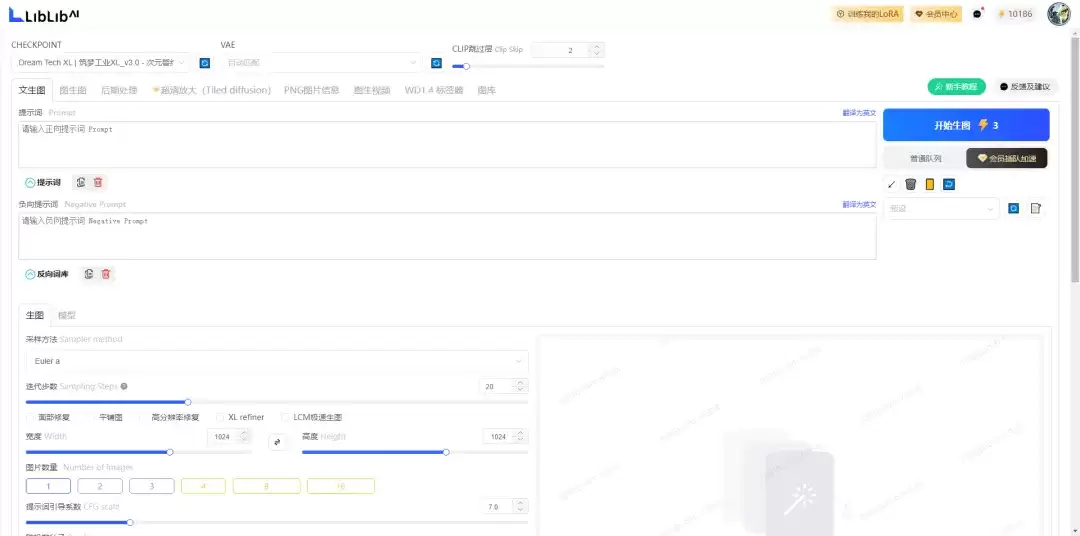
如果你的电脑没有独立显卡,或者性能一般般,又或者只是想先尝个鲜、体验一下SD出图的感觉,那么完全不用费劲搞本地部署——直接上哩布哩布的在线版就行。

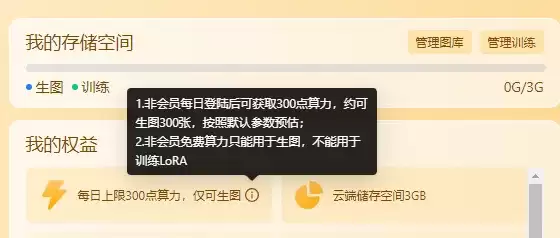
操作极其简单:登录哩布哩布官网,左侧找到“在线生成”,点进去就能直接用。非会员会赠送300算力,大约能生成300张图,对新手体验来说完全够用了。

二、SD本地部署(秋葉安装包)
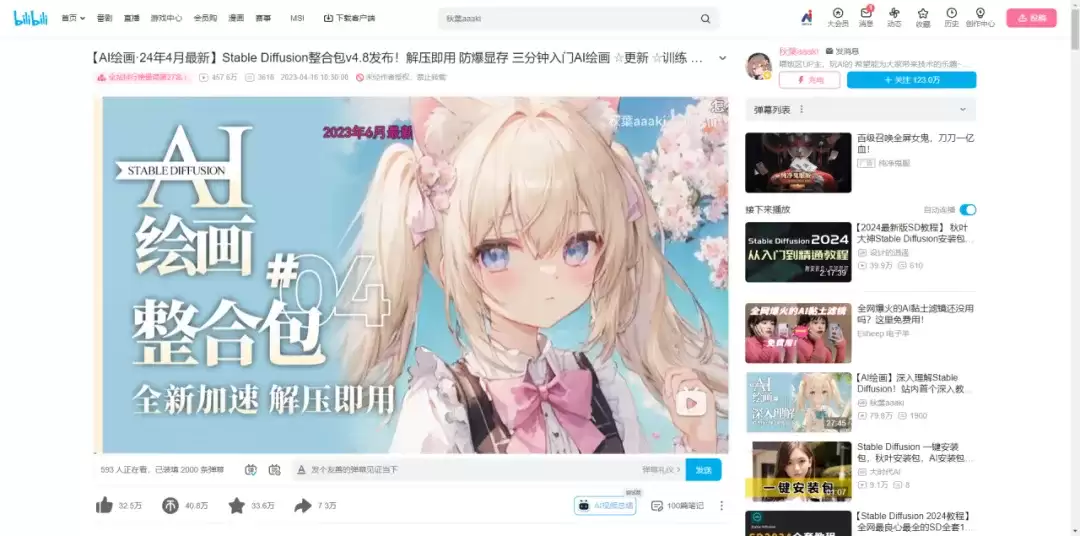
如果你想深入学习SD,玩高端玩法——比如训练模型、精细控制图层,那就得在本地部署一套完整的环境。首先要感谢互联网上那位叫秋葉aaaki的大佬,免费分享的整合包极大降低了门槛。如果你手头有高端N卡,强烈建议本地部署。
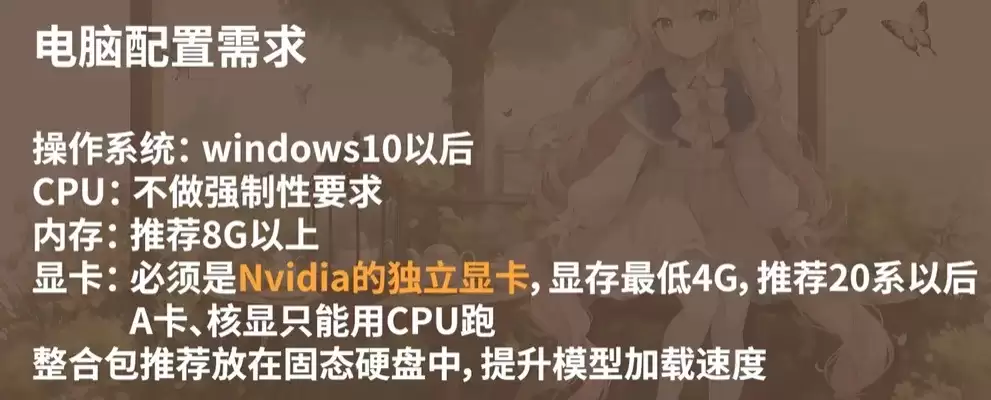
先说说硬件门槛:流畅运行SD建议用N卡(英伟达系列),最好是RTX 20系之后的。仅生成图片的话,8GB显存比较舒服,4GB是最低底线。如果要训练模型,12GB以上显存是标配,越大越好。硬盘剩余空间至少16GB,因为模型文件一个比一个大。另外硬盘最好用固态,否则启动软件等5-10分钟都是正常的。CPU倒没什么硬性要求。
具体安装步骤跟着走就行:
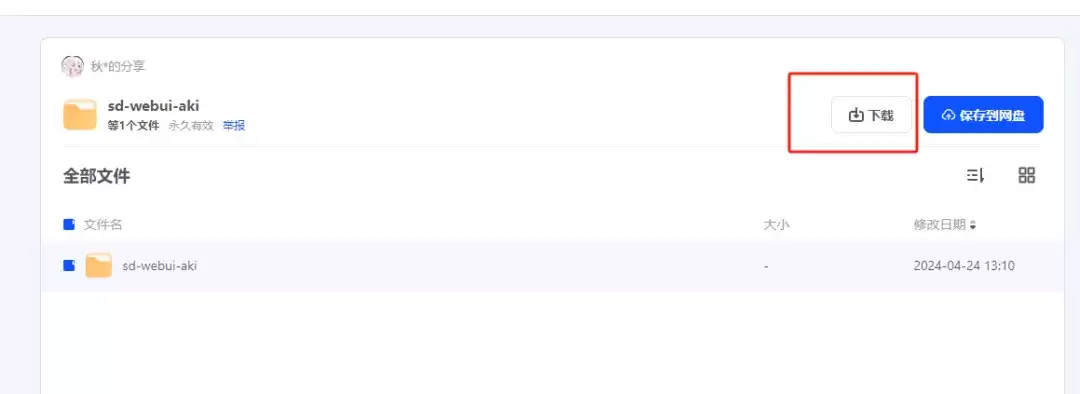
第一步,打开网盘下载整合包。
下载完成后本地看到的是这样的文件包:
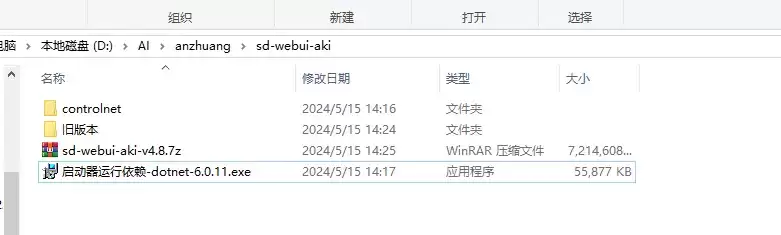
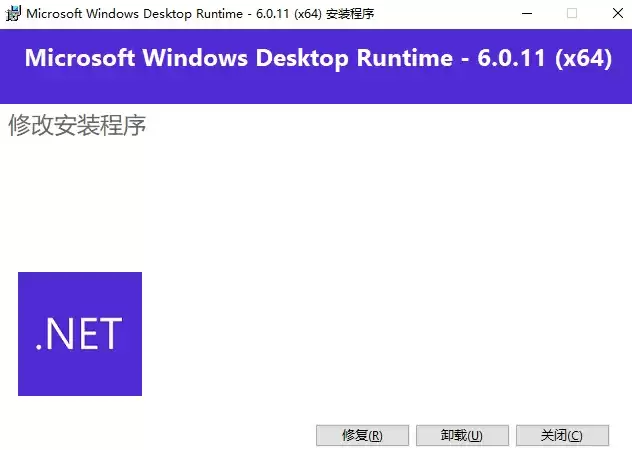
如果你之前没有装过启动器,记得先打开“启动器运行依赖”安装一下。然后找到“sd-webui-aki-v4.8”文件,右键输入解压密码解压。
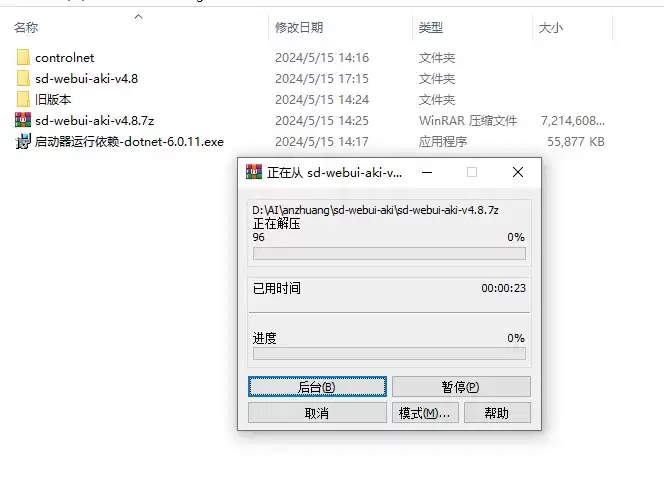
解压完成后,先处理压缩包上面那个“controlnet”文件夹里的模型:
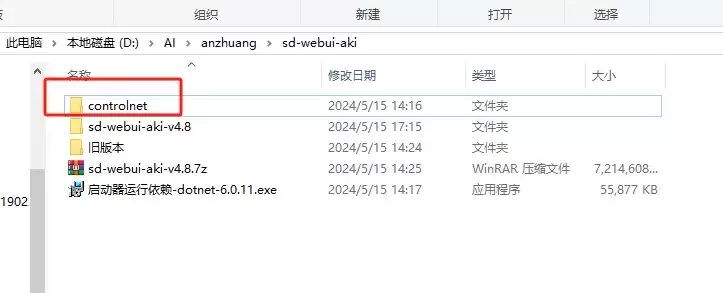
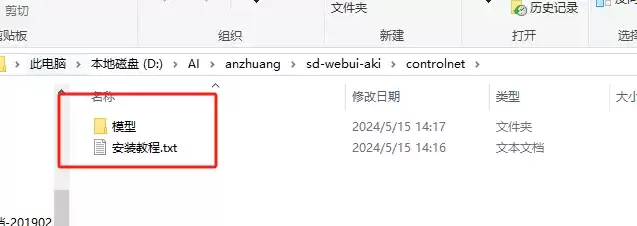
把这些模型全部剪切到启动器路径下的 models/ControlNet 文件夹里。
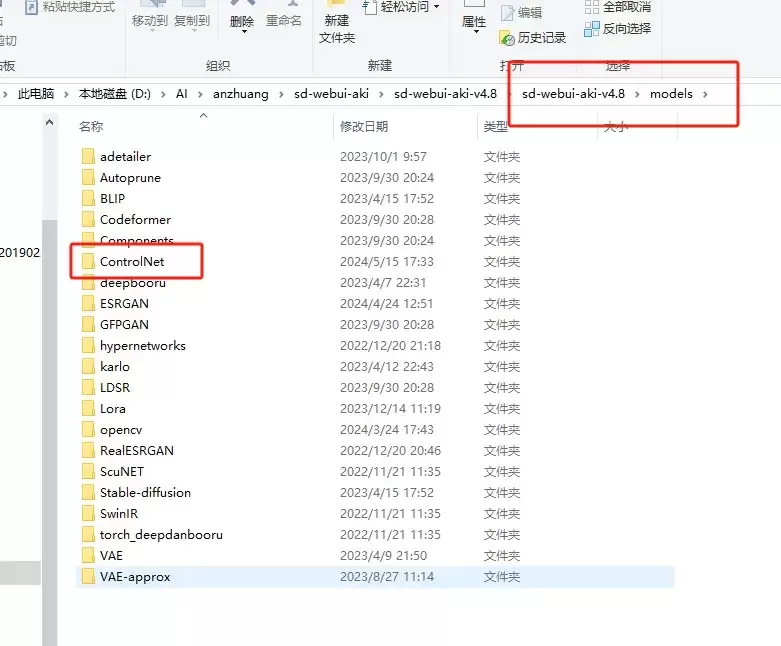
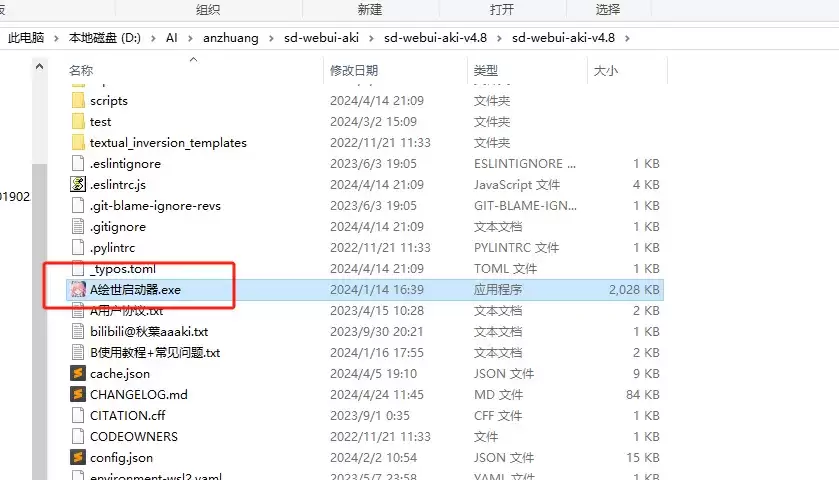
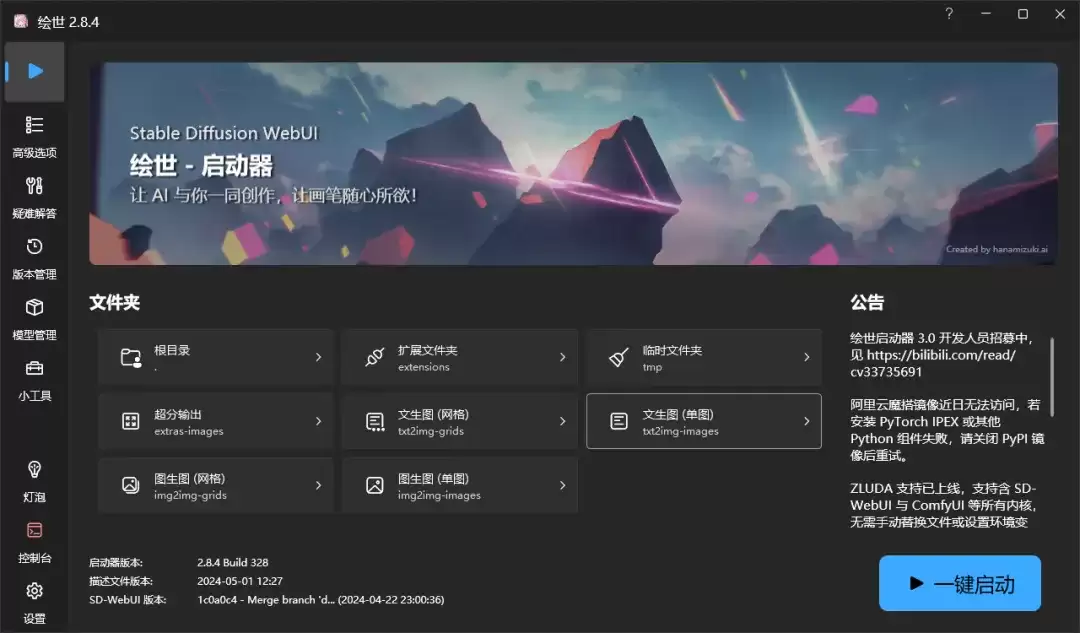
最后双击“A绘世启动器”启动,SD本地部署就搞定了。
三、SD云端部署
如果你既没有自己的电脑,又觉得在线平台的功能不够自由,那还可以走第三条路——用云服务器跑SD。
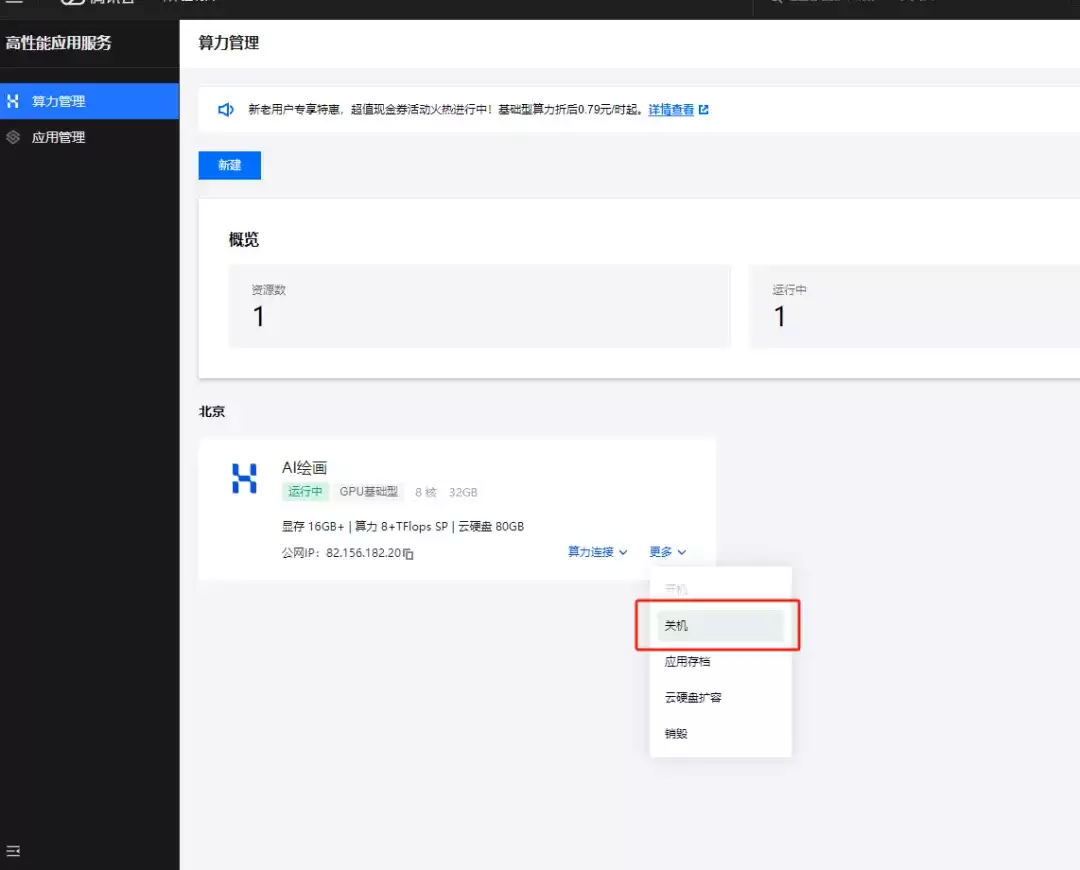
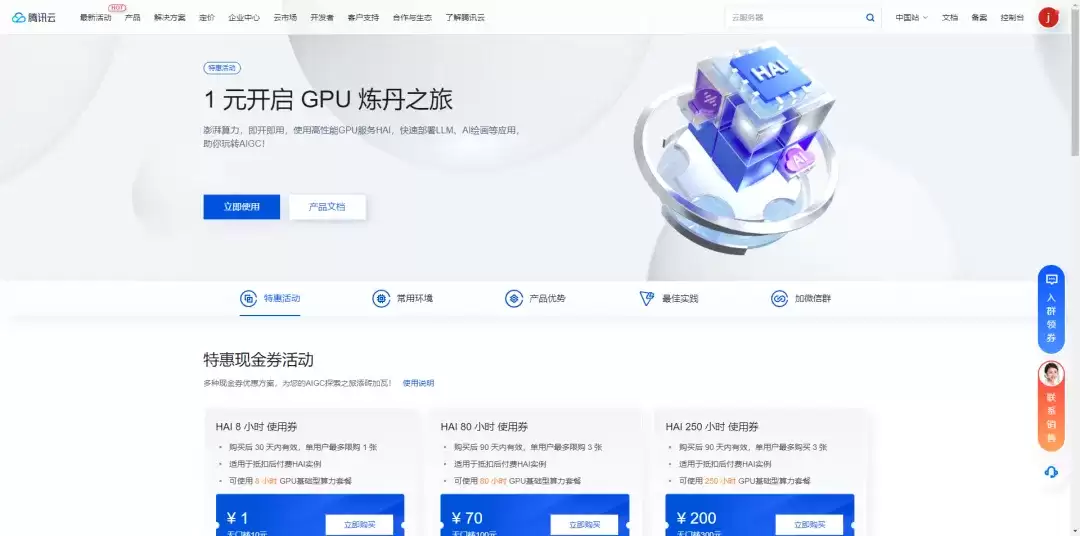
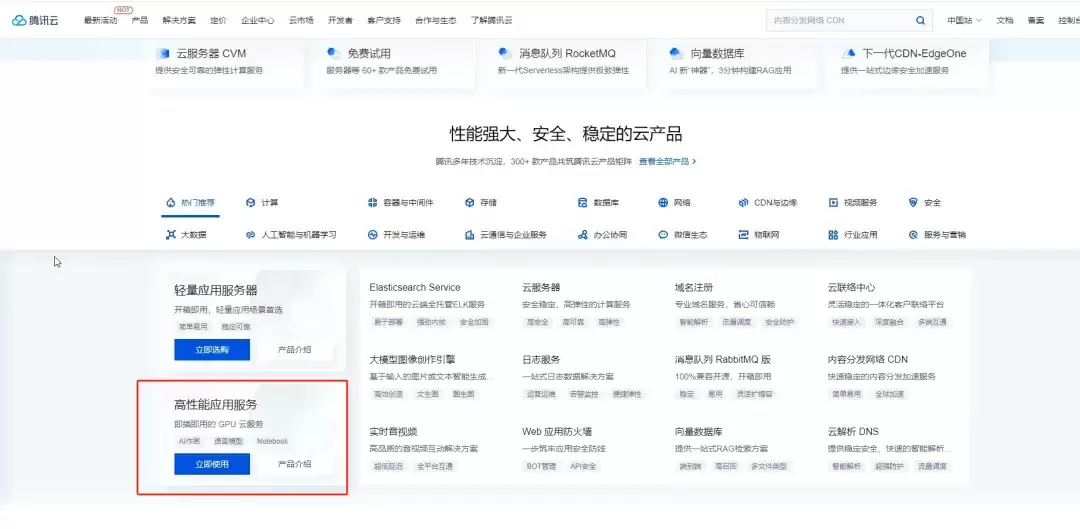
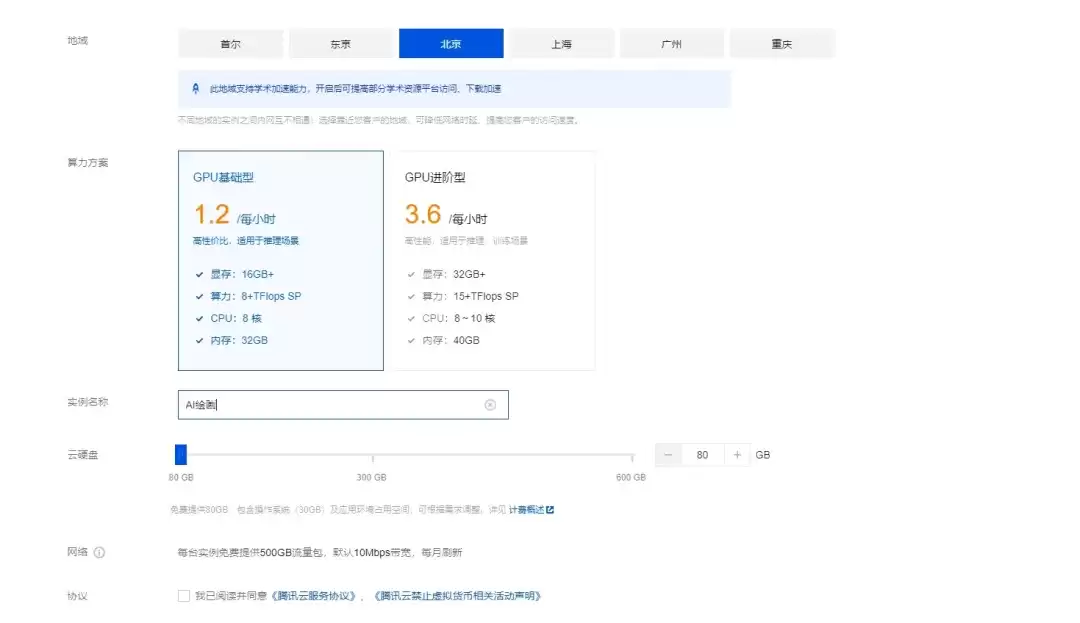
以腾讯云为例:先登录腾讯云官网,找到“高性能应用服务”,点击“立即使用”。然后新建一个AI绘画服务器,根据你的需求配置即可。
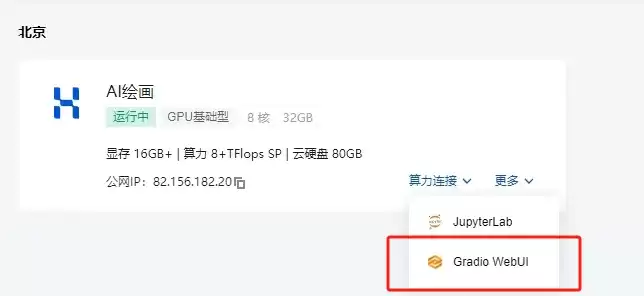
稍等片刻,服务器建立完成后,点击“Gradio Webui”就能进入SD的绘画界面了。
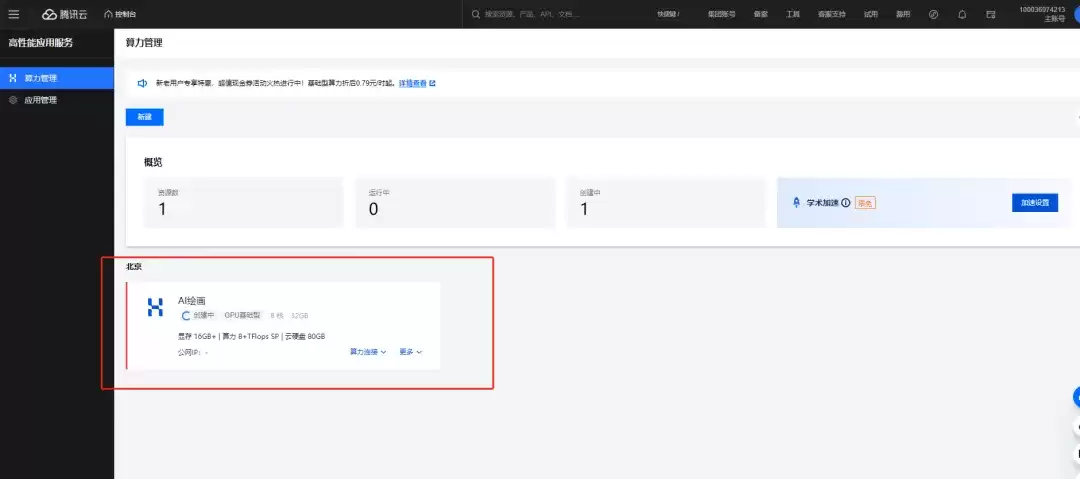
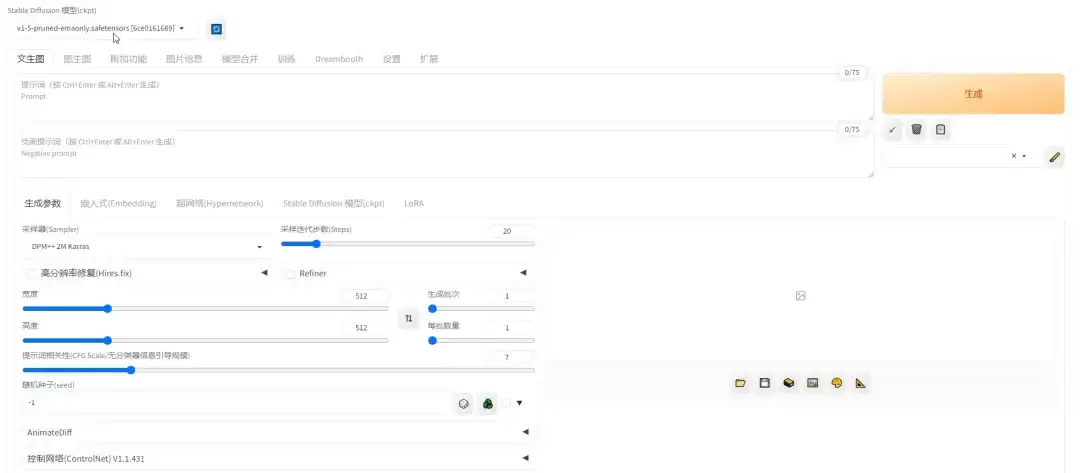
在云服务器上体验SD,功能和本地部署基本一致。需要提醒的是,云服务是按时间收费的,用完后记得关机,别让钱&包悄悄溜走。