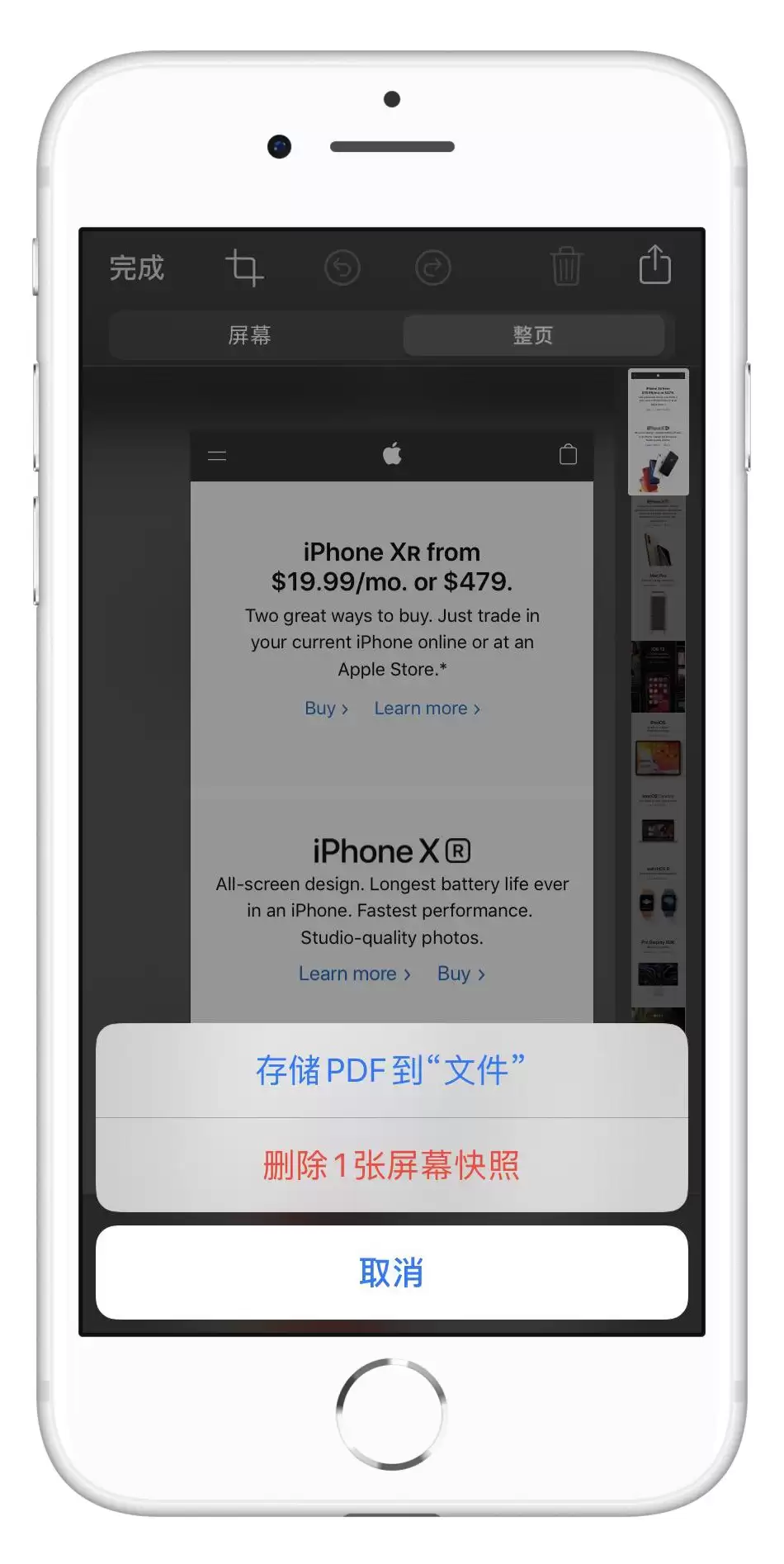
在 iPhone 上想把网页内容完整保存下来,最方便的方式就是生成 PDF。操作起来其实有两个清晰的路子,一个是通过打印功能迂回一下,另一个是 iOS 13 之后新增的截图整页保存。
先说第一个方法。打开 Safari 浏览器,找到底部工具栏上的分享按钮(那个小方框带箭头图标),点一下,在弹出的菜单里选择“打印”。需要注意的是,iOS 版 Safari 会自动隐藏顶部地址栏和底部工具栏,如果没看到分享按钮,上下划动一下页面,工具栏就会重新出现。
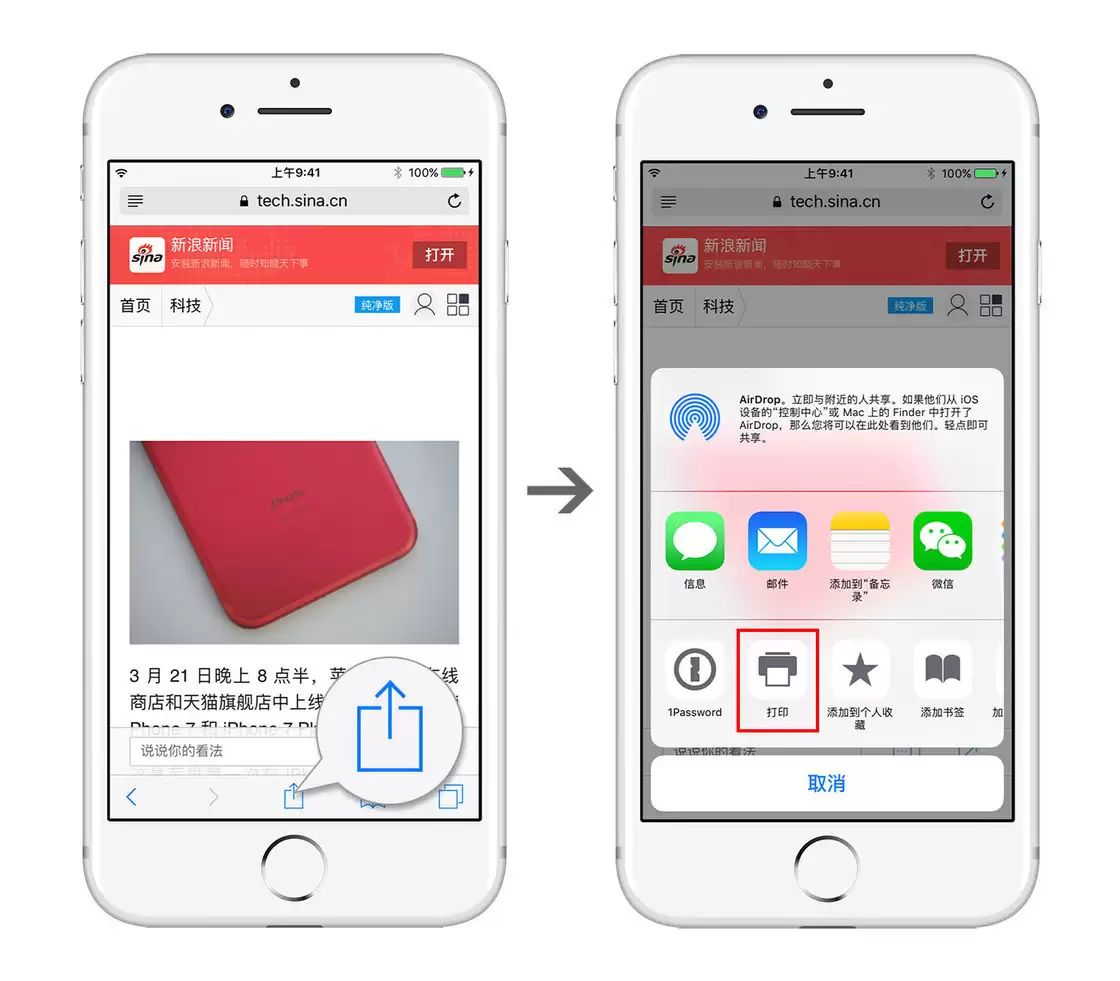
进入打印选项后,你可以选择支持 AirPrint 的打印机,也可以设置需要打印的页面范围。关键一步在这里:轻点一下页面缩略图,会弹出一系列页面设置选项。缩略图下方有个勾选框,点击就可以跳过当前页。不过别搞混了,我们的目的不是真的打印,而是要把网页另存为 PDF 文件。
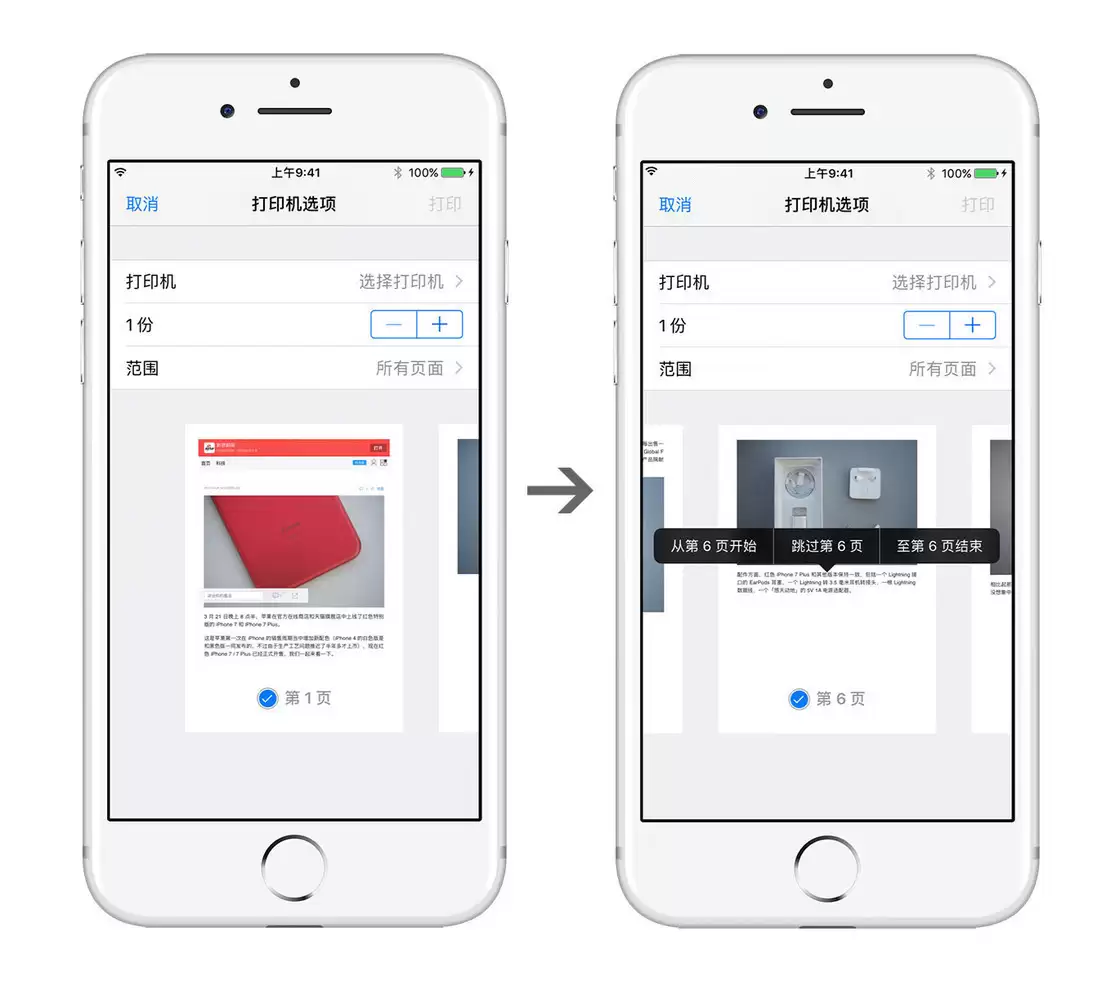
设置好打印范围后,在页面缩略图上用双指捏合后向外展开,神奇的事情就发生了——页面会打开一个新视图,这就是当前网页的 PDF 预览页面。
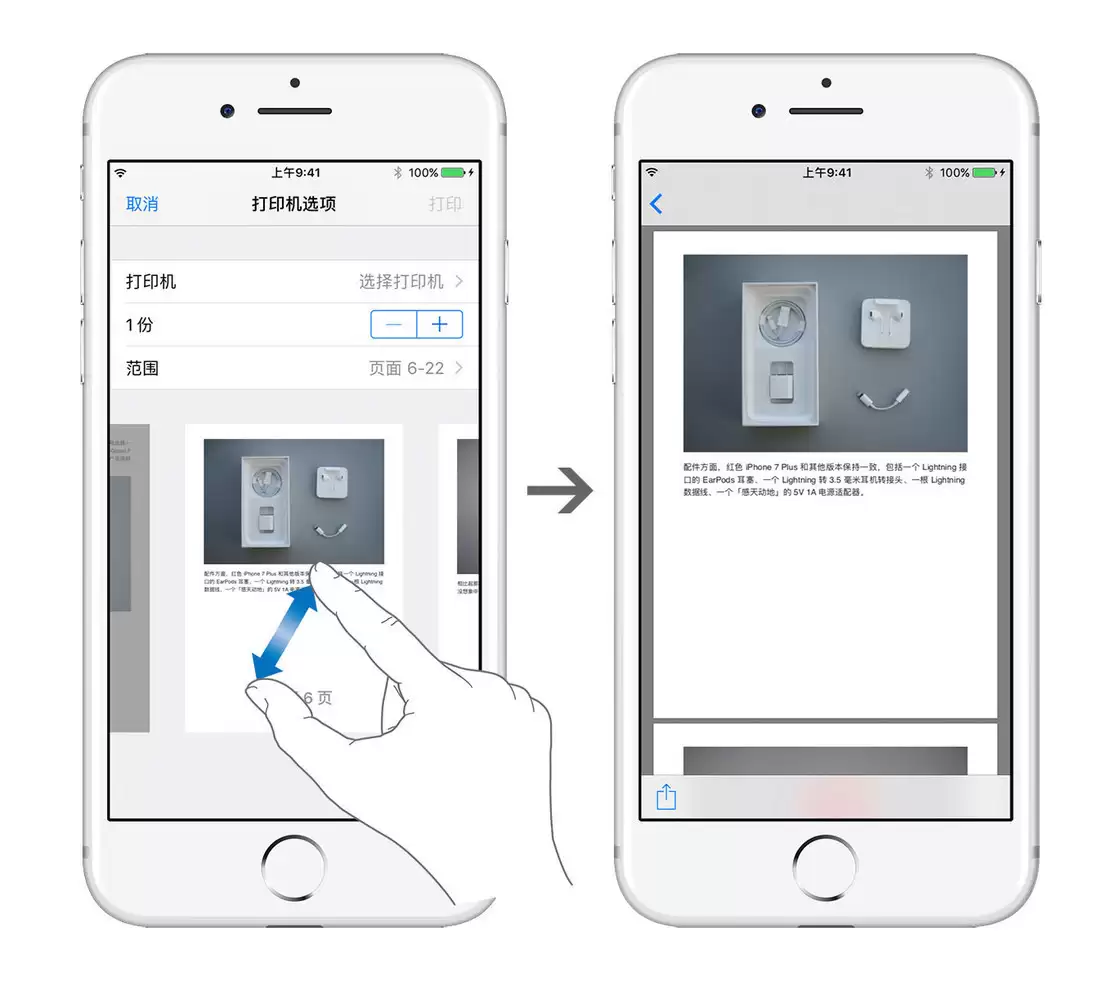
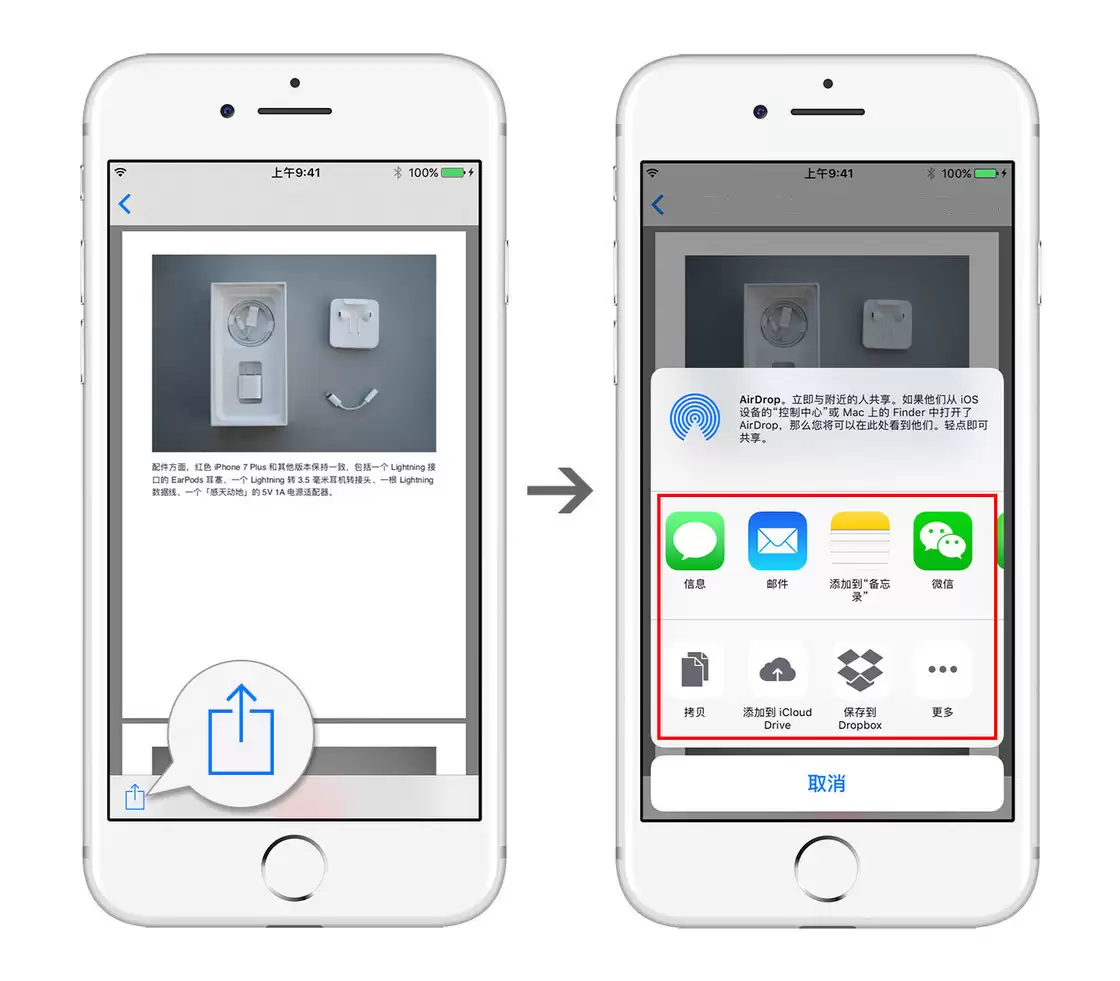
进入 PDF 预览后,点击屏幕左下角的分享按钮,就能把这个 PDF 文件通过信息(iMessage)、邮件、备忘录、微信等渠道分享出去,也可以保存到 iCloud Drive 或 Dropbox 这类网盘里。
如果你已经升级到了 iOS 13,那还有第二个更直接的方法:截图自动生成 PDF。在 Safari 浏览器里像平时一样截屏,然后点击右下角的缩略图,在弹出的界面中选择“整页”,接着点击分享按钮,就可以把整页 PDF 存储到“文件”App 里。整个过程一气呵成,比打印迂回法更省事。