
在iPhone Ultra上借助内屏分屏功能,可以直接将Safari网页内容拖入备忘录,全程通过手势完成,无需复制粘贴,也无需调用共享菜单。这一功能确实颇为便捷,但需要满足几个硬性条件,否则操作容易失败。首先明确关键门槛:系统版本必须升级至iOS 18.4及以上。低于该版本,系统根本不支持跨应用拖拽文字到备忘录,暂时无法实现。
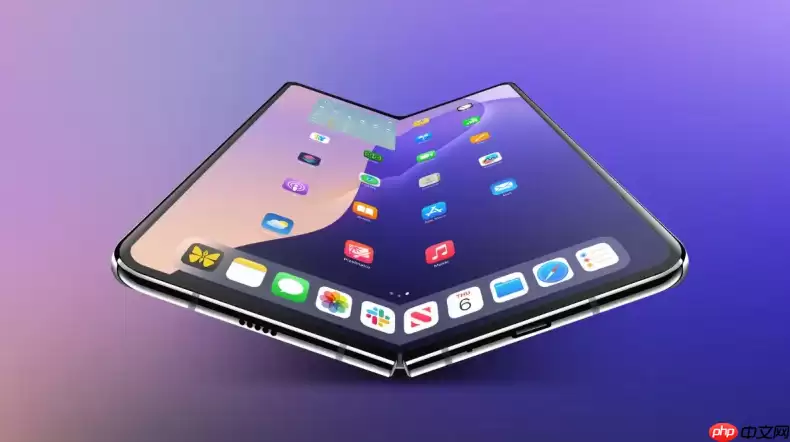
关键门槛:系统版本必须达到iOS 18.4或更高
确保你的iPhone Ultra已升级至iOS 18.4或更高版本——这是启用分屏拖拽功能的前提。如果尚未更新,请前往「设置」→「通用」→「软件更新」下载最新固件。否则,即便强行将两个App并排打开,拖拽网页内容时只会弹出“无法放置”的提示,而且一旦松手放弃操作,无法撤销,只能从头重试。
启动分屏模式,并排放置两个窗口
从屏幕底部向上滑动调出主屏幕,长按Safari图标,将其拖拽至屏幕左侧释放;再长按“备忘录”图标,拖拽至屏幕右侧释放。两个App会自动进入并列分屏状态,各占约一半屏幕宽度。如果右侧显示为空白区域,说明备忘录未被激活——此时轻点备忘录区域,使其获取焦点才能响应拖拽操作。
另外需注意:必须使用系统自带的“备忘录”应用。其他第三方笔记工具目前不支持苹果的拖放协议,即便分屏也无法生效。
选择网页文本,拖拽至备忘录
在Safari的分屏区域内,用手指长按网页中的一段文字,待放大镜出现后松手,再快速双击选中该段落(或拖动首尾锚点扩大选择范围)。
接下来是关键步骤:触碰并按住选中文本的中心区域,稍作停顿——直至文本浮起,变为半透明的卡片状。此时立即向右平移,目标是拖过屏幕中线,进入备忘录的分屏区域。注意:松手位置最好选在上方三分之一处;如果位置过低接近键盘区,可能触发键盘自动弹出,导致粘贴失败。
此操作看似简单,但有一个易疏忽的细节:拖拽过程中手指抖动幅度不宜过大,否则系统会判定为取消操作,浮起的文本会瞬间消失,只能重新选择一次。
验证拖拽结果:自动包含标题、链接与时间戳
松手后,选中的文本会连同原始网页的标题、当前URL(以超链接形式呈现)以及时间戳,自动插入到备忘录光标所在位置。链接可点击跳转回原网页,标题会自动加粗,便于后续辨认。
若只想保留纯文本,不需要链接和标题信息,可在备忘录中长按刚插入的内容,选择“仅保留文本”。否则系统默认保留这些上下文元数据,方便日后溯源——这一设计对于做研究或撰写报告的用户来说,确实省心不少。


