
在紧急情况下快速求助,iPhone 12 Pro Max 的 SOS 紧急联络功能堪称关键设计。它提供三种启动方式:同时按住侧边键和音量键约2秒,倒计时结束后自动呼叫;连按5次侧边按钮,触发倒计时并选择紧急类型;以及在锁屏界面向上滑动,点击“SOS紧急联络”手动操作。最人性化的是,所有方式均支持中途取消,误触也能随时撤回。下面逐一详细拆解。
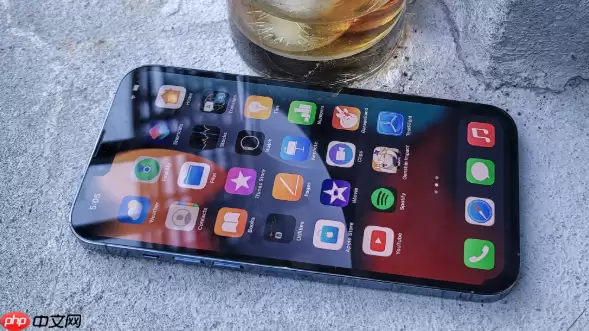
当你身处危险中,需要迅速联系救援或通知亲友时,这个功能就是你的救命稻草。它能在极短时间内启动紧急呼叫,并自动通知预设的紧急联系人。本文以 iPhone 12 Pro Max 为例,系统版本为 iOS 18。
一、通过侧边按钮和音量键启动SOS
这种方法利用物理按键组合,即使屏幕锁定、手机无法操作,也能在极端情况下快速激活紧急服务,是 iPhone 12 Pro Max 最直接的 SOS 启动方式。
1、同时按住设备右侧的侧边按钮(电源键)和任一侧的音量按钮,保持按住不放。
2、持续按压大约2秒后,屏幕上会出现“紧急SOS”滑块,同时伴有倒计时提示。
3、继续按住两个按钮,直到倒计时结束,系统就会自动拨打当地紧急服务电话,例如110、119等。
4、想要取消的话,在倒计时结束前松开按钮,点击屏幕上的“停止”即可——这一设计非常人性化,有效避免误操作。
二、快速连按侧边按钮五次
某些场景下你可能不方便同时操作两个按键,比如手部受伤或手机在口袋中,那么这个方式就非常实用:连续按动侧边按钮五下,快速唤出紧急界面,是 iPhone 12 Pro Max 备受欢迎的 SOS 启动方式之一。
1、在任何状态下,快速按下侧边按钮5次,系统会立刻弹出SOS紧急联络界面。
2、界面上方显示倒计时进度条,下方则提供“医疗”、“火灾”、“警察”等选项,供你根据实际情况选择。
3、如果什么都不操作,倒计时结束后手机将自动发起紧急呼叫——这是为无法手动选择的情况预留的应急方案。
4、需要取消的话,点击屏幕上的“X”按钮,或者等待界面消失后按下侧边按钮中断操作,避免误触。
三、从锁定屏幕滑动进入SOS界面
这种方法走的是图形化界面,适合那些不需要立即自动拨号、而是想先判断再操作的用户,提供了更多掌控权。
1、点亮手机屏幕,在锁屏界面从中间位置向上滑动,进入密码输入面板。
2、在界面底部找到并点击“SOS 紧急联络”文字链接,即可进入SOS菜单。
3、进入SOS菜单后,可以手动选择拨打紧急服务,或者发送求救信息给预设联系人,例如家人或朋友。
4、注意:这个模式下不会自动拨号,所有操作都需要你主动确认——给了你充分的主动权,从容应对不同紧急状况。


