
在Fedora系统中,为常用命令绑定快捷键是大幅提升操作效率的实用技巧。尤其是终端——对于Linux用户而言,每天都要打开几十次。如果每次都得从菜单里点击,或者手动输入命令行启动,既耗时又繁琐。下面就以设置终端快捷键为例,将整个流程详细拆解,一步步带你完成操作。
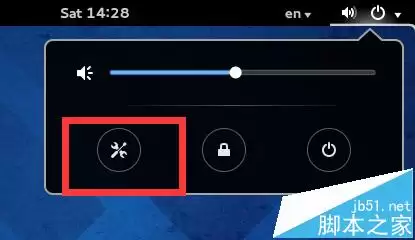
第一步,进入Fedora系统后,先定位到系统设置入口。点击屏幕右上角的小齿轮图标,即可进入“设置”面板,这里包含了所有系统级别的配置选项。

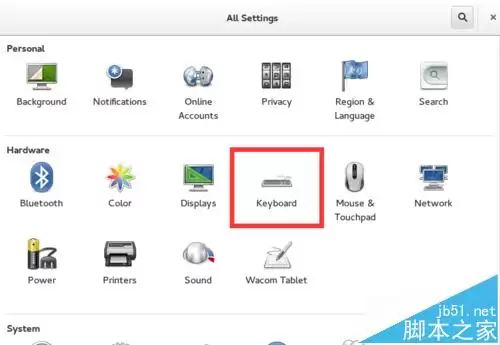
第二步,在设置面板中找到“Keyboard”图标并点击。没错,快捷键相关的配置都由它管理,整个键盘与输入设置都在这里集中调整。
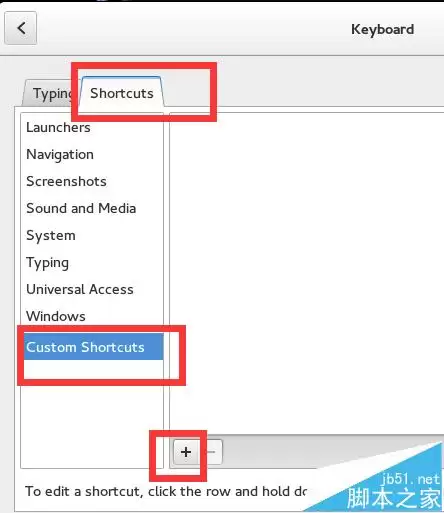
第三步,切换到顶部的“Shortcuts”选项卡。这里列出了系统预置的所有快捷键分类。我们需要关注的是最下方的“Custom shortcuts”项——点击它,然后选择添加新的自定义快捷键条目。
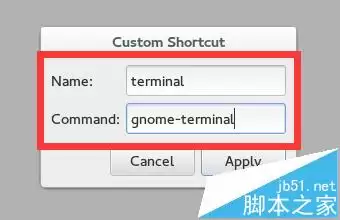
第四步,在弹出的对话框里填写关键信息。Name字段可以随意起个名字,例如“Open Terminal”,便于识别。而Command字段才是核心——这里需要输入你想要启动程序的命令行命令。终端的启动命令是gnome-terminal(大多数Fedora默认的终端模拟器),如果你安装了其他终端,填入对应的命令名即可。填写完成后点击“Apply”保存。
第五步,保存之后,在自定义快捷键列表里就能看到刚刚添加的条目,比如名字显示为“terminal”。接下来需要为其设置触发按键:鼠标点击该条目,然后按下你希望使用的组合键。大多数Linux用户习惯用Ctrl+Alt+T来启动终端,所以直接按下这组按键即可。系统会自动捕获并完成绑定。
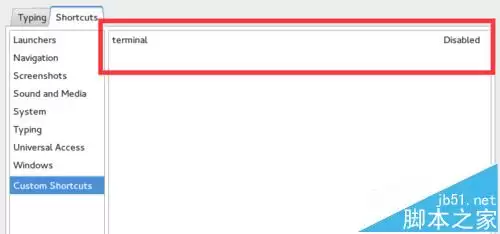
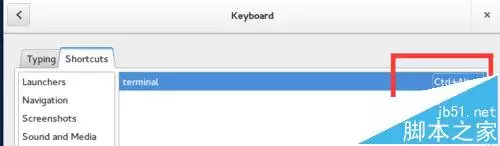
第六步,验证一下效果。无论当前你在哪个窗口、正在做什么操作,只要按下Ctrl+Alt+T,终端就会立刻弹出。如果没反应?检查一下是否与其他系统快捷键冲突,比如某些应用程序也使用了同一组快捷键。如果冲突,换一组不常用的组合即可,例如Ctrl+Alt+E。
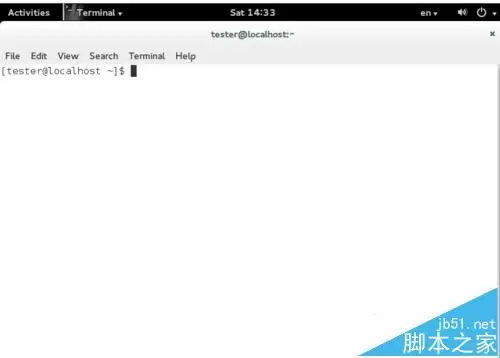
以上步骤虽然以终端为例,但思路完全通用:你想为任何命令(例如截图工具、文本编辑器、计算器等)设置快捷键,只需在Command字段填上对应的启动命令,然后绑定一个顺手的热键,就能一键唤起。Fedora这套自定义快捷键机制,既优雅又灵活,值得每一位桌面Linux用户充分利用。


