
FreeNAS 是什么?简单来说,这是一款基于 FreeBSD 的开源网络附加存储(NAS)操作系统,支持 iSCSI、NFS、SMB/CIFS 等主流共享协议,所有管理操作均可通过 Web 页面轻松完成。安装该系统最低需要 2GB 硬盘空间。本文演示的是 FreeNAS 9.1.1 RELEASE 版本,镜像文件可从以下地址获取:
https://iso.cdn.freenas.org/9.1.1/RELEASE/x64/FreeNAS-9.1.1-RELEASE-x64.iso
安装步骤详解
将刻录好的安装光盘插入服务器,在 BIOS 中设置为光驱启动,成功引导后便会进入下方所示的安装界面。
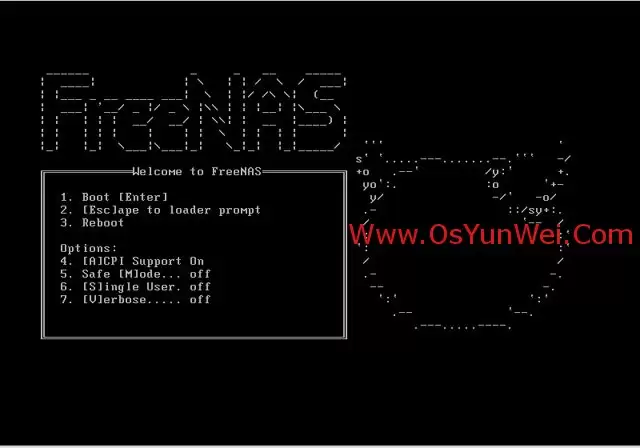
直接按回车键,进入下一步。
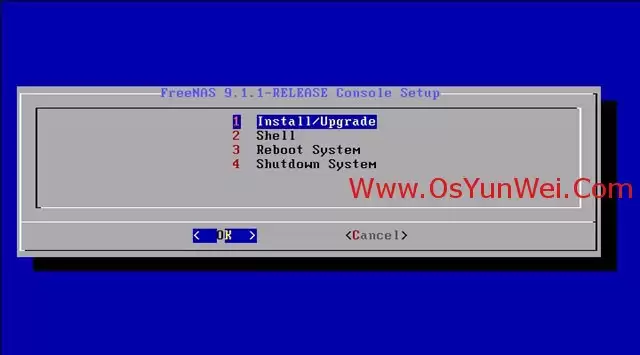
此处默认选中的是“1 Install/Upgrade”(安装/升级),无需更改,直接选择 Ok 并按回车确认。
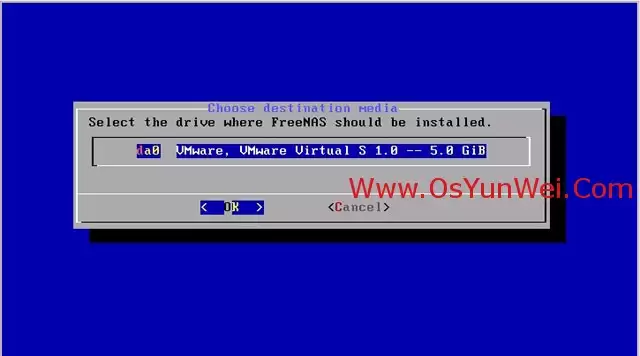
随后需要指定系统安装的目标硬盘——当前环境中仅有一块硬盘,直接选中它,按 Ok 回车继续。
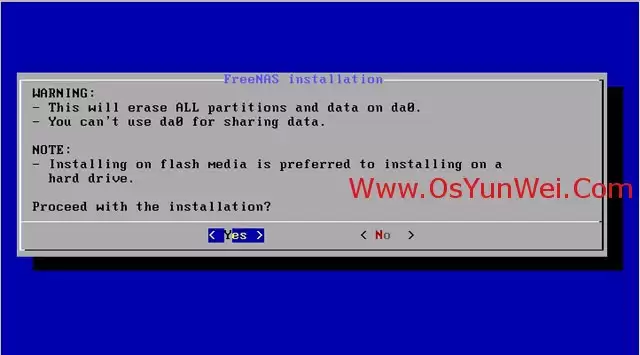
安装开始前会出现警告提示,确认无误后选择 Yes 继续安装流程。
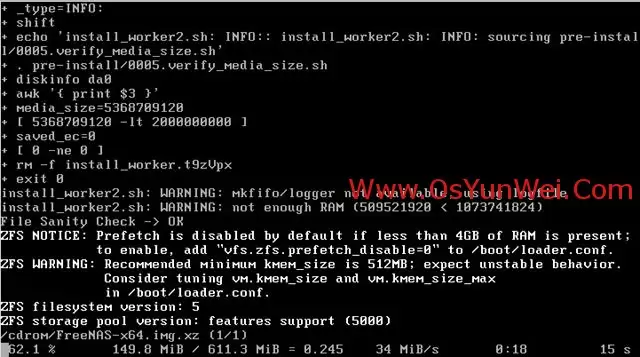
系统开始写入文件,进度条走完需要稍等片刻。
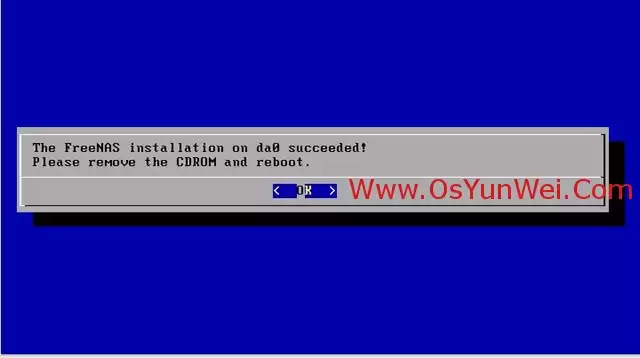
安装完成后,取出光盘,系统会提示重启。默认选项已是 Ok,直接按回车即可。
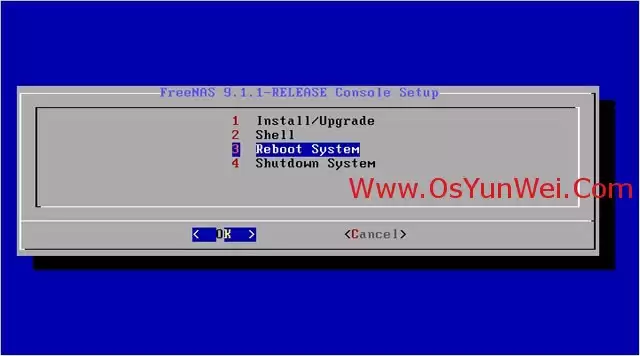
选择“3 Reboot System”(重启系统),然后按 Ok 回车。重启后将进入下方的控制台界面。
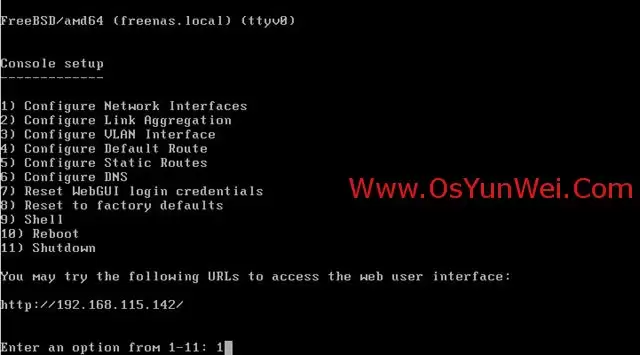
控制台功能概述
该控制台提供了若干关键选项,下面简要说明:
- 1)配置网络接口:通过向导来配置系统的网络接口参数。
- 2)配置链路聚合:可创建或删除链路聚合组。
- 3)配置VLAN接口:用于创建或删除虚拟局域网接口。
- 4)配置默认路由:设置默认网关的IPv4或IPv6地址。
- 5)配置静态路由:为目标网络和网关添加静态路由条目。
- 6)配置DNS:输入DNS服务器的IP地址,多个地址可连续输入。
- 7)复位WEBGUI的登录凭据:如果忘记登录密码,选择此项可重置,但进入Web界面后需立即重新设置密码。
- 8)重置到出厂默认设置:删除所有在Web管理界面中进行的配置更改,系统会自动重启。
- 9)shell管理:进入FreeBSD命令行环境。
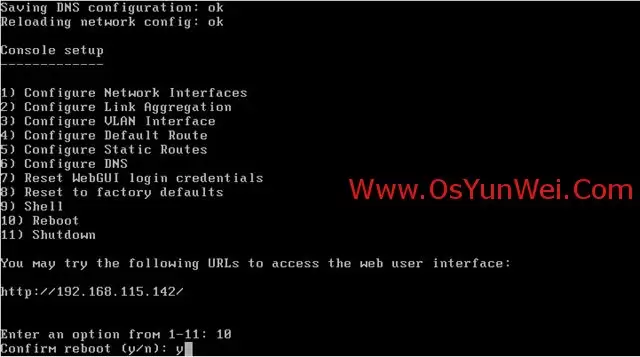
- 10)重新启动:重启系统。
- 11)关机:停止系统运行。
网络配置是首要任务。输入 1 并回车,开始设置IP地址。
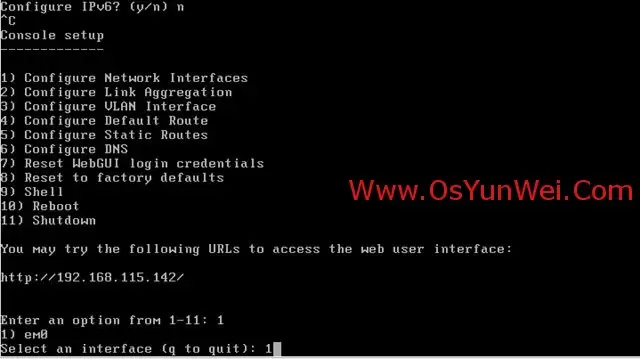
选择网卡——当前只有一块,输入 1 回车。
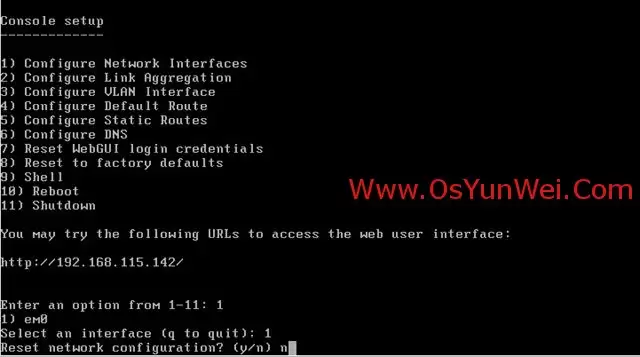
系统询问是否删除现有配置,输入 n(不删除)。
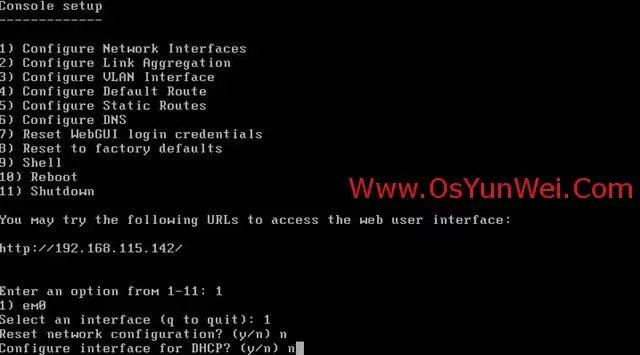
接着询问是否启用DHCP,同样输入 n(手动设定)。
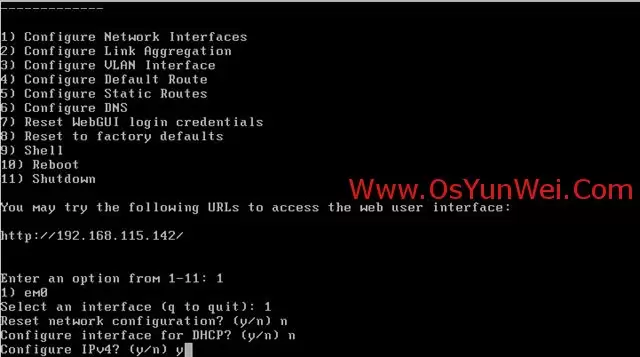
随后提示是否配置IPv4,输入 y。
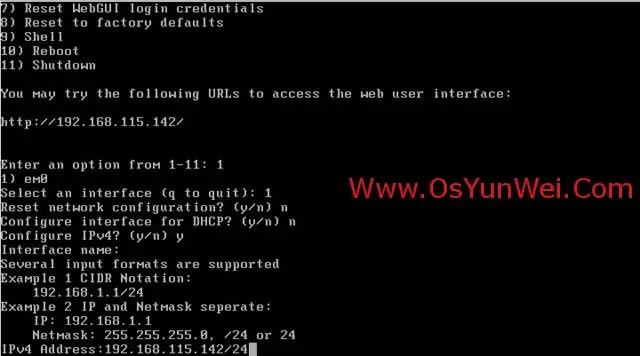
输入IP地址和子网掩码,格式如 192.168.115.142/24(请根据你实际网络环境填写)。
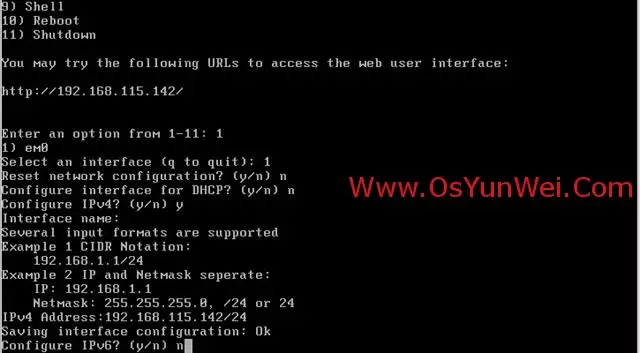
是否配置IPv6?输入 n。IP地址设置完毕后,返回主菜单。
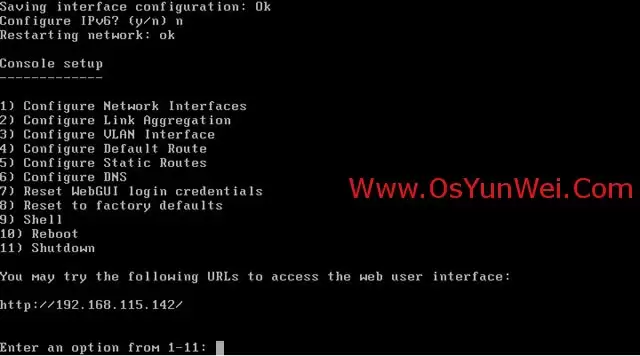
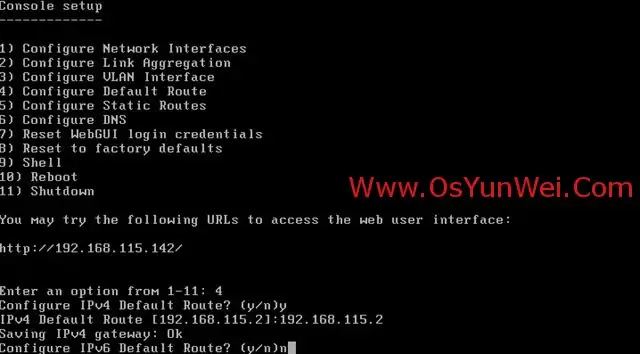
输入 4 配置网关。提示配置IPv4网关,输入 y,然后输入网关地址(例如 192.168.115.2)。接着询问是否配置IPv6网关,输入 n。至此网关配置完成。
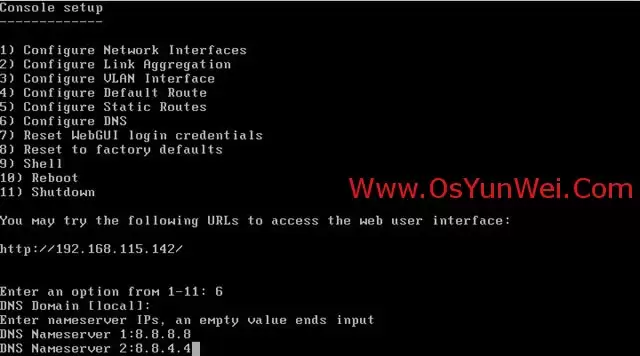
输入 6 配置DNS服务器。根据你的网络环境,依次输入主DNS和备用DNS地址。
DNS设置完成后,回到主菜单。输入 10,系统会询问是否重启,输入 y,系统将自动重启。
至此,FreeNAS 的安装与基本网络配置全部完成。此后你可以通过浏览器访问刚才设定的 IP 地址,进入直观的 Web 管理界面进行后续存储设置。


