
最近在筹备线下活动素材时,深度测试了 Hermes 的图像生成能力。此前单独使用 image_generate 时,已经明显感受到 OpenAI 新一代 Image2 在处理中文海报、UI 截图以及信息图方面的巨大提升。后面发现 Hermes 可以通过 Codex 授权直接接入 gpt-image-2,于是顺手将这套能力与 Baoyu Skills 整合了起来。
结果令人惊喜:这个组合堪称生图领域的王炸级方案。
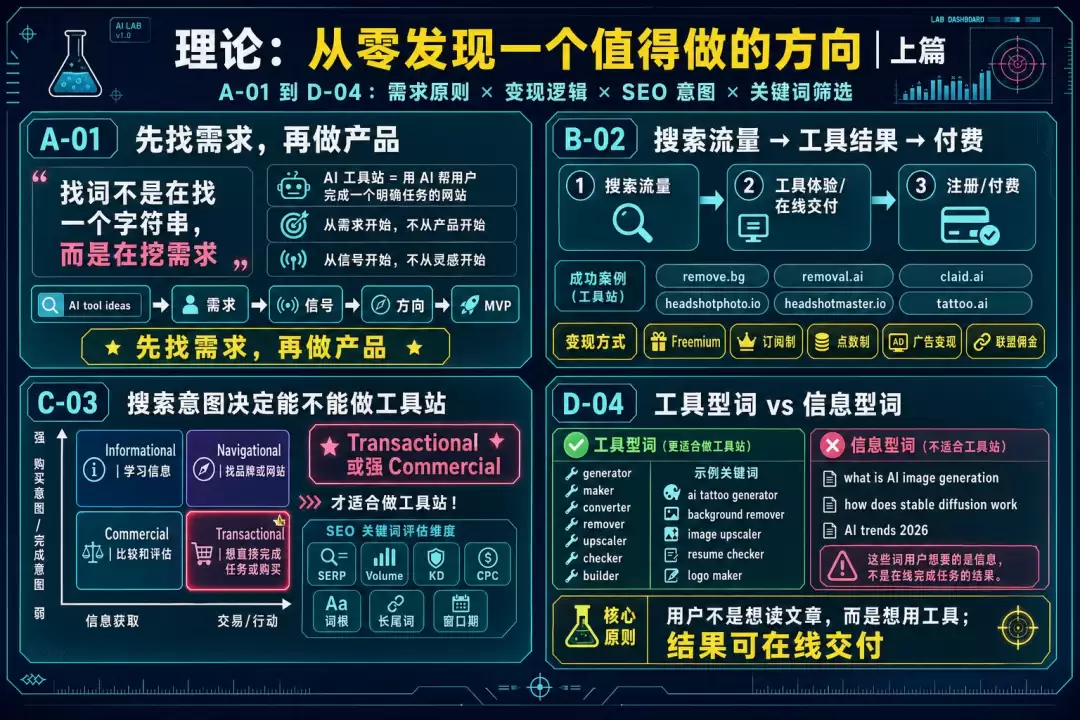
如今无论是公众号配图、PPT 素材还是对外宣传物料,基本都走这一套流程。效果出色,关键是极大节省了时间精力。
以往需要人工撰写 Prompt 再生成图片,现在只需把内容丢给 Hermes,由 Baoyu Skills 先拆解结构、撰写 Prompt,再调用 Image2 出图。整个过程中,几乎无需操心 Prompt 怎么写。
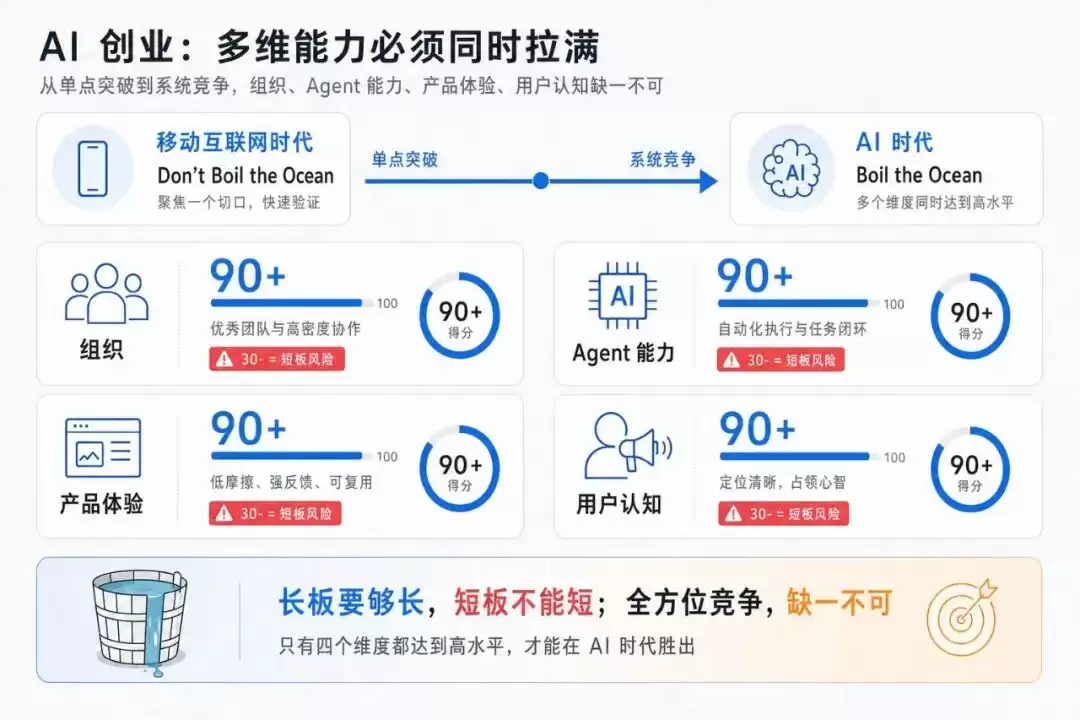
先说说如何让 Hermes 用上 Image2
配置非常简单,三步即可完成。
第一步,升级 Hermes:
hermes update第二步,进入工具配置:
hermes tools依次选择 Reconfigure an existing tool"s provider or API key
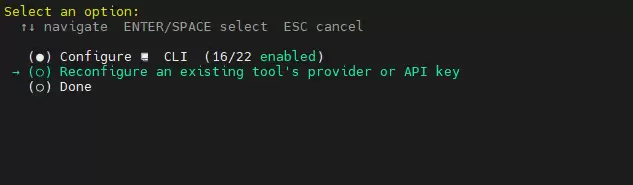
然后选择 Image Generation
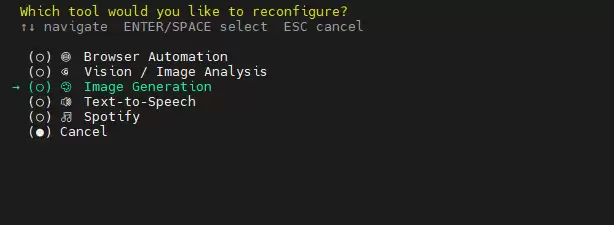
接着选择 OpenAI (Codex auth) [free]
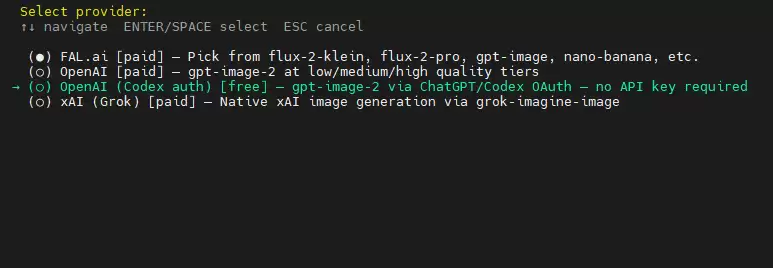
这三种选项任意选取即可。
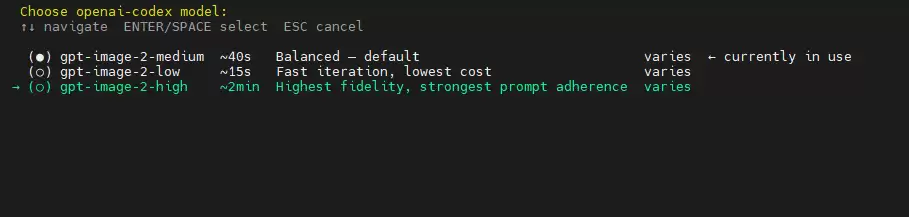
第三步,重启网关:
hermes gateway restart前提是你之前已经通过 OpenAI Codex 完成了登录鉴权。如果已经登录过,则无需单独配置 OpenAI API Key,Hermes 的 image_generate 工具会自动走 Codex auth 调用 Image2。
配置完成后,可以随意让 Hermes 生成一张图片,查看返回的元信息。实测返回过如下信息:
{"provider": "openai-codex","model": "gpt-image-2-medium","aspect_ratio": "portrait","size": "1024x1536","quality": "medium"}也就是说,在当前 Hermes 环境中,生图工具实际使用的是 gpt-image-2-medium。不是理论支持,而是真正在用 Image2。
第一种玩法:直接用 image_generate 制作配图
最简单的方式,就是直接让 Hermes 调用内置的 image_generate 工具。
比如之前做过一张“GPT 额度重置”的科幻海报,把参考图的主题色改成了爱马仕橙。需求非常简单:
image-2 重新生成这个图,改下主题颜色,爱马仕橙当时 Prompt 中重点写明了以下约束:
- 竖版 9:16 科幻宣传海报
- 中央是原创奥特曼风格银红超级英雄
- 背景是未来 HUD 仪表盘、额度表格界面
- 原本蓝绿科技风改成爱马仕橙主色
- 使用 Hermès orange,大约
#F37021 - 搭配深黑、暖金、白色、金属银
- 所有进度条、发光边框、仪表盘高亮都用橙色和金色霓虹
- 避免绿色蓝色主调
- 中文大标题尽量清晰可读
指定文案包括:
4月28日 13:30GPT额度重置!奥特曼,又满了,继续冲100%5h 100% | Weekly 100%生成出来的图片直接可用。
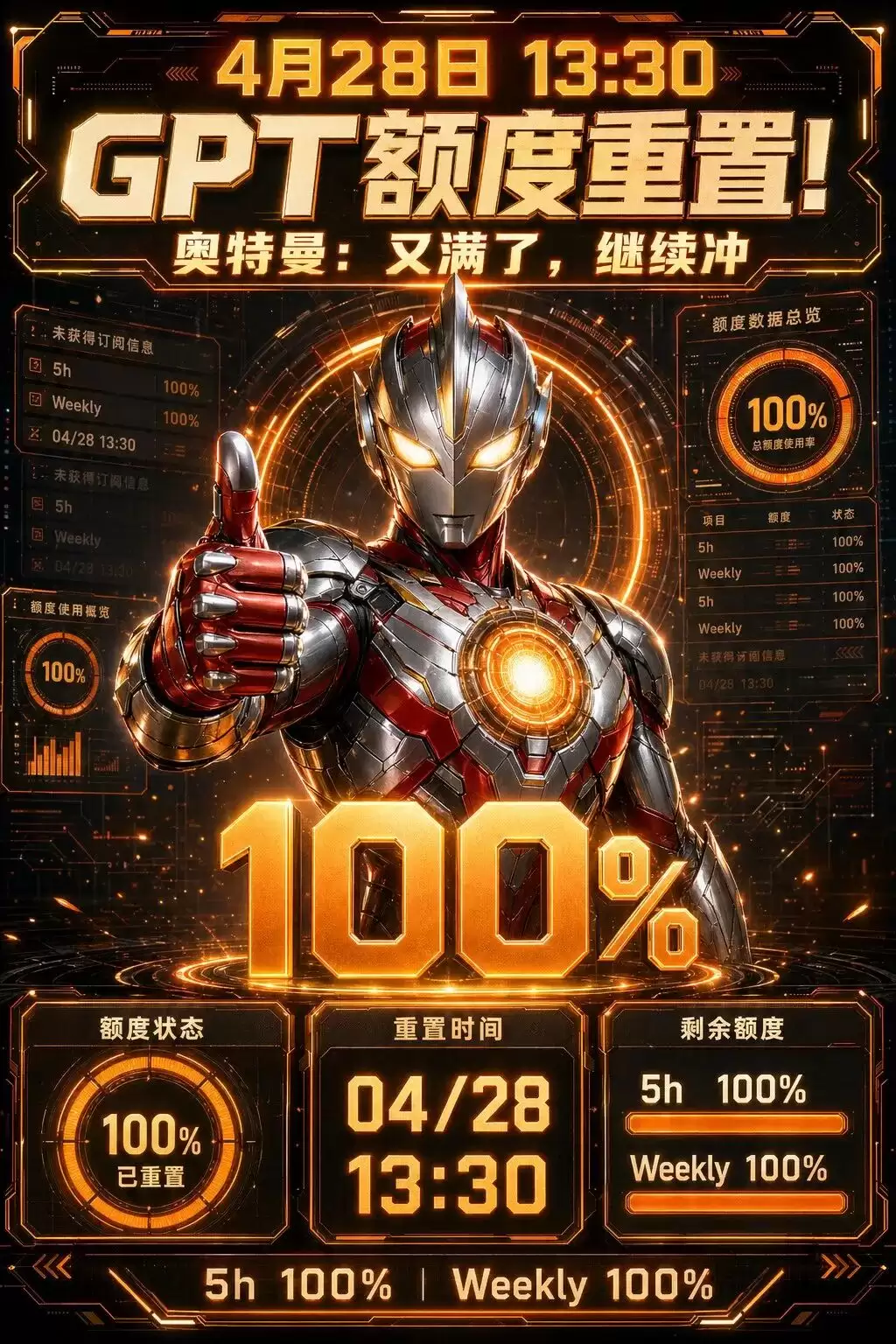
如果只是做公众号首图、宣传海报、朋友圈配图,直接使用 Hermes 的 image_generate 就完全够用了。关键在于把主体、画面结构、配色、中文文案、负面约束写清楚。
第二种玩法:Baoyu Skills 自动生成信息图
这才是真正的王炸级功能。
Baoyu Skills 中有一个叫做 baoyu-infographic 的工具,专门用于将文章、课程、PPT 素材结构化为专业的视觉 Prompt,然后调用 Image2 生成图片。
之前测试过一个案例:将一份35页的PPT课程稿,直接生成为公众号信息图。
素材内容如下:
# AI 工具站的 7 个方向## A01. 工具导航站聚合展示,按分类、标签、场景索引 AI 工具...## D04. 工具评测站深度测评,对比横评,避坑指南...## E05. 工具教程站从入门到进阶,手把手教学...一共7个模块,每个模块下面有3-5条要点。
直接将这份素材丢给 Hermes:
用 baoyu-infographic 把这份课程稿生成信息图Baoyu Skills 会自动完成以下步骤:
- 分析素材结构,提取核心要点
- 设计信息图布局,决定7个模块的排列方式
- 生成详细的视觉 Prompt,包括配色、字体、图标、排版
- 调用 Image2 生成图片
整个过程无需操心 Prompt 怎么写,Baoyu Skills 全自动处理。
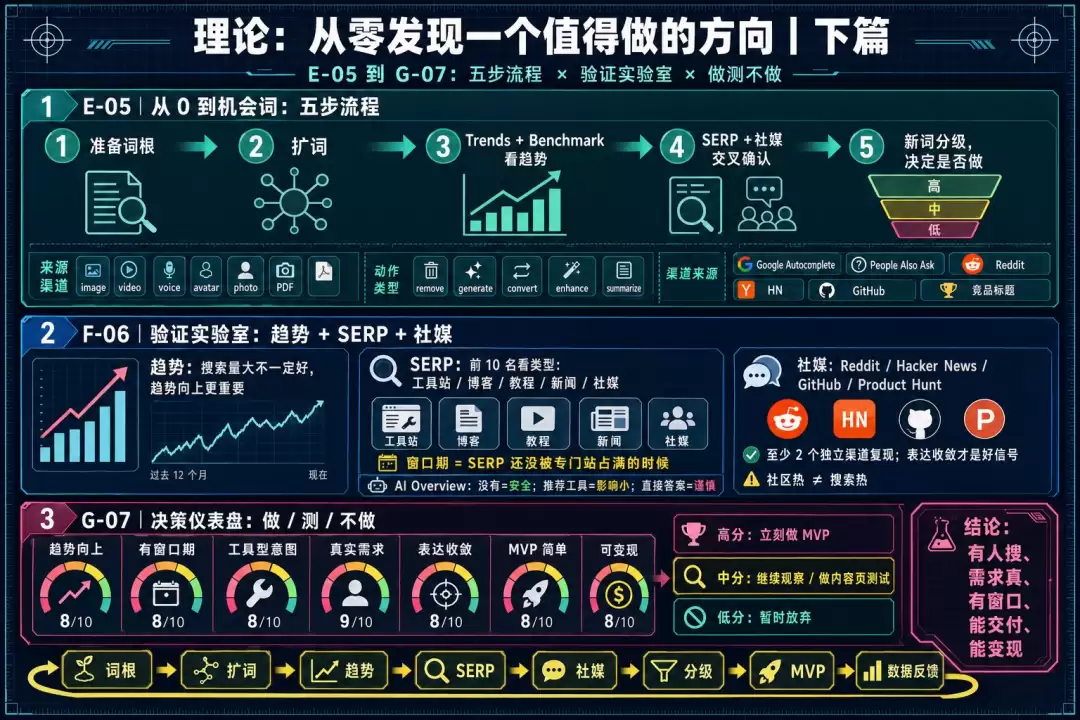
生成出来的图片效果如下:
- 竖版 9:16 比例,适合公众号发布
- 7个模块分成上下两部分,A01-D04 一张,E05-G07 一张
- 每个模块有独立的图标、标题、要点列表
- 配色为深蓝渐变背景,搭配白色文字和橙色高亮
- 中文文字清晰可读,没有乱码
看到生成结果时,第一反应是:实在太省事了。以前制作这种信息图,要么自己在 Figma 里画,要么手动写一大堆 Prompt 调参数。现在直接把素材丢进去,等几十秒就出来了。
而且 Baoyu Skills 生成的 Prompt 非常专业,会自动处理以下细节:
- 中文文字的可读性优化
- 信息层级的视觉区分
- 配色方案的协调性
- 图标和装饰元素的风格统一
这些细节都是手动写 Prompt 很难兼顾的。
第三种玩法:拆分生成与二次优化
有时候一张信息图内容过多,Image2 生成出来的图部分细节不够清晰。此时可以利用 Baoyu Skills 的拆分功能。
还是以上述 AI 工具站的案例为例,Baoyu Skills 会自动将7个模块拆分成两张图:
- 第一张图:A01-D04,前4个模块
- 第二张图:E05-G07,后3个模块
每张图的 Prompt 都是独立生成的,会根据内容调整布局和排版。拆分后的图片,细节更清晰,文字更容易辨认。
而且 Baoyu Skills 还会自动生成每张图的 Prompt 文件,保存在输出目录中。如果对某张图不满意,可以直接拿 Prompt 文件进行微调,无需从头编写。这个功能在制作长图、知识卡片、教程图时特别实用。
实际使用感受
如今这套流程已经成为标配。
- 公众号配图:直接用
image_generate生成首图和配图。 - PPT 素材:用 Baoyu Skills 将大纲生成信息图,再导入 PPT。
- 对外宣传物料:如朋友圈海报、活动宣传图,同样走这套流程。
效果出色,关键是省时省力。以前制作一张信息图,从构思到设计再到调参,最少也得半小时起步。现在只需把素材丢进去,几十秒就能出图。
而且 Baoyu Skills 生成的图片,专业度远超手动写 Prompt。配色、排版、图标、文字层级等细节都处理得非常到位。
当然,也不是完全无需人工干预。有时候生成出来的图片仍需要微调,比如中文文字偶尔会有点模糊,或者某个模块的排版不够紧凑。但整体而言,这套流程已经将生图效率提升了一个量级。
如果你也在使用 Hermes,这个组合值得尝试:Hermes 负责统一调度工具,Image2 负责最终出图,Baoyu Skills 负责将内容结构化为专业视觉 Prompt。三个工具配合起来,生图能力直接起飞。


