
在iPhone上直接通过WiFi升级系统,就是我们常说的“OTA”更新。最大的好处就是方便,不用找电脑,随手就能点更新。但它的缺点也很明显——特别吃网络质量。WiFi信号稍微一抖,就可能卡在“检查更新”或者“正在下载”的页面,半天不动弹。
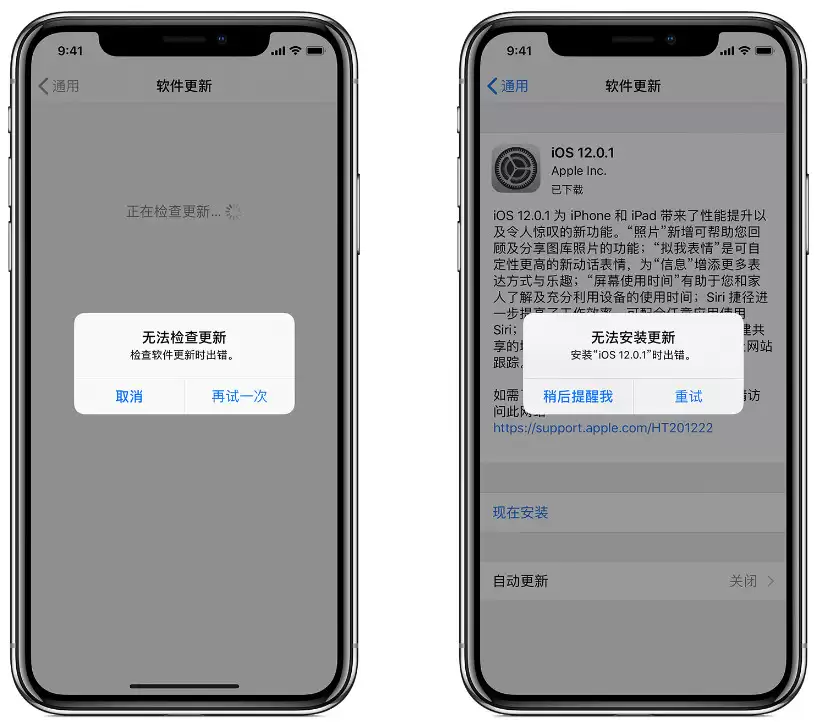
如果iPhone的存储空间告急,系统会直接弹出“无法检查更新”的提示。这倒也不难理解——装新系统总得腾出点地方吧。
iPhone在这件事上其实挺智能的:当空间不足时,它会尝试自动清理一些可以重新下载的缓存数据,用户的照片、聊天记录这些核心文件不会被碰。这跟你手动清理App缓存一个道理。如果点击“再试一次”后还是没法开始下载,那也别死磕了,直接把iPhone连上电脑端的爱思助手,用刷机功能来升级,这是目前比较稳妥的备用方案。
空间不足的另一种解法
不想接电脑的话,也可以手动清理:删掉不常用的App、导出照片、清掉本地缓存的音乐等等。只要腾出了足够空间,在手机端更新就能顺利进行。
如果下载时间长得离谱
固件包的大小通常从几百MB到几个GB不等,根据这个规格就能大致估算出下载时间。在下载期间,iPhone是可以正常使用的——刷视频、回微信都不影响。下载完成后,系统会自动弹出一个通知,提醒你可以安装了。这里有个小建议:下载过程中尽量别去同时干别的下载任务,比如在App Store里下大型游戏,专心让系统把更新包下完会顺利很多。
要是确认了网络没问题、存储空间也够,但还是死活下不下来,那可以试试釜底抽薪——删除更新包重新来过。
操作路径:打开“设置” → “通用” → “[设备名称] 储存空间”,在应用列表里找到iOS更新这一项,点进去选择“删除更新”。清掉之后,再回到“设置” → “通用” → “软件更新”,重新下载就行了。
安装阶段卡住了怎么办
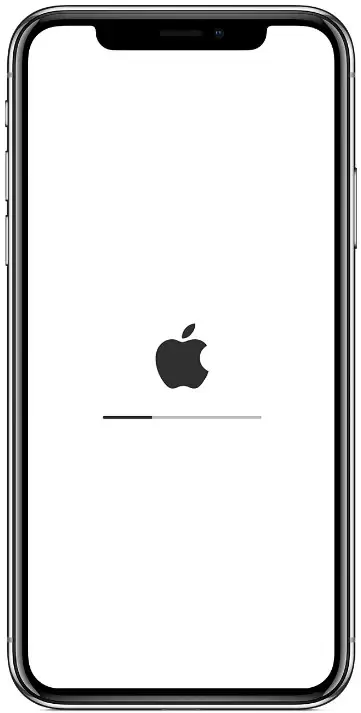
下载完成后,在“软件更新”页面能看到当前版本的具体更新内容,点击“现在安装”就可以开始了。注意,这个过程需要连接稳定的WiFi,并且最好插上充电器。安装时间视包的大小而定。如果进度条长时间一动不动,比如超过半个小时没变化,那别等了,直接强制重启手机,很多时候就能解决。
如果以上所有办法都试过了,iPhone端的OTA更新依然寸步难行,那就别再在手机端折腾了。最干脆的办法是把iPhone连上电脑,用爱思助手“一键刷机”功能来完成系统升级。这是目前遇到顽固更新问题时的最后底牌,基本能解决99%的情况。


