
期待已久的 iOS 18.2.1 正式版,今天终于由苹果公司正式推送。已经升级到 iOS 18.2 的用户可以直接通过 OTA 方式更新,版本号为 22C161。根据苹果官方的说明,本次更新主要集中修复若干系统 Bug,属于一次小幅度的安全维护版本升级。
升级方法
在动手刷机之前,有几个关键点需要提前了解,否则容易遇到问题。
第一,刷机前务必做好重要数据的备份。爱思助手提供了“保留用户资料刷机”选项,但并不能百分之百保证数据安全,因此建议先将关键资料单独导出保存。
第二,确保设备没有开启激活锁,或者你记得完整的 Apple ID 和密码。一旦刷机完成后遇到激活锁锁定,设备将直接无法使用,这个坑很多人都踩过。
第三,升级到 iOS 18.2.1 正式版之后,就无法再降回苹果已经关闭验证的旧版本了。即便之前用爱思助手备份过 SHSH 也不行——苹果的验证策略早已封堵了这条降级路径。
第四,如果你升级后又想降级到其他“苹果尚未关闭验证”的版本,那么不建议勾选“保留用户资料刷机”。实际测试表明,这种跨版本的资料保留操作极易导致刷机失败,或者刷完后设备出现各种异常问题。正确的做法是:先用爱思助手分类备份资料,然后进行全新刷机,刷完后再分类恢复数据。
刷机步骤
准备工作完成后,接下来就是动手操作。整个流程其实并不复杂,按照指引执行即可。
1. 首先下载并安装最新版爱思助手(这一步很关键,旧版本可能无法正确识别新固件),然后用数据线将 iPhone 或 iPad 连接到电脑。打开爱思助手后,点击上方的“智能刷机”进入“一键刷机”界面,设备连接成功后会自动匹配对应的固件。
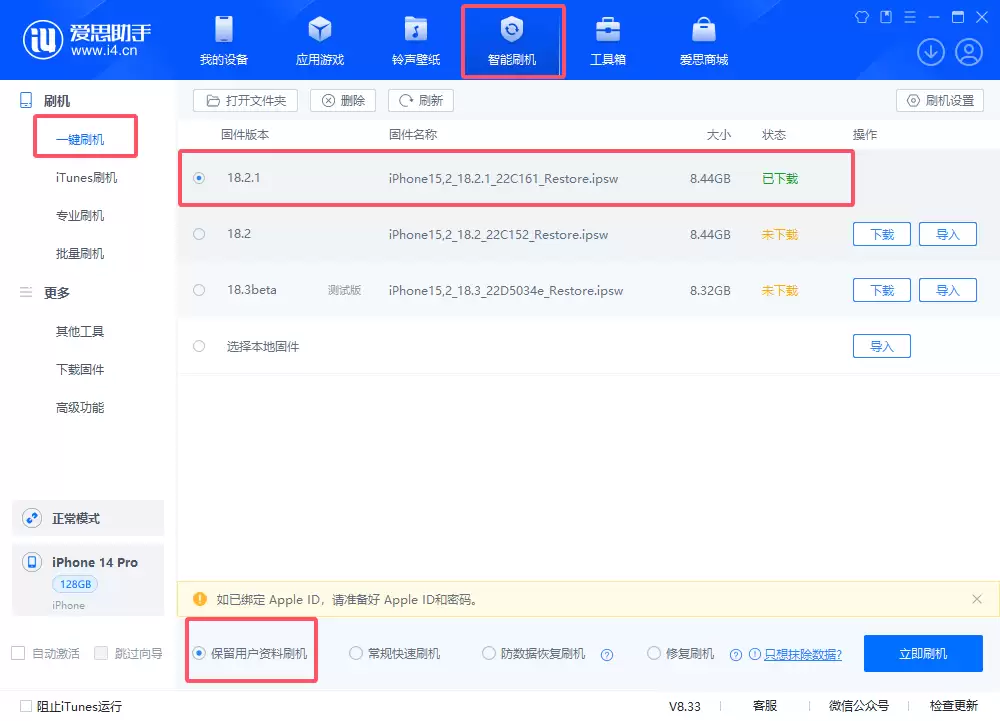
2. 在可刷版本列表中选择 iOS 18.2.1 正式版,然后点击“立即刷机”。爱思助手会自动下载固件并开始刷机。如果你已经提前手动下载了固件,也可以点击“导入”按钮,再点击“立即刷机”。另外,如果希望保留现有资料,记得勾选“保留用户资料刷机”选项。
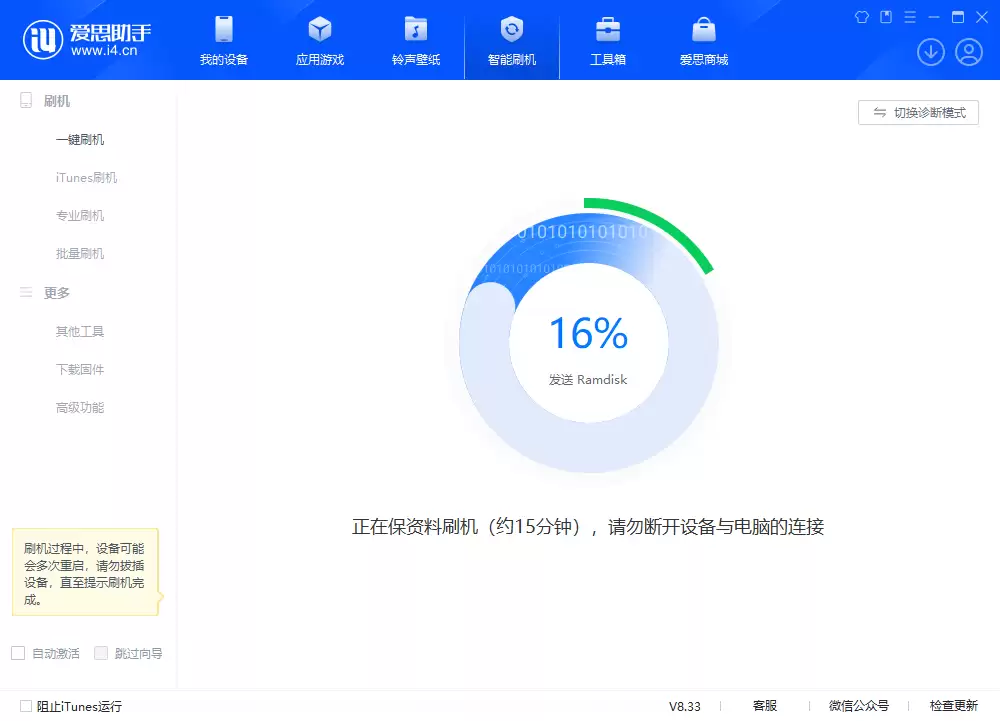
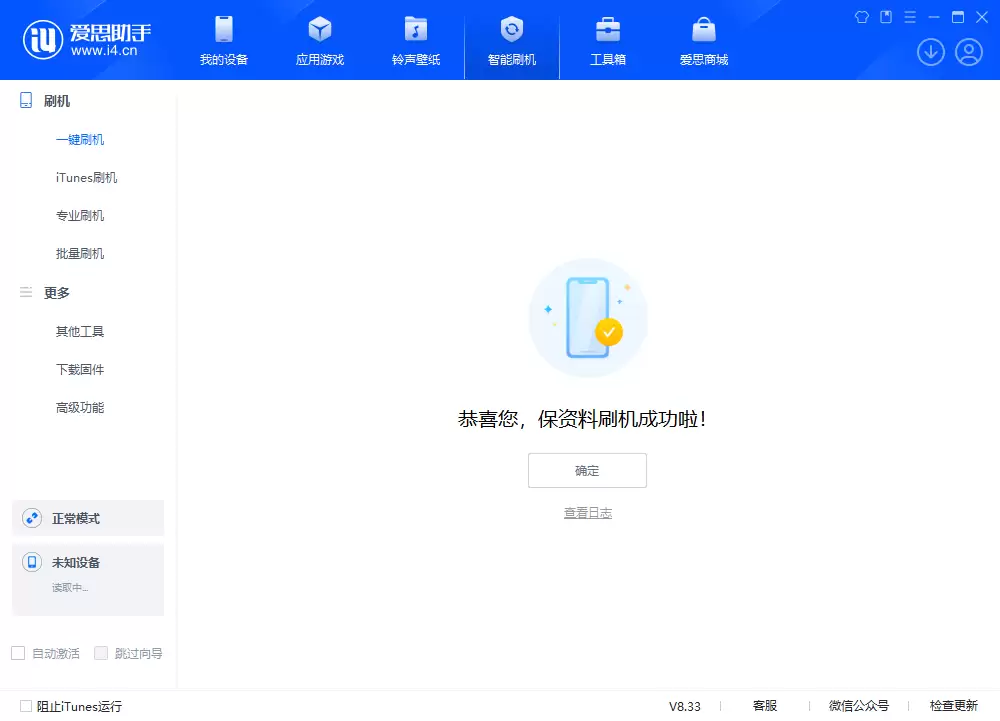
3. 接下来刷机会自动进行,全程保持数据线连接,不要中途拔掉线缆或断开电脑。等到进度条走完,设备会自动重启,刷机即告完成。
整体来说,iOS 18.2.1 这次属于常规的安全修复更新,没有引入新功能,但对于追求系统稳定性的用户来说,及时升级依然很有必要。按照上述步骤操作,基本不会出现什么意外状况。


