
苹果今日面向iPhone和iPad用户推送了iOS / iPadOS 18.2 RC 2更新,内部版本号为22C151。此次更新距离上次Beta/RC版本仅隔4天,更新节奏相当紧凑。
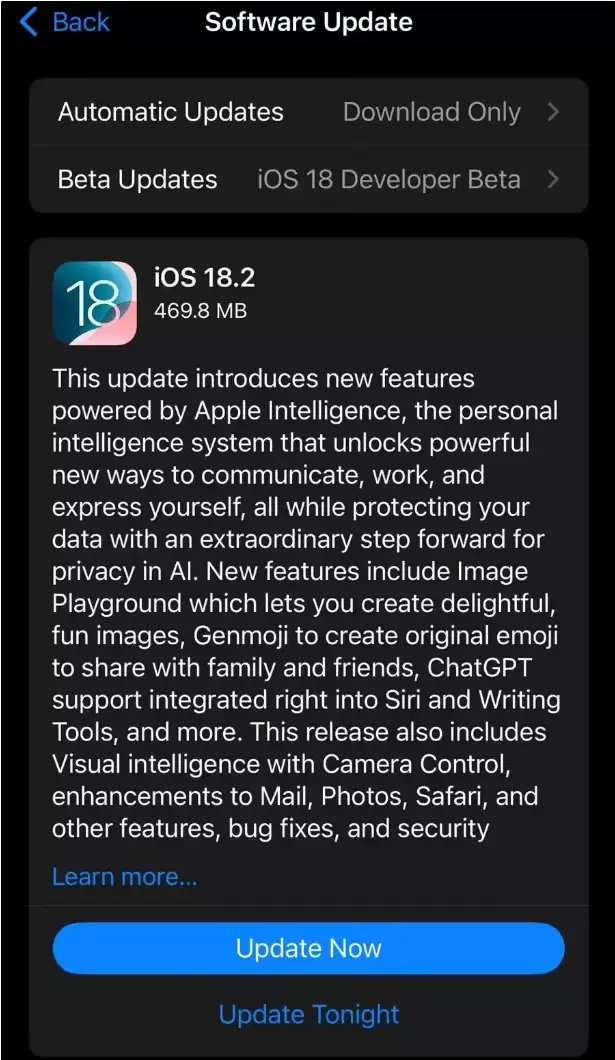
据苹果官方更新日志描述,本次RC2版本的更新内容与RC1基本一致,未引入重大变化。与此同时,苹果还推出了全新SDK,已集成至Xcode 16.2中,开发者可直接通过Mac App Store下载或升级。
关于iOS 18.2 RC2版本的实际使用体验,目前尚无完整测评报告发布,但升级方法已十分明确——毕竟想要抢先体验的用户不在少数。
iOS 18.2 RC2 版升级与刷机方法
刷机之前,有几个关键点必须提前说明,否则很容易出现意外:
※1、刷机前务必做好重要数据资料的备份,或勾选“保留用户资料刷机”选项,避免因资料丢失而后悔。
※2、确保移动设备未开启激活锁,或已知Apple ID账号及密码——否则刷机后可能无法激活设备,造成不必要的麻烦。
※3、设备升级至iOS 18.2 RC2版后,将无法降级至苹果已关闭验证的固件版本。即便此前使用爱思助手备份了SHSH,也无法降级,请务必牢记。
※4、若升级至iOS 18.2 RC2后需降级至其他苹果未关闭验证的版本,不建议勾选“保留用户资料刷机”——否则可能导致刷机失败或设备异常。正确操作步骤:先用爱思助手分类备份资料,然后执行全新刷机,成功后再分类恢复资料。
完成上述前置准备后,即可进入正式刷机流程。具体步骤如下:
具体刷机步骤:
1. 首先下载并安装最新版爱思助手(注意:务必使用最新版本,否则刷机可能失败),通过数据线将移动设备连接至电脑。点击顶部“智能刷机”进入“一键刷机”界面,连接成功后系统将自动匹配固件。
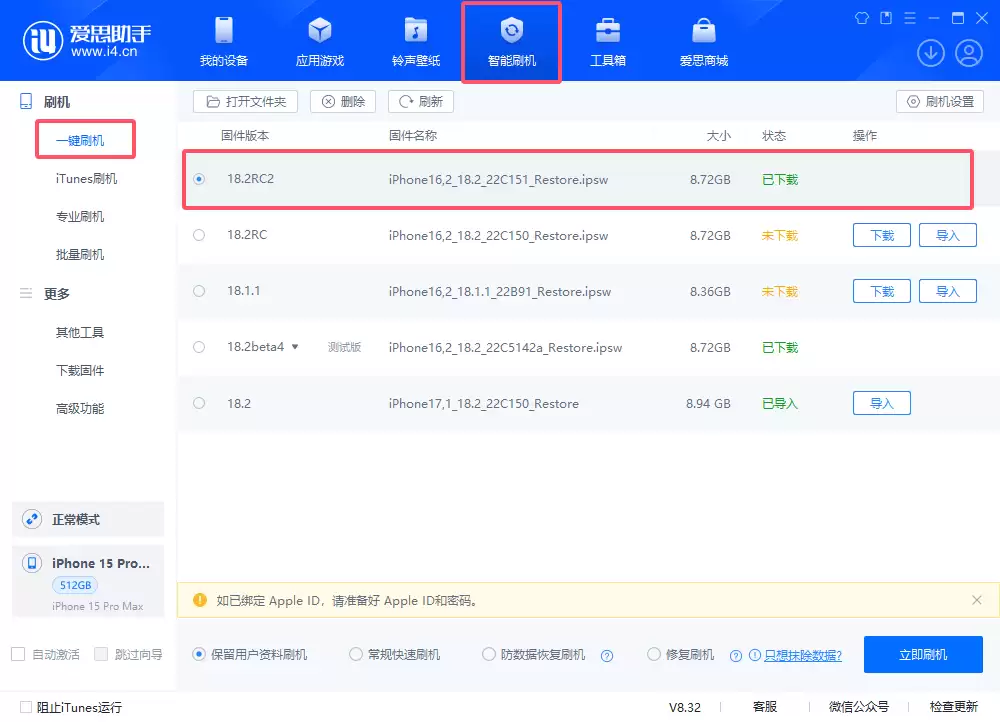
2. 在可刷版本列表中选择iOS 18.2 RC2版,点击“立即刷机”,爱思助手将自动下载固件并启动刷机。若您已提前下载固件,可点击“导入”后再点击“立即刷机”。如希望保留设备数据,请勾选“保留用户资料刷机”。
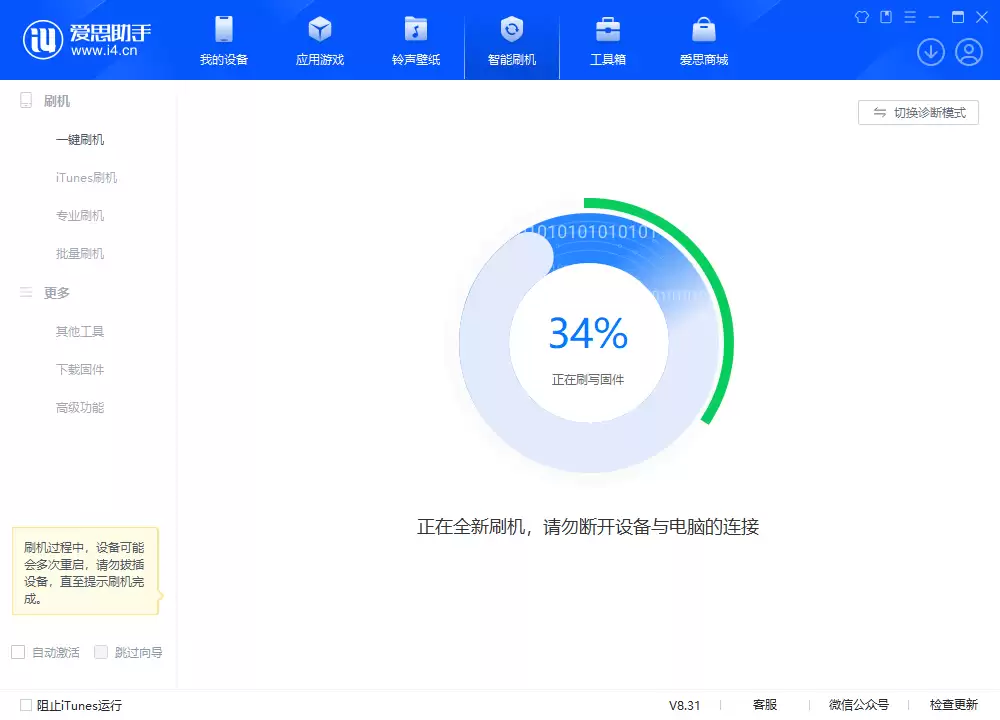
3. 随后刷机将自动进行,请保持数据线连接不中断,等待进度条完成即可。刷机完成后移动设备会自动重启,全程自动化,操作便捷。
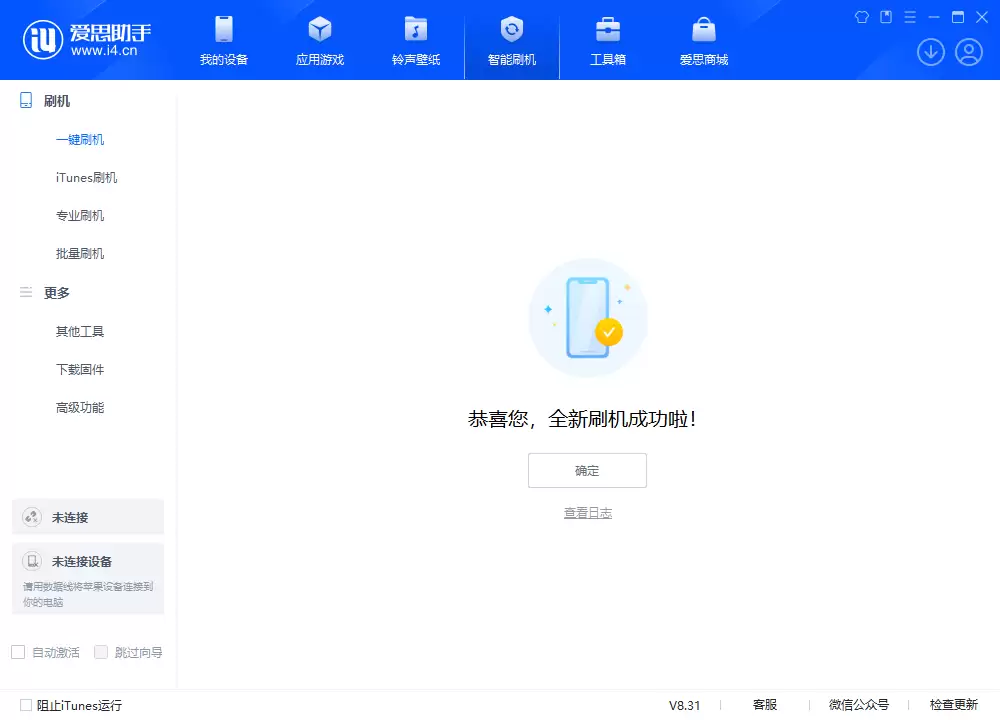
总体而言,本次RC2更像是正式版发布前的最后打磨,核心功能预计不会有变化。想要抢先体验的用户按照上述步骤操作,只要注意备份和激活锁问题,基本不会遇到问题。


