
每台电脑都拥有专属序列号,苹果Mac也不例外。想要确认自己购入的Mac是否为官方正品?查询序列号是最直观的验证方式。那么具体该如何操作呢?接下来为您逐步详解。
苹果Mac查询序列号的方法与步骤
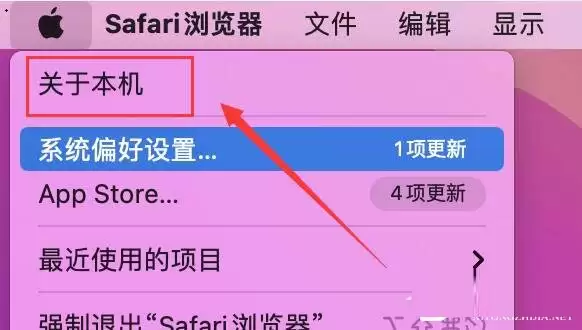
1. 首先启动电脑,点击屏幕左上角的苹果标志,接着选择“关于本机”选项。
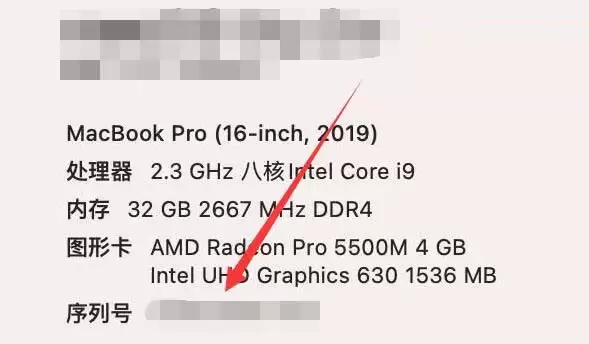
2. 在弹出的信息窗口中,找到“序列号”一栏,即可直接查看到该Mac的序列号。
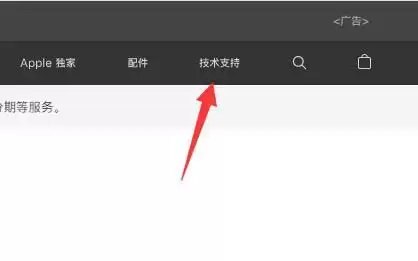
3. 获取序列号后,访问苹果官方网站,点击“技术支持”栏目。
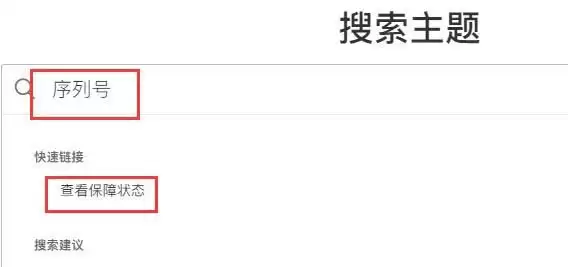
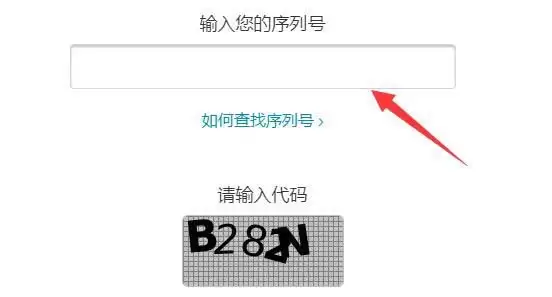
4. 向下滚动页面,定位到搜索框,输入关键词“序列号”,随后点击“查看保障状态”选项。
5. 最后,填入序列号及验证码,点击“继续”按钮,即可查询到该Mac的保修状态与真伪验证结果。
其他Mac序列号查询方式
1. 查看Mac机身底部
序列号通常直接印制或镌刻在iMac、MacBook或Mac Mini的背面上,位于FCC编号与组件信息附近。此方式最为便捷,无需开机即可获取序列号。
2. 通过“关于此Mac”查看
若Mac可正常启动,点击苹果图标 > 关于此Mac,在“图形”栏目下方最后一行即可找到序列号。
3. 调出系统报告
按住Option键并点击苹果图标 > 系统信息,除了序列号外,还可查看处理器、核心数量、硬件UUID等详尽信息。
4. 通过Mac终端命令查询
对于熟悉命令行的用户,可从“应用程序”文件夹中启动“终端”,或在Spotlight里搜索“终端”,输入system_profiler SPHardwareDataType | grep Serial并回车,序列号便会显示。
5. 通过Apple ID账户验证
若身边没有实体设备,可登录Apple ID账户,进入“设备”区域,点击对应的Mac设备,其型号、版本及序列号将会立即显示。
6. 通过iPhone或iPad查看
只要Mac登录了相同的Apple ID,在iPhone或iPad上前往“设置”> 点击你的姓名,向下滚动找到Mac设备,即可看到序列号。
7. 查阅历史维修记录
如果曾在授权服务中心维修过Mac,维修单据上通常会注明序列号。此外,Genius Bar也会自动将包含序列号的邮件发送至你的Apple ID关联邮箱。
8. 查看原厂包装
苹果产品的白色包装盒背面均贴有不干胶标签,序列号清晰印于其上。
9. 核对购买收据
购买时无论是纸质发票还是电子收据,序列号通常都会明确列出。
以上即为苹果Mac序列号查询的多种常用方式,从开机操作到查阅历史记录,总有一种方法适合您当前的使用场景。


