
游乐游手机版
首页/手机教程/文章详情

教你如何轻松将iPhone数据完整备份到macOS Catalina系统一步到位

时间:2026-06-18 08:29
在macOSCatalina中,可通过“访达”备份iPhone iPad,无需iTunes。连接设备后打开访达,点击设备名称,首次需信任并输入密码,选择“立即备份”或启用加密备份。也可勾选Wi-Fi同步,但需先通过USB完成首次设置。此外,爱思助手提供另一种备份途径。

仍在运行 macOS Catalina 系统的用户请注意:现在备份 iPhone 或 iPad 已无需依赖 iTunes,通过“访达”(Finder)即可轻松完成。其操作逻辑与以往 iTunes 同步数据大同小异,仅入口有所变化。

借助“访达”,你可以同步以下数据类型:

包括音乐专辑、歌曲、播放列表、影片、电视节目、播客、图书及有声读物;照片与视频;通讯录和日历。基本涵盖了日常备份的核心需求。
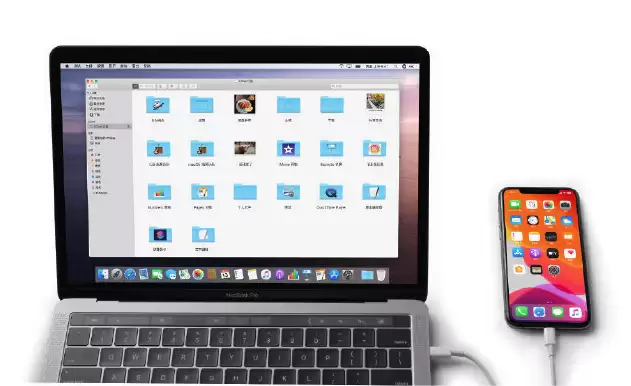
如何将 iPhone 数据备份到 macOS Catalina?

同步数据的操作步骤非常简便:

1. 使用数据线将设备连接至 Mac,然后打开“访达”窗口,在左侧边栏中找到并点击您的设备名称。

2. 首次连接时,系统会弹出信任提示——请务必在设备上输入锁屏密码以确认信任。

3. 点击“立即备份”按钮,或勾选“加密本地备份”以通过密码保护隐私。需谨记:若忘记加密备份密码,将无法恢复数据,这一点请特别注意。
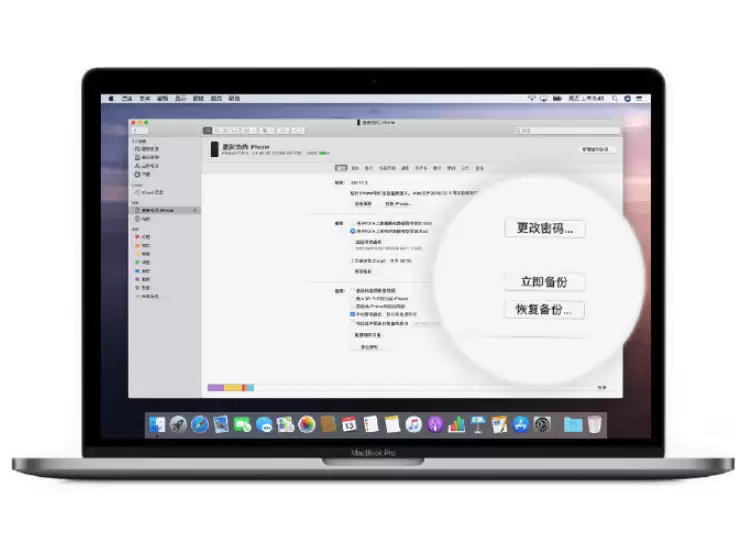
如何将 iPhone 数据备份到 macOS Catalina?

通过 Wi-Fi 同样可以同步,但需先使用 USB 线完成首次设置:

1. 用 USB 线将设备连接至电脑,打开“访达”并选中该设备。

2. 勾选“在 Wi-Fi 上显示此 [设备]”选项。

3. 点击“应用”按钮。

此后,只要电脑和设备处于同一 Wi-Fi 网络环境下,设备便会自动出现在“访达”中。你只需将设备连接电源,系统便会自动执行同步,免去反复插拔数据线的繁琐。

除系统自带的“访达”外,你还可以使用爱思助手的备份功能,将重要数据备份至电脑。其操作界面更加直观,适合需要快速批量备份的场景。
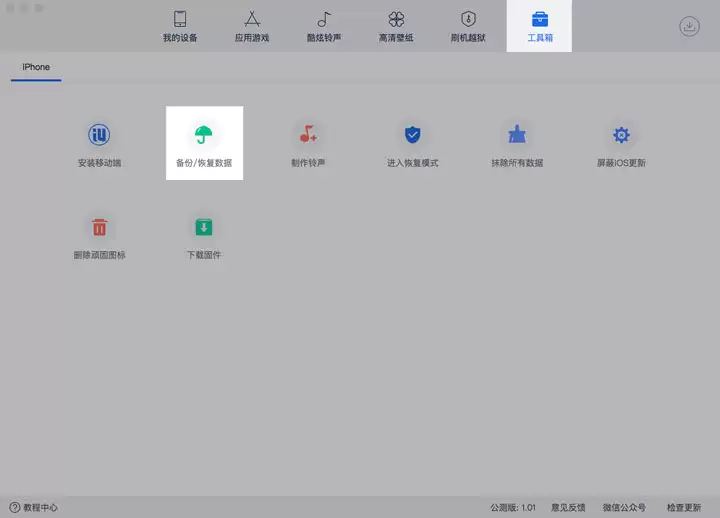
如何将 iPhone 数据备份到 macOS Catalina?

来源:https://www.i4.cn/news_detail_38034.html
上一篇Apple Watch 拆分账单与小费计算器功能使用教程 下一篇iPhone 6s为何仍是最强钉子户机型
本站内容用于信息整理与展示,如有侵权或内容问题请及时联系处理。

相关推荐

补充同频道和同主题内容,方便继续浏览更多相关内容。

同类最新

继续查看同栏目最近更新的文章。

更多
库乐队怎么导入音乐文件步骤
手机教程 · 2026-07-16

库乐队怎么导入音乐文件步骤

库乐队导入音乐无需“导入”按钮,通过拖放操作即可。支持M4A、WAV、AIFF、CAF及无DRM的MP3,不支持FLAC与OGG。iPhone通过文件App拖入,iPad和Mac可从音乐App或访达拖拽,其他App通过“拷贝到库乐队”分享。拖至轨道下方空白处即自动创建新轨道。

七天学堂网页版学生成绩查询官网在线入口
手机教程 · 2026-07-16

七天学堂网页版学生成绩查询官网在线入口

七天学堂网页版官网入口为https: www 7net cc,支持学籍号或手机号登录、人脸识别重置密码,提供访客模式和多端同步。成绩单展示考试名称、分数、排名及等级,试卷详情含原题、答案与微课讲解,自动生成错题集,并具备家校协同与学业预警功能。

摄像机应用广告关闭步骤
手机教程 · 2026-07-16

摄像机应用广告关闭步骤

360摄像机App默认开启开屏广告,手动关闭后14天自动恢复。可通过应用内设置关闭第三方开屏广告和个性化推荐,或通过手机系统禁用通知、悬浮窗权限及广告追踪。彻底消除需购买会员或卸载重装最新版。

每个TestFlight应用内测人数限制具体是多少个用户
手机教程 · 2026-07-16

每个TestFlight应用内测人数限制具体是多少个用户

TestFlight外部测试员上限10000人,内部测试员上限100人。外部首版需经AppReview,后续免审;版本超90天未更新失效。内部仅限有AppStoreConnect权限的团队成员,排除托管AppleID。实际操作中可查看剩余名额,满员时需移除旧成员或新建App释放配额。

网上国网网页版登录官网入口
手机教程 · 2026-07-16

网上国网网页版登录官网入口

网上国网官网入口为https: www 95598 cn,覆盖全国31省,设居民、电动车、店铺、新能源四大专属频道,支持跨区域查询缴纳电费、管理多户号,操作简洁高效,采用国密加密与等保三级安全机制,提供一站式电力服务,安全可靠。