
我们几乎每天都会用到iPhone的电源键,但老实说,很多人对这颗小按键的了解,可能还停留在“按它锁屏”这一步。实际上,电源键隐藏着不少实用功能和妙用技巧,有些甚至能在紧急情况下帮上忙。今天就把它所有的本事从头到尾梳理一遍。
锁屏与解锁——最基础也最常用
这个功能大家再熟悉不过了。按一下电源键,屏幕熄灭进入锁屏状态;再按一次,点亮屏幕,配合Face ID或密码即可解锁。操作简单,用起来也很顺手。
来电静音与拒接——两招搞定不同场景
电话突然响起,你又不方便接——按一下电源键,手机立刻静音,连震动也关闭,既不会打扰他人,也不会让铃声继续响下去。
如果是彻底不想接听,甚至连一秒钟铃声都不想忍耐,那就连按两下电源键。对方会直接听到系统语音提示“您拨打的电话暂时无法接通”,相当于系统自动帮你挡掉了这次来电。对付骚扰电话或者不方便出声的场合,这招特别管用。
开机与关机——长按就能解决
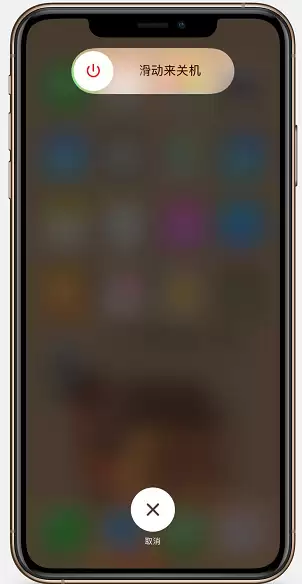
长按电源键大约3秒,屏幕上会出现“滑动关机”的滑块,拖动它就能让手机彻底关闭。需要重启时同样长按电源键,直到屏幕出现苹果Logo即可。整个过程不复杂,但很多人习惯了在设置里执行“关机”,其实物理按键操作更直接。
截屏——Home键与电源键的经典组合
同时按住Home键和电源键,屏幕闪一下白光,截屏就完成了。图片会自动保存到“照片”应用中。这个操作从早期iPhone一直沿用至今,虽然现在也有手势截屏和背面轻点等新方式,但物理按键组合依然是很多人最信赖的截屏方法。
重启——比开关机更高效的解决办法
当手机出现卡顿、死机或系统小毛病时,不需要先关机再开机。直接同时长按Home键与电源键约5到10秒,屏幕上出现白色苹果Logo后松手,系统就会强制重启。这个过程比“滑动关机→再开机”快得多,而且能有效解决许多临时性的系统问题。


