教你如何在不删除数据的情况下卸载iPhone应用
时间:2026-06-18 08:26
在iPhone存储空间不足时,通过“设置-通用-iPhone储存空间”选择“卸载应用”可移除程序本体,保留文稿与数据。开启“卸载未使用的应用”功能,系统会自动卸载闲置应用并保留数据,重新下载后数据无缝恢复。
如果你的 iPhone 存储空间快见底了,最直接的办法就是删掉那些不常用的 App。很多人习惯在主屏幕上长按图标,点那个小小的“×”按钮——简单粗暴,对吧?但这样操作,App 本身连带里面的数据和用户信息会一起被清空,一点不剩。如果你只是想暂时卸载应用,同时又希望保留那些聊天记录、设置偏好之类的数据,那就要换条路子走。具体怎么操作?往下看。
依次进入“设置 - 通用 - iPhone 储存空间”,系统会花几秒钟加载每个 App 占用的空间明细。找到你想暂时卸掉的应用,点进去,选择“卸载应用”——注意不是“删除应用”。这里的关键区别在于:删除是彻底清除,卸载则是只移除程序本体,而文稿和用户数据会原封不动地留在手机里。
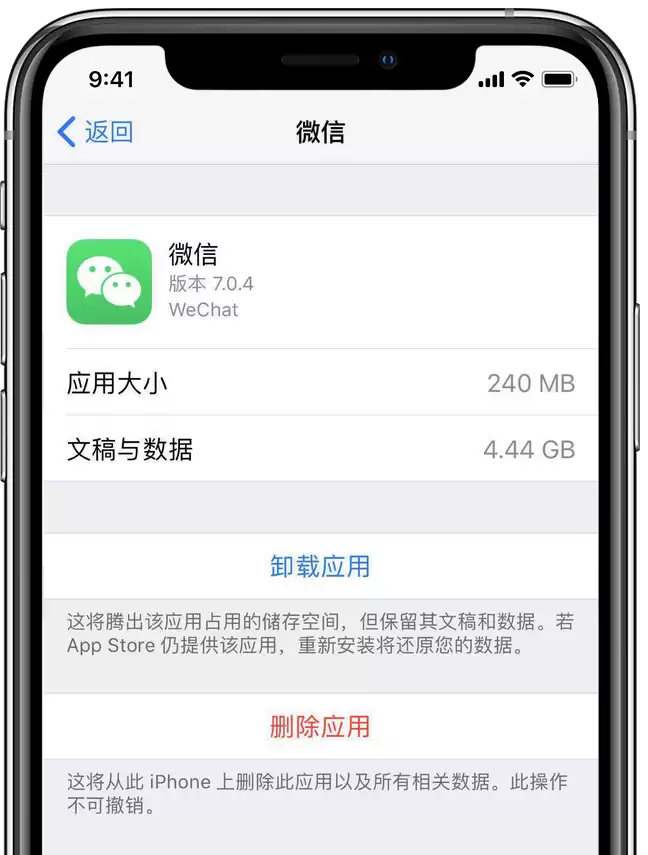
就拿微信来举例吧。选择“卸载应用”之后,微信的程序文件(也就是那个几百兆的安装包)会被清理掉,但你的聊天记录、收藏、设置等“文稿与数据”都还留着。等你哪天想用了,重新从 App Store 下载回来,数据会自动恢复,就像什么都没发生过一样。
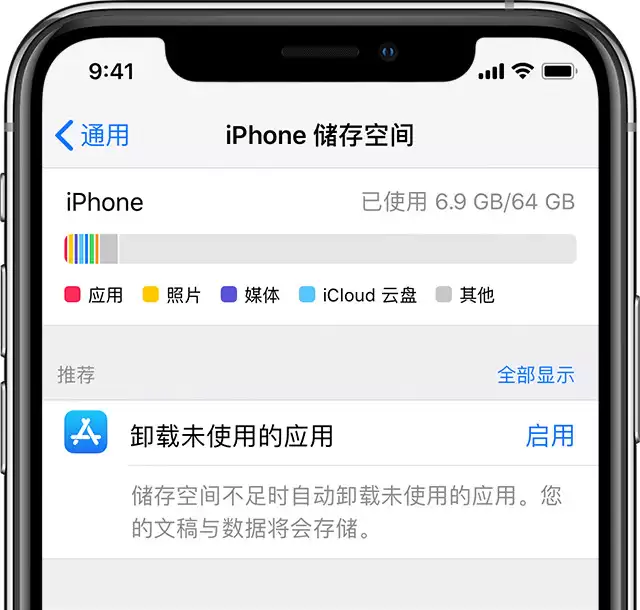
另外,在“iPhone 储存空间”页面里,还可以开启一个叫“卸载未使用的应用”的开关。开启之后,当手机存储空间紧张时,系统会自动识别那些长期不用的应用,把它们卸载掉,只保留数据。等你再点一下桌面上的图标,手机会自动下载最新版本的应用,数据也会无缝恢复。这个功能特别适合那些“想留着数据但又暂时用不上”的 App,既省空间又不丢东西。
说到底,两种卸载方式的差别就一句话:想彻底删除连锅端,就用主屏幕上的“×”;想保留数据只清本体,就去设置里选“卸载应用”。知道这个技巧,以后清理存储空间心里就有底了。



