
玩游戏或处理重要应用时,最怕被消息通知打断或误触跳转到其他页面——这种中断体验确实令人烦恼。苹果早在iPhone的辅助功能中内置了“引导式访问”工具,能够将手机暂时锁定在当前使用的应用里,并允许你自定义哪些操作可以执行、哪些需要屏蔽。
不过,部分刚入手iPhone 11新机的用户可能会发现:连按三下电源键后功能无法启动,反而直接锁屏了。别着急,这通常是因为遗漏了一个关键设置步骤。
下面我们就来详细介绍如何正确开启并使用iPhone 11的“引导式访问”功能:
第一步:解锁手机,进入【设置】,找到【辅助功能】并点击,然后将【引导式访问】的开关打开。
第二步:点击页面下方的【密码设置】,接着选择【设置引导式访问密码】。输入你要设定的密码并再次确认——请务必牢记这个密码,因为退出该模式时需要使用。此外,你还可以在此界面开启面容ID或触控ID,这样后续退出会更加便捷,刷脸或按指纹即可完成。
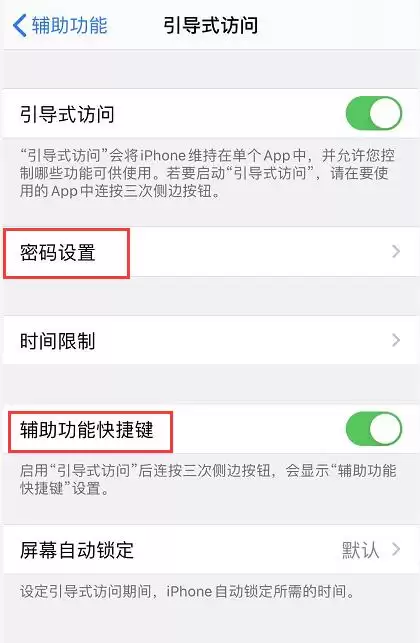
第三步:将页面上的【辅助功能快捷键】开关也打开。该开关的作用是确保后续连按电源键时,系统能正确识别并调出引导式访问选项。
设置完成后,使用就很简单了:先打开你想要“锁定”的应用,然后快速连按三下电源按钮,屏幕上便会显示引导式访问的相关选项。

退出同样不复杂。在iPhone X及后续机型上,只需再次连按三次侧边按钮,输入之前设置的引导式访问密码,然后点击【结束】即可。如果你之前已通过面容ID开启了快捷验证,那么连按两次侧边按钮也能直接退出,非常利落。
因此,iPhone 11上“引导式访问”的正确开启方式,关键在于确认【辅助功能快捷键】是否已经开启,而非单纯依靠“连按三下”这个动作。搞定这一环,才能真正避免“一按电源键就锁屏”的尴尬。


