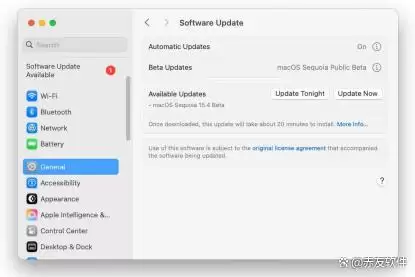
近日,苹果面向开发者推送了 macOS Tahoe Dev Beta 3 版本,但许多用户在升级时遇到了阻碍——要么检测不到更新,要么下载完完整安装包后提示“准备软件更新时发生错误”。折腾许久也找不到原因,苹果官方同样未提供解决方案。
不过社区中的技术高手们经过排查后发现,问题根源竟出在 Rosetta 2 编译器上。简单来说,Beta 3 更新与 Rosetta 2 的兼容性出现了冲突,系统在执行更新流程时直接罢工。
那该如何解决?最直接的办法就是临时删除 Rosetta 2。经实测有效,只是操作步骤稍显复杂:
- 1. 首先禁用 macOS 的 SIP 保护功能——否则系统文件夹无法修改。
- 2. 将
/Library/Apple/usr/share/rosetta文件夹拖入废纸篓。 - 3. 再将
/Library/Apple/usr/libexec文件夹也拖入废纸篓。
完成以上步骤后,重新检查更新即可顺利升级。升级完成后,如果不放心,可以将废纸篓中的文件夹恢复回去,并记得重新开启 SIP 保护。当然,也可以直接使用系统镜像文件来升级,跳过这一步骤。
注意:有网友反馈,苹果似乎已经悄悄修复了这项兼容性问题。建议操作前先重启系统,再次检查更新。如果已能正常检测到,就没必要再折腾删除文件夹的流程了。
如何获取测试版:开发者与公众双通道
1. 开发者测试版通道
(1)确保你的 Mac 已安装 macOS Sequoia 或更高版本,注册 Apple 开发者计划(或使用免费开发者账户)。
(2)免费账户注册路径:打开 Apple Developer 应用 → Account 选项卡 → 使用 Apple ID 登录。
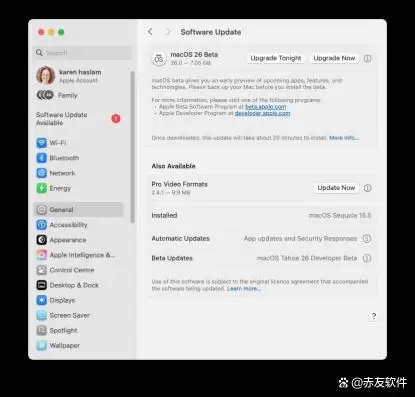
(3)安装方法:「系统设置」→「通用」→「软件更新」→ 点击 Beta 更新旁的 (i) 图标 → 选择「macOS Developer Tahoe Beta」。
2. 公共测试版通道
(1)先前往苹果官网的「测试版软件计划」页面完成注册。
(2)使用你的 Apple ID 登录,按页面指引完成登记,同时绑定你希望安装测试版的 Mac 设备。
(3)返回「系统设置」→「通用」→「软件更新」→「Beta 更新」,这次选择「公测版」通道即可。