
Mac 的风扇突然狂转不止,噪音大到让人心烦意乱?别着急,这其实是很多 Mac 用户都会遇到的常见问题。下面我们来系统地梳理一下背后的原因,并给出 8 个经过验证的解决办法,一步步帮你让风扇安静下来。

为什么 Mac 风扇会一直转
风扇不会无缘无故高速运转,通常情况下,问题出在以下几个地方:
- 不良电源适配器:用了非原装、有缺陷或兼容性不佳的充电配件,尤其是电源适配器,可能导致电路异常,让风扇持续运转。
- 空气不流通:很多人喜欢把笔记本放在腿上、床上或者沙发上,软面会堵住底部的通风口。热量散不出去,风扇只能拼命高速旋转来降温。
- 运行资源密集型应用:当你同时打开一堆大型软件、进行视频渲染或剪辑时,处理器高负载运行,温度飙升,风扇自然得加大马力散热。
- 灰尘积聚:用久了,出风口和风扇叶片上难免积满灰尘,这就像给通风管道堵上了棉花,散热效率下降,噪音也随之增加。
- 散热膏老化:如果你的 Mac 已经服役好几年,CPU 和散热器之间的导热膏可能干涸失效,导致热量传递不畅,风扇被迫加速。
- 风扇功能异常:风扇本身也可能出问题,比如轴承磨损、叶片变形等,这时候它转动时就会发出明显的异响。
解决 Mac 风扇狂转的 8 个方法

方法 1:先检查通风环境
风扇噪音大?第一步先看看你的使用环境是否合理。不少人习惯在床上、沙发或腿上用 MacBook,这样很容易堵住背部的通风口。解决办法很简单:把电脑放到平坦坚硬的桌面,最好用个支架把机身抬起来,既改善散热,也能调整观看姿势。环境温度也很关键——理想范围是 10 到 35 摄氏度。夏天没开空调时,如果 Mac 运行高负载任务,很容易过热。这种情况要么换个凉爽的地方,要么暂时停用,或者干脆配个散热底座。
方法 2:定期清理出风口
出风口被堵,热空气出不去,风扇就只能拼命转。要养成定期检查出风口的习惯,看看是否被灰尘、毛絮、碎屑堵住。不同型号的 Mac,出风口位置不一样:MacBook Air 通常在机身顶部铰链附近;MacBook Pro 在背部和侧边 USB-C 口旁;iMac 和 iMac Pro 在后部和底部边缘;Mac Pro 则在前后的通风面板上。用软刷或压缩空气轻轻清理,效果立竿见影。
方法 3:别小看电源适配器——尽量用原装
如果风扇问题持续不断,检查一下充电配件。苹果官方的建议是:始终使用原装适配器和充电线,并且连接时先连 Mac 再插插座。如果你正在用第三方的“快充头”或杂牌充电器,换成原装试试——很多莫名其妙的发热和风扇问题就是这么来的。
方法 4:风扇本身出故障?试试这几个排查步骤
有时候即使通风没问题、也没运行什么大程序,风扇还是停不下来。这时候分情况处理:如果用的是 Apple Silicon 芯片(M1/M2/M3 等)的 Mac,先重启,或者合上盖子再打开,往往能重置风扇控制逻辑。如果用的是 Intel 芯片的 Mac,可以尝试重置 SMC(系统管理控制器)。如果是 Mac Pro,检查外壳和顶盖是否锁紧、完全就位,未锁紧会导致散热紊乱。
方法 5:查看 CPU 使用率
CPU 一旦高负载运行,Mac 就会自动拉高风扇转速来降温。这在执行文件索引、视频转码、玩 3A 大作时完全是正常现象。但如果你没在跑这些任务,风扇却一直在转,那就得查查是谁在“偷吃” CPU 资源了。打开「访达」→「应用程序」→「实用工具」→「活动监视器」,切换到 CPU 标签,按 %CPU 列排序,看看排在最前面的进程是不是意料之外的。如果是某个后台进程一直在跑,结束它或者更新对应的软件,问题往往迎刃而解。
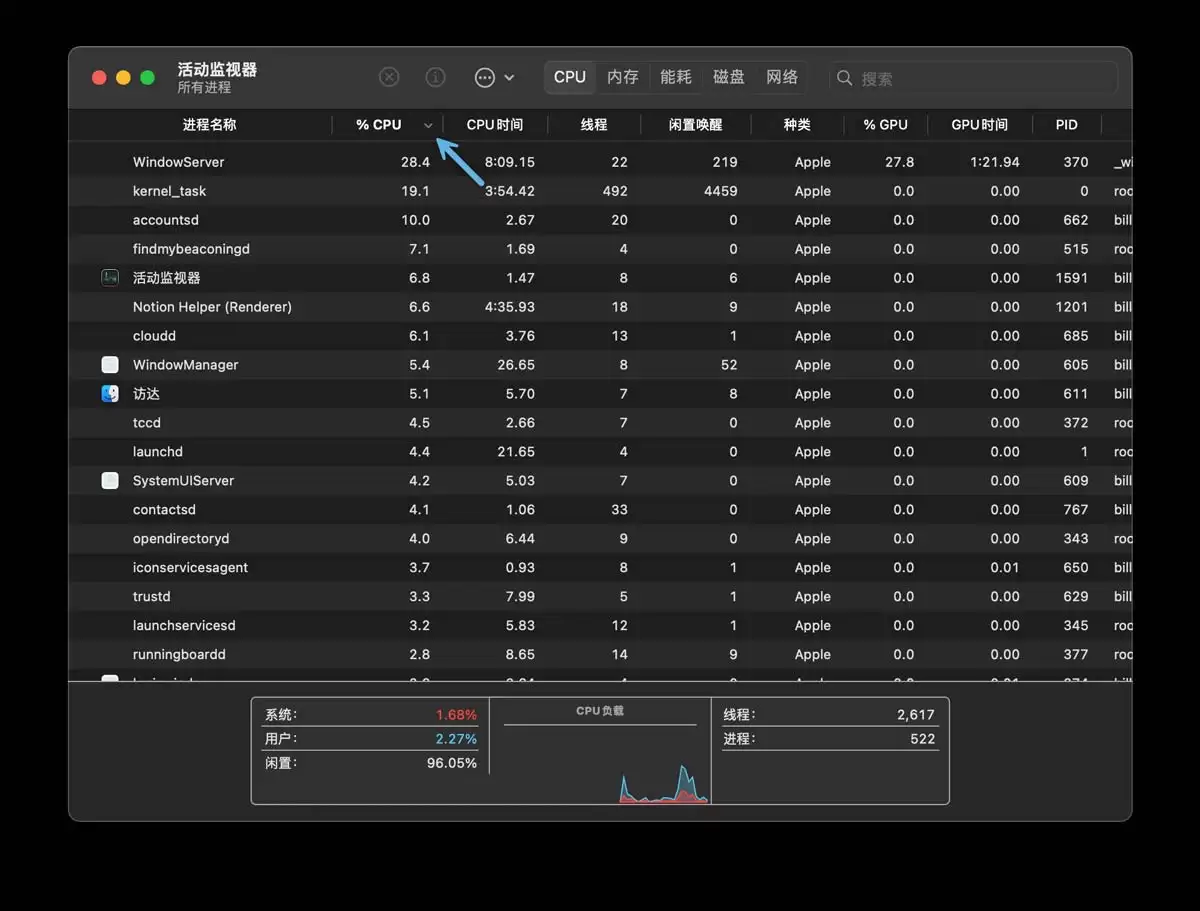
macOS 活动监视器
方法 6:监测 Mac 的 CPU 温度
苹果没有给 Mac 提供官方的温度监控工具,但你可以自己动手。Intel 芯片的 Mac 打开「终端」,运行 sudo powermetrics --samplers smc,就能看到实时温度数据。Apple Silicon 芯片的 Mac 可以用 TG Pro 或 iStat Menus 这类第三方软件。Mac 的理想工作温度在 10~35 摄氏度之间,如果温度长期过高,不仅性能会下降,硬件也可能受损。要是测量结果显示温度一直超标,建议尽快去苹果售后做检测。
Mac 设备的理想工作温度范围是 10 到 35 摄氏度。如果你的 Mac 温度长时间过高,可能导致性能下降,甚至硬件损坏。如果 CPU 温度持续超过正常范围,建议去苹果商店进行检修。
方法 7:保持 macOS 系统更新
系统过时也可能导致风扇异常——某些老旧版本的 bug 会让后台进程一直跑,引发发热和噪音。苹果会定期通过系统更新修复这些问题。赶紧检查一下:打开「系统设置」→「通用」→「软件更新」,如果有新版本,下载安装即可。很多时候,一次更新就能省去买新电脑的冲动。
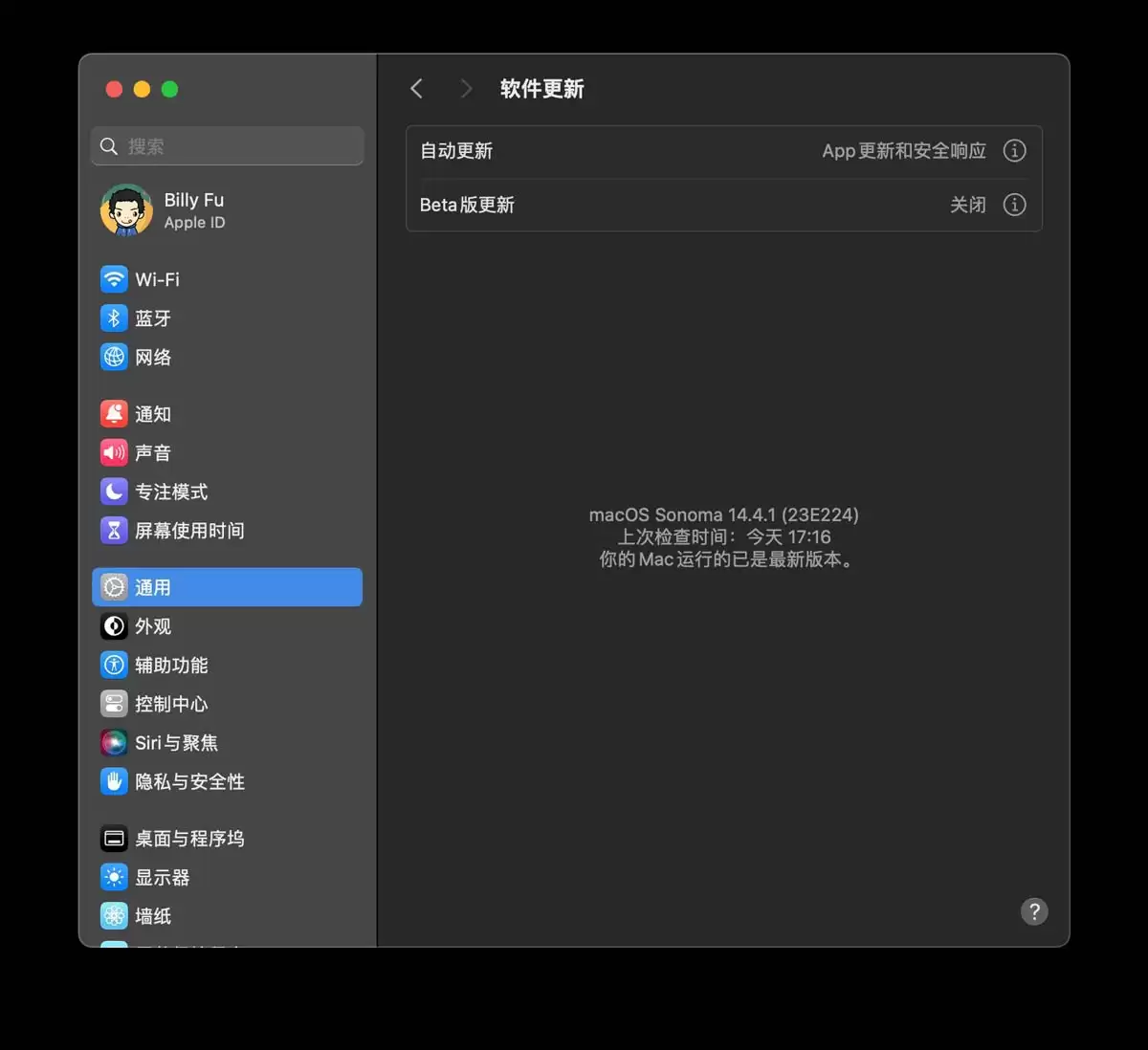
macOS 软件更新
方法 8:执行 Mac 诊断程序
如果以上方法都试过了,风扇依然狂转、机器持续过热,那可能真的是硬件故障。用苹果官方诊断程序来检查最靠谱。运行前先断开所有外部设备(只留鼠标、键盘和显示器)。Apple Silicon 芯片的 Mac:关机,然后按住电源键直到出现启动选项屏幕,接着按住 Command + D 启动诊断模式。Intel 芯片的 Mac:开机后立即按住 D 键,直到看到进度条或语言选择界面。测试完成后会生成一个参考代码,到苹果官网查询这个代码就能知道具体故障所在。
以上 8 个方法基本覆盖了 Mac 风扇狂转的常见原因和对策,从环境、清理、电源、系统到硬件检测,逐一排查下来,大概率能让你的 Mac 重回安静状态。


