
不少用户都遇到过这样的困扰:Mac 曾经连接过某个 Wi-Fi,系统自动保存了密码,下次开机就能直接上网。但如果路由器更换了密码,或者网络名称发生了改变,这台 Mac 就会“卡”在之前的连接记录里,始终无法成功连接。此时,你需要手动重置 Wi-Fi 的认证信息。下面就将详细的操作流程逐步拆解,跟着指引来操作,一分钟即可完成 Mac 电脑 Wi-Fi 密码重置。
具体操作步骤:
1、点击屏幕左上角的苹果图标,选择“系统偏好设置”。

2、在弹出的面板中找到并点击“网络”选项。

3、在左侧列表中选择“Wi-Fi”,随后点击右下角的“高级”按钮。
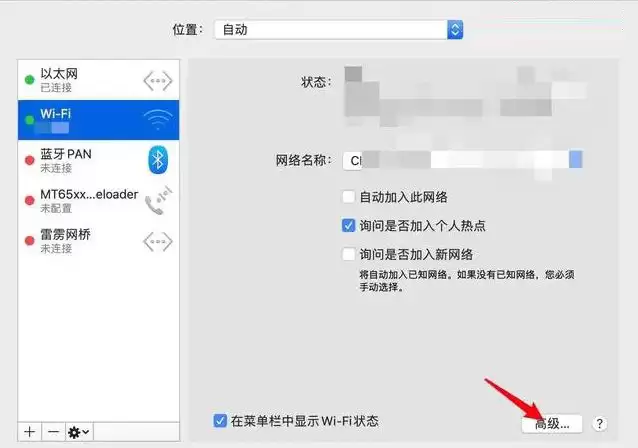
4、在“首选网络”列表中,找到那个密码已经更新的 Wi-Fi 名称,并点击将其选中。
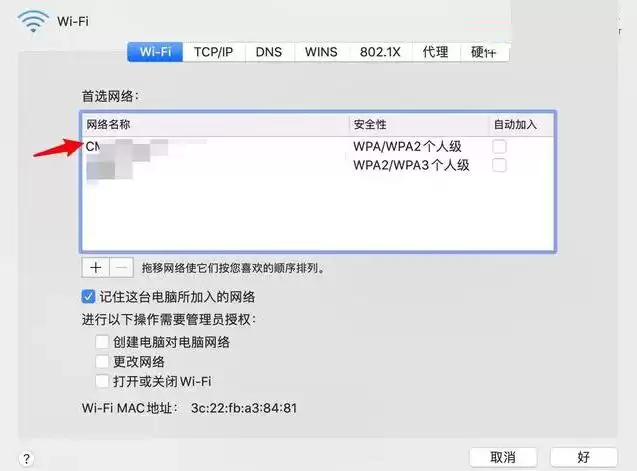
5、点击列表下方的减号“-”将其删除(也可以直接双击该网络名称进行编辑),然后关闭高级窗口。回到 Wi-Fi 界面,重新扫描并点击该网络,输入新的 Wi-Fi 密码,点击“加入”即可完成 Mac 网络设置更新。
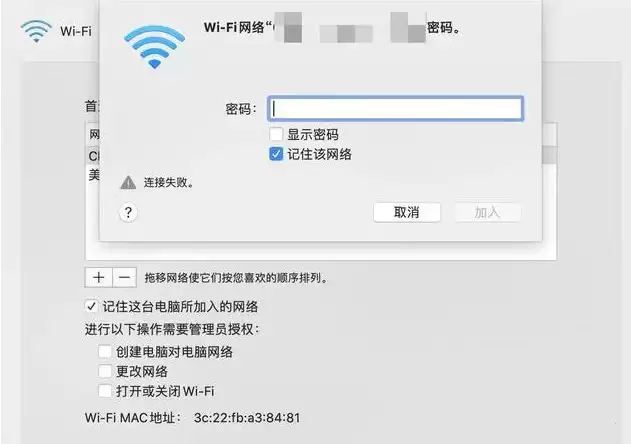
操作完成后,Mac 就会使用新密码重新建立连接。如果以后网络信息再次变动,按照这个流程重新走一遍即可轻松解决。


