
iPhone 14 Pro 的锁屏小组件,是 iOS 16 发布以来非常实用的一个功能。其实操作步骤并不复杂,但很多用户可能只了解其中一种方式。今天就来详细拆解,究竟有哪些路径可以快速把日程、天气、电池状态等关键信息直接添加到锁屏上。
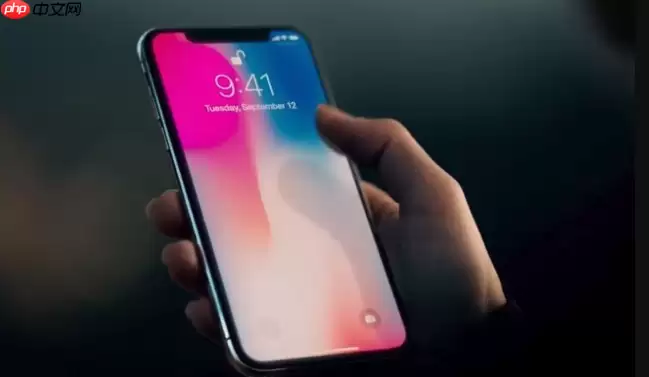
如果你希望锁屏界面不再只是壁纸加时间,而是变成一个信息聚合面板,那么苹果至少提供了三条路径供你选择——通过系统设置、通过手势快捷操作,或者借助第三方应用进行深度定制。下面逐一详细介绍。
一、通过“设置”应用添加锁屏小组件
这是最正统、最稳妥的路径。从设置→墙纸→自定→添加小组件,整个流程均为系统原生,适用于所有运行 iOS 16 及以上版本的 iPhone 14 Pro。操作步骤非常直观:
1、打开手机【设置】应用。
2、向下滚动并点击【墙纸】选项。
3、在“锁屏”区域下方,点击【自定】按钮。
4、点击【添加小组件】,进入小组件选择界面。
5、从列表中选取所需小组件(例如“天气”“日历”“时钟”“快捷指令”等),轻点确认。
6、完成选择后,点击右上角【完成】保存设置。
这套流程虽然步骤稍多,但优势在于稳定可靠——不易误操作,而且所有系统自带的小组件都能在这里找到。
二、通过长按锁屏界面快速进入自定义模式
如果你是手势操作的爱好者,第二种方式更加干脆。直接长按锁屏界面的空白区域约一秒钟,屏幕会轻微震动并弹出“自定义”提示。然后点击底部【自定义】按钮,进入编辑页面。接下来的操作十分直观:在锁屏预览图下方找到小组件栏,点击右侧的【+】图标,滑动浏览并选择目标组件,调整位置后点击【完成】即可。
这个路径绕过了设置菜单的多层嵌套,本质上与第一种方法是同一套编辑机制的不同入口。习惯盲操的话,从锁屏直接长按确实能提升操作效率。
三、借助第三方应用扩展锁屏小组件能力
系统自带的小组件虽然够用,但如果你想要更丰富的玩法——比如动态壁纸、颜文字、实时倒计时——就需要借助第三方应用了。App Store 上有不少经过审核的锁屏增强工具,例如 iScreen 就是其中之一。它的操作逻辑与前两种类似:
1、前往【App Store】搜索并下载已上架的兼容应用。
2、安装完成后,返回锁屏界面,长按进入【自定义】模式。
3、点击锁屏预览图中的【添加小组件】,在列表末尾查找该应用的名称。
4、如果应用支持锁屏小组件,会显示其专属模块,点击启用。
5、返回设置中的【墙纸】→【自定】→【添加小组件】,确认该组件已出现在可用列表中。
6、选中后点击【完成】,小组件即刻生效。
需要提醒一点:第三方小组件的稳定显示,取决于应用本身对 iOS 锁屏机制的适配程度。如果发现添加后无法正常显示,请先检查应用是否已更新到最新版本,并确认锁屏编辑页确实出现了它的模块。总的来说,这三种方法覆盖了从保守到激进的定制需求,选择适合自己的方式即可。


