
不少刚接触Mac的用户都会遇到一个常见困惑:在Windows系统里双击就能播放的GIF动图,到了macOS上却变成了静止的“证件照”。难道非要安装第三方看图软件才行?其实完全不必——苹果macOS自带的几种预览方式,都能轻松让GIF动起来。下面就把这些方法逐一讲清楚,你选最顺手那个就行。
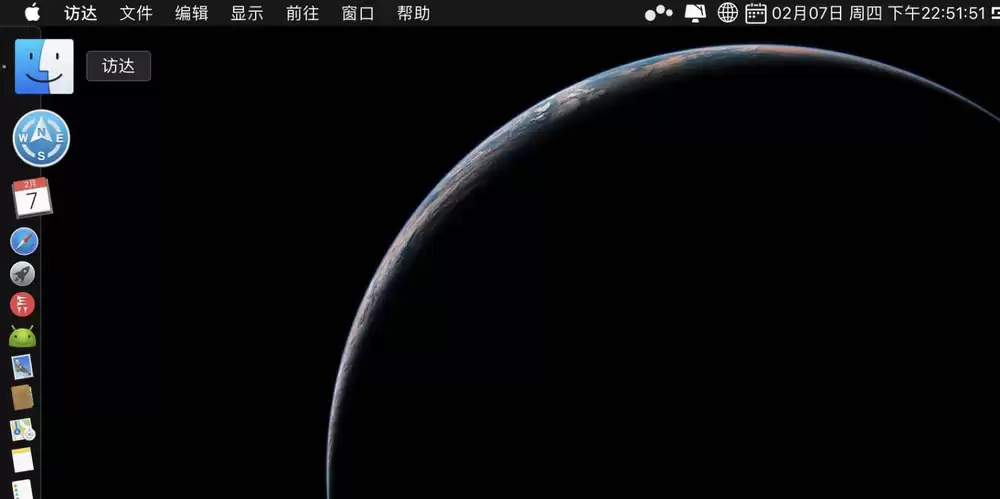
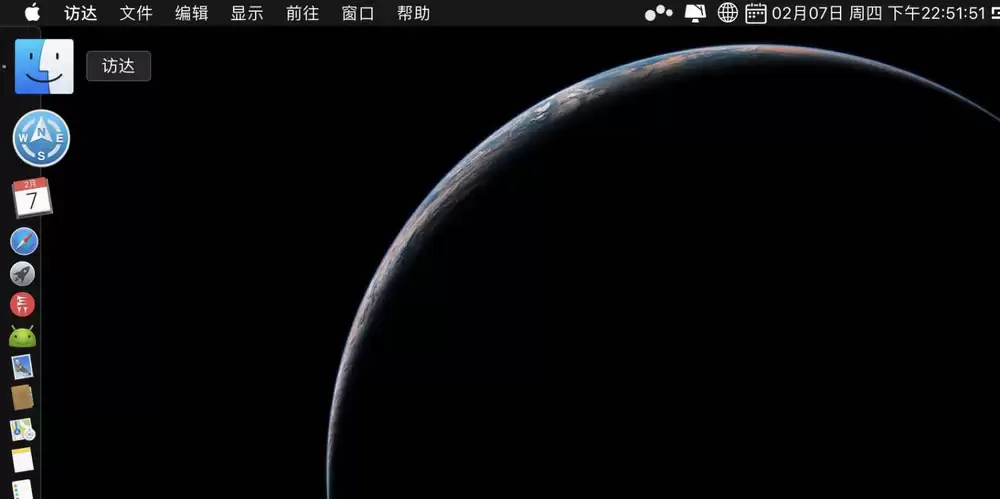
方法一:访达 + 空格键,最经典的快速预览
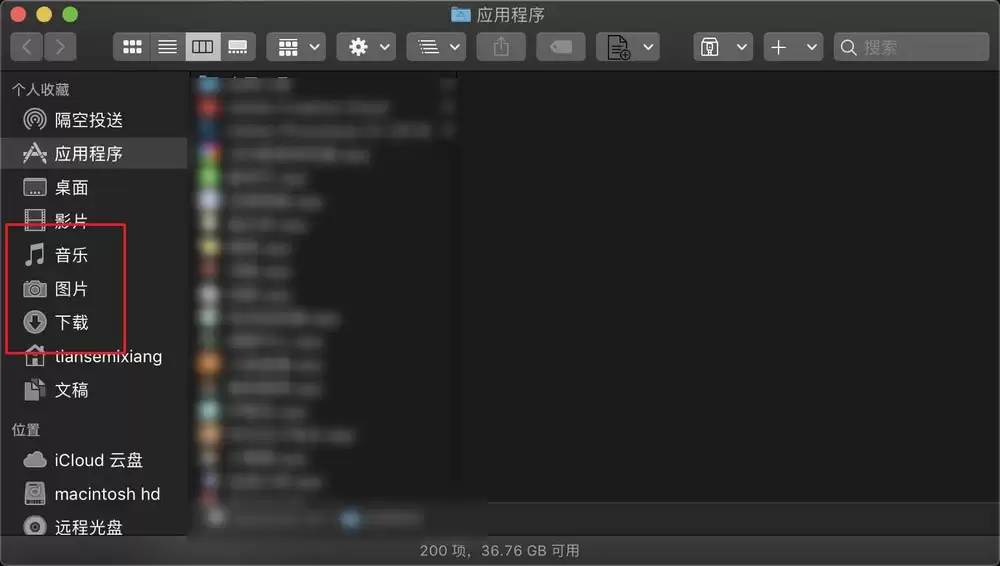
1. 打开访达,在左侧边栏中选择“图片”文件夹(或者你存放GIF动图的任意位置)。
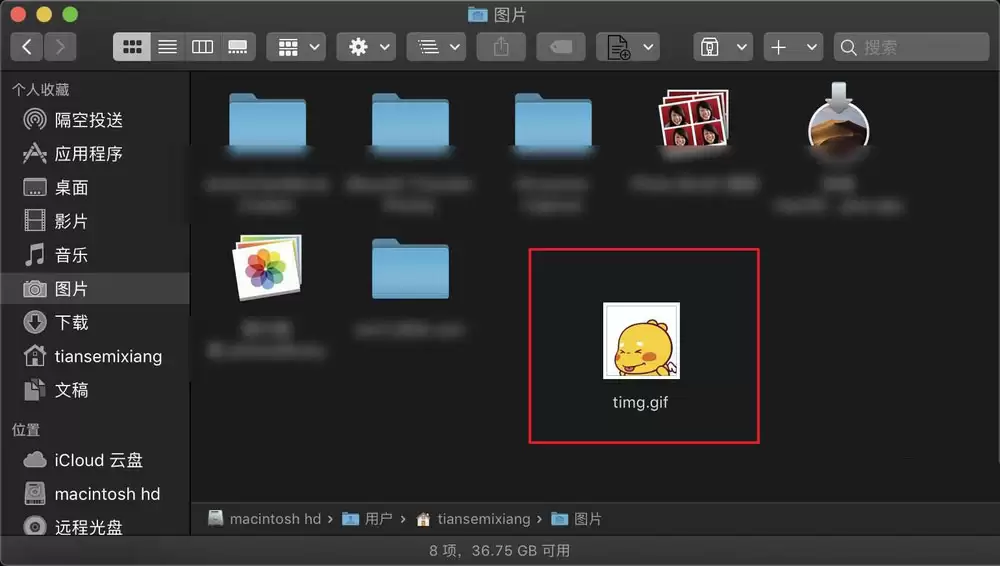
2. 找到目标GIF文件,直接点击选中它。
3. 然后按下键盘上的空格键——没错,这就是最熟悉的Quick Look(快速预览)。此时GIF会在预览窗口中循环播放,动感十足。
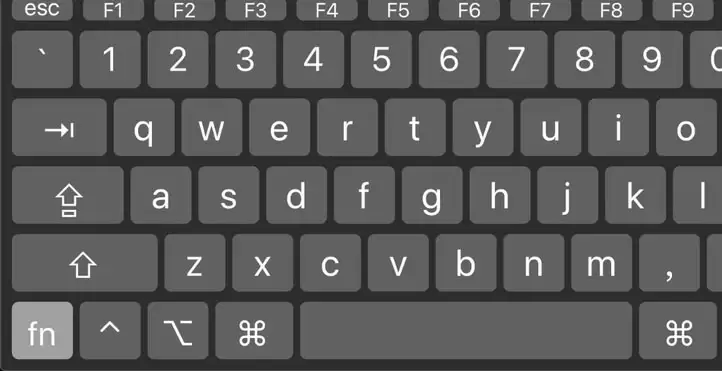

操作就这么简单,无需额外设置,GIF在预览框内会自动循环播放。

方法二:右键菜单中的“快速查看”
如果觉得按空格键还不够直观,也可以试试右键调用。
1. 在GIF文件上点击鼠标右键(或双指轻点触控板),呼出右键菜单。

2. 在弹出的菜单里选择第一项“快速查看‘文件名.gif’”(快捷键同样是空格键,但用鼠标点击更符合操作习惯)。

之后同样能看到GIF动图开始播放,效果与空格键完全一致。这个方法特别适合手已经放在鼠标上的使用场景。
方法三:用Safari浏览器打开
实际上,macOS自带的Safari浏览器原生支持GIF动图,查看体验更接近网页浏览。
1. 在GIF文件上右键,选择“打开方式”。
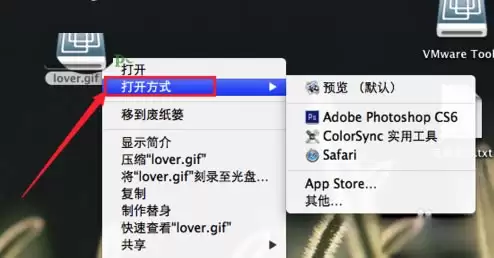
2. 在下拉菜单里点击“Safari”(如果未显示,可点“其他...”并从列表中选择)。
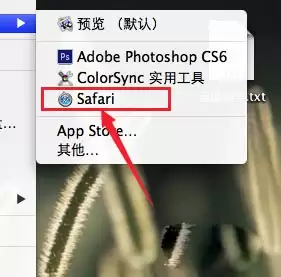
3. 接下来GIF会在Safari窗口中全屏展示,照样能够流畅动起来。

这种方式的优势在于:如需保存当前帧、放大查看细节,在浏览器中操作更为顺手。而且Safari对GIF的播放控制(如暂停、循环)比Quick Look更加灵活。
方法四:最偷懒的一招——直接点文件名再按空格
除了上述方法,还有一个“傻瓜式”操作:不必先选中图片,只需把鼠标指针移到GIF文件的名称上(或图片缩略图下方的文件名位置),然后按下空格键,同样能触发快速预览。这招尤其适合文件密集、不想先点选再按快捷键的情况。

总而言之,在macOS上查看GIF根本无需安装任何第三方软件,以上四种方法都能让你一键看到动图效果。挑一个最顺手的,以后遇到GIF直接秒开。


