
苹果 Mac 系统突然没有声音了,屏幕右上角那个小喇叭图标变成了灰色,既无法点击也无法调节音量——这种场景相信许多 Mac 用户都曾遇到过。问题虽然不算严重,但确实让人有些措手不及。别担心,其实解决起来只需要几步操作。
先来确认一下症状:音量图标显示为灰色,系统没有任何音频输出,即使插入耳机也毫无反应。这是怎么回事?多半是声音输出设备的设置出现了异常,系统错误地将音频输出指向了一个并不存在的设备。
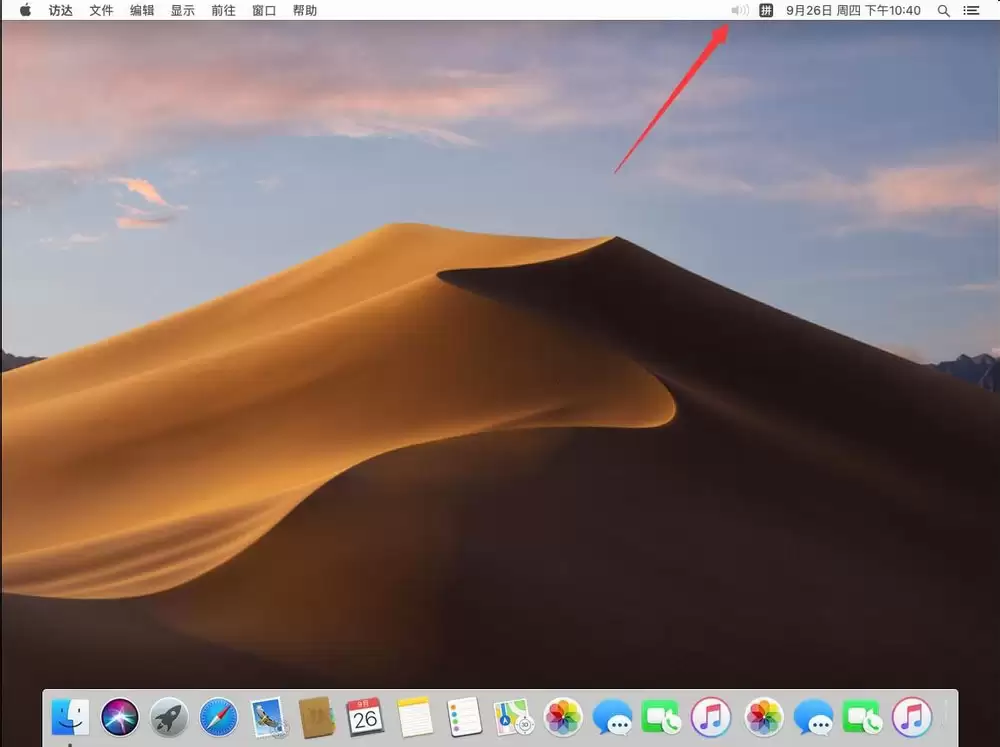
解决的思路非常简单——手动切换回正确的输出设备。具体操作步骤如下:
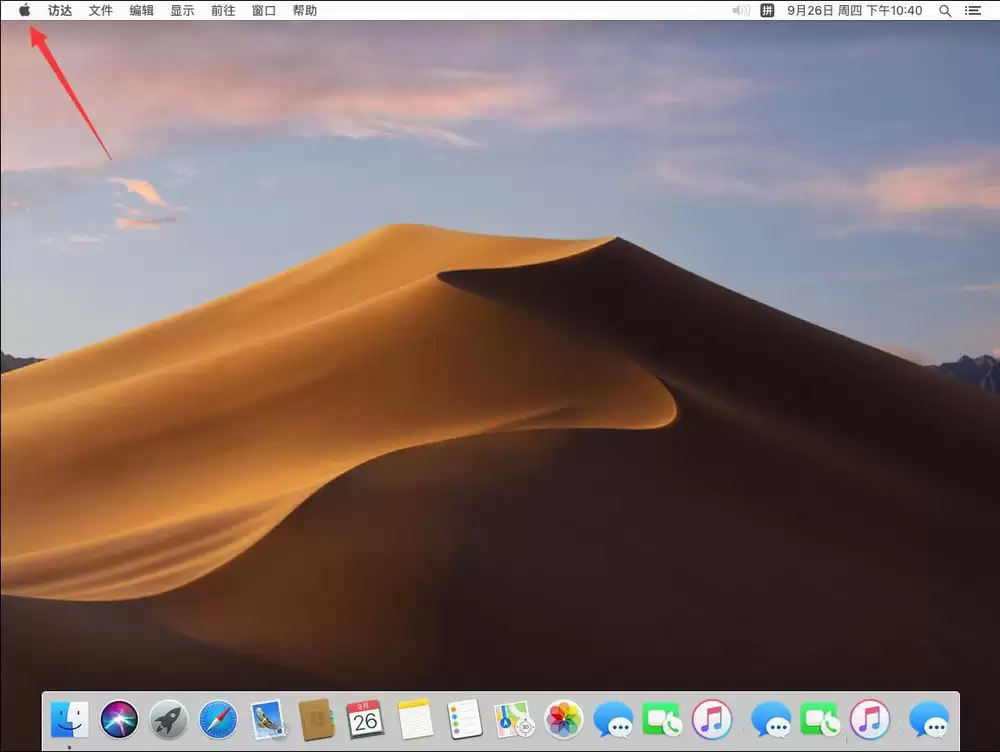
首先,点击屏幕左上角的苹果标志(也就是那个被咬了一口的苹果图标)。
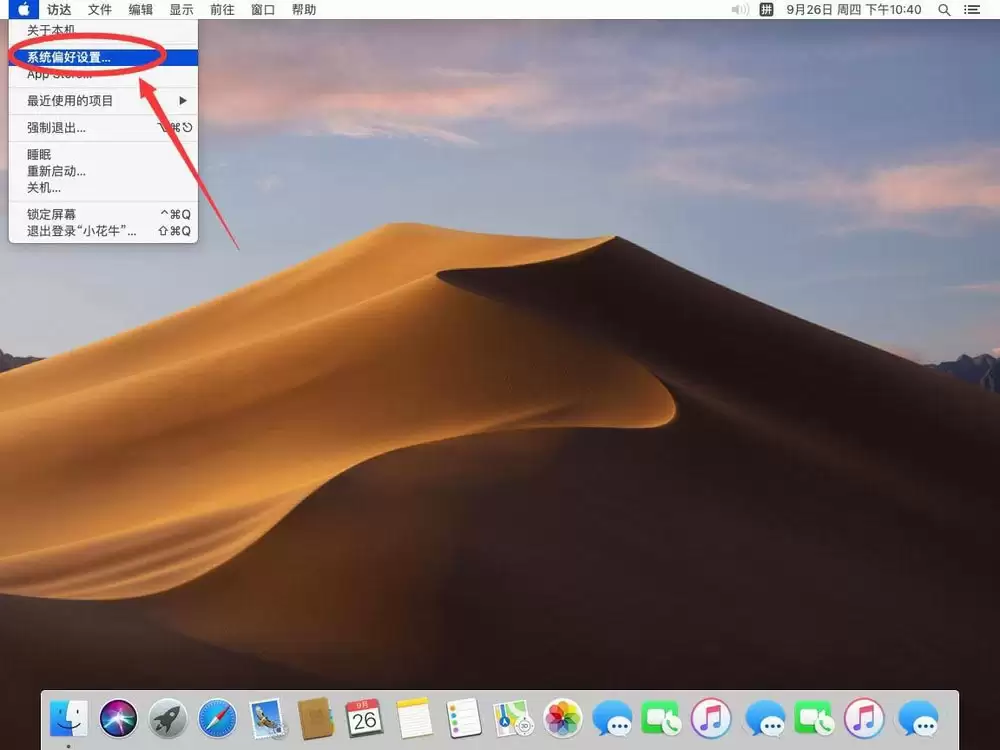
在下拉菜单中,找到并点击“系统偏好设置”选项。
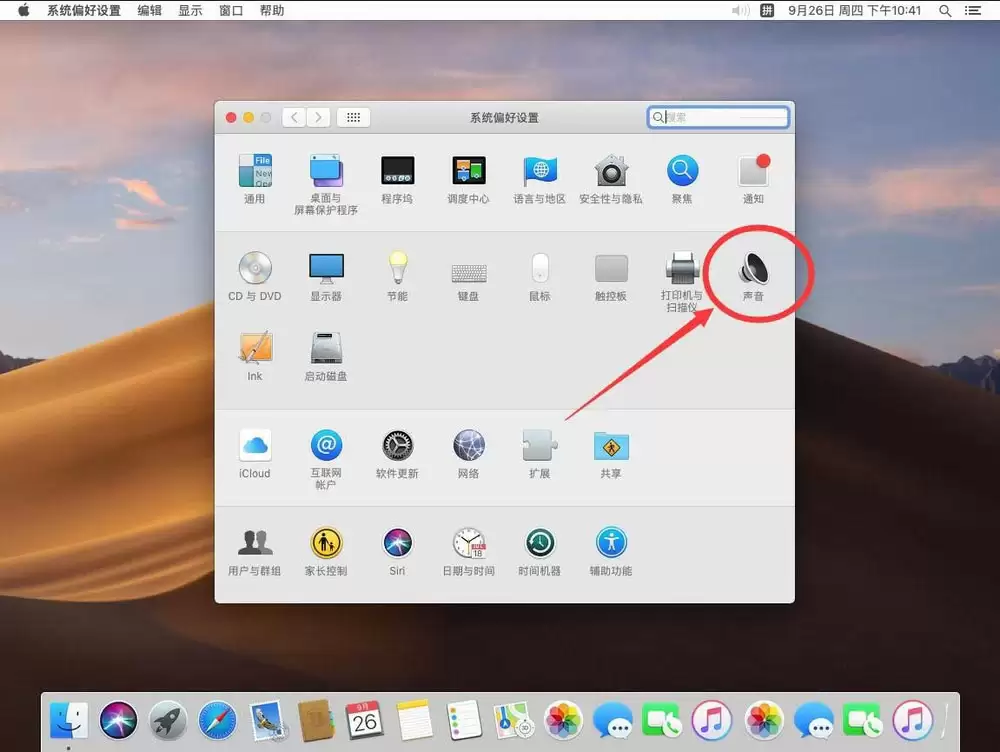
进入系统偏好设置界面后,找到“声音”这一项,并点击打开它。
声音设置窗口弹出后,注意上方的标签页,切换到“输出”这一栏。
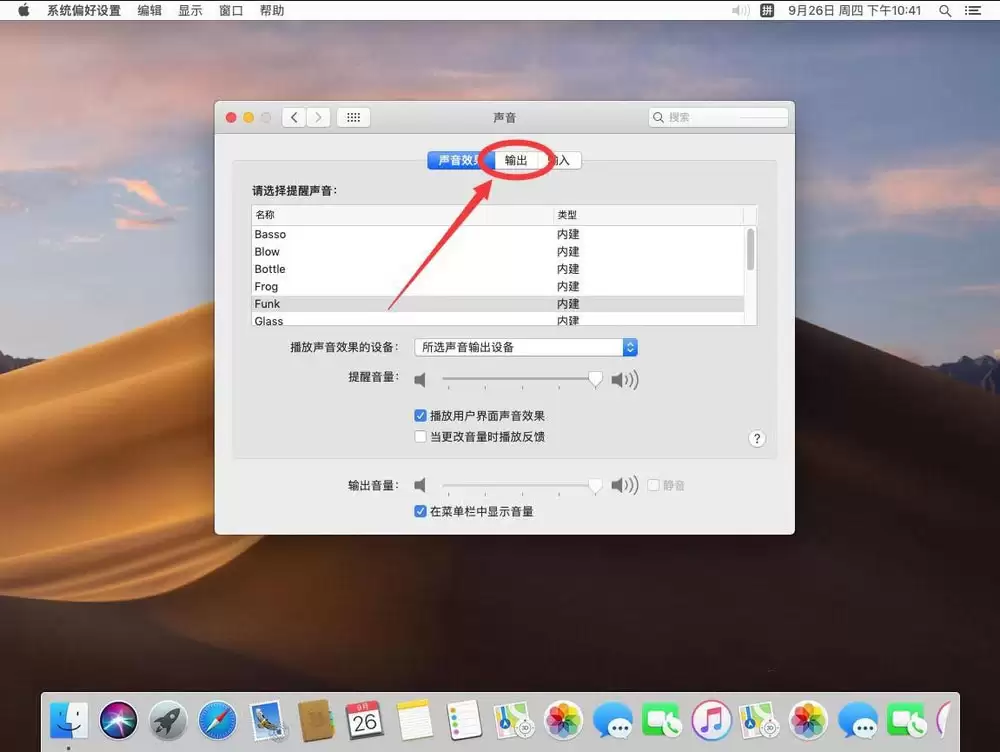
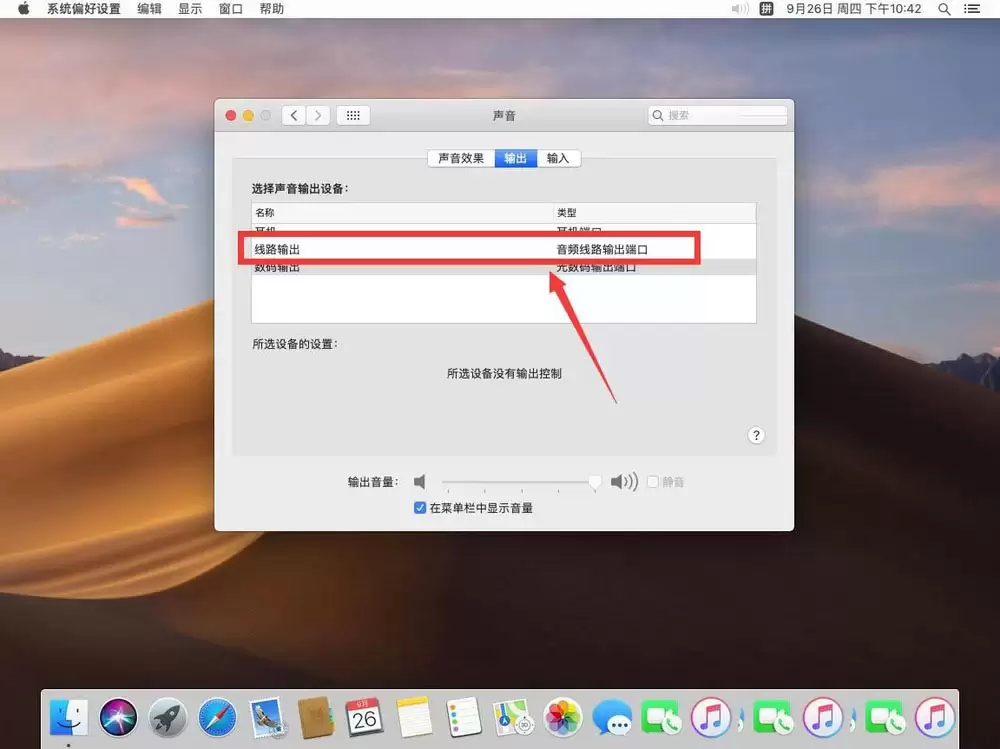
关键步骤来了:在“选择声音输出设备”的列表里,找到并选中“线路输出”这一行。通常它会出现在列表的最上方,或者中间位置。
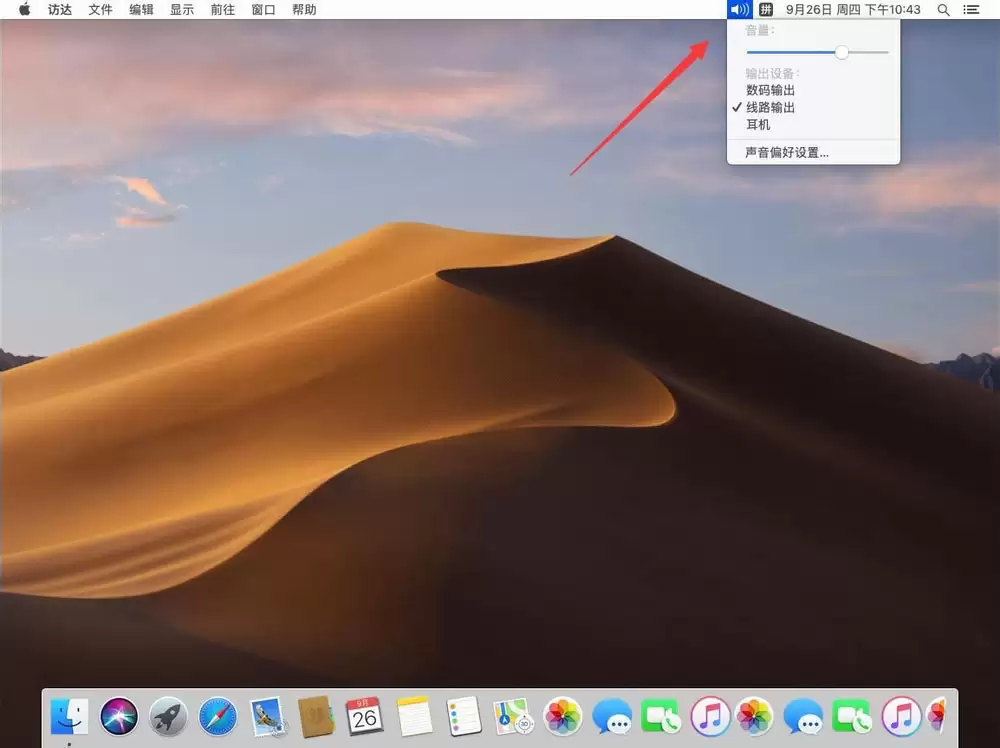
选中之后再次看向屏幕右上角——小喇叭图标已经恢复正常,不再是灰色状态了。试着调节一下音量,声音也随之恢复。
整个过程就是这么简单。实际上,许多 Mac 上的小故障,根源往往在于系统设置中的某个选项被不经意间更改。记住这个操作路径,下次再遇到音量图标变灰、系统没声音的情况,心里就有底了。


