
对于Mac用户来说,想要开启纠正模糊拼音功能,操作路径其实非常直观。只需通过系统偏好设置中的键盘面板,在输入法部分就能轻松找到相关选项。下面直接提供详细步骤,按部就班即可完成设置。
Mac设置纠正模糊拼音详细教程
1、在Mac系统桌面上,点击屏幕左上角的苹果图标,选择“系统偏好设置”进入。
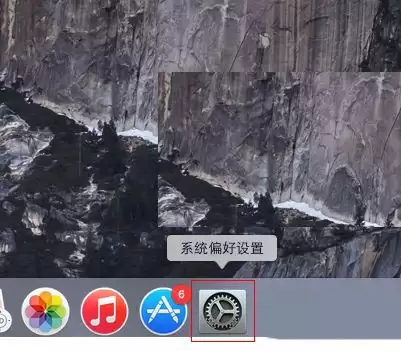
2、进入系统偏好设置界面后,找到并点击“键盘”图标进入键盘设置。
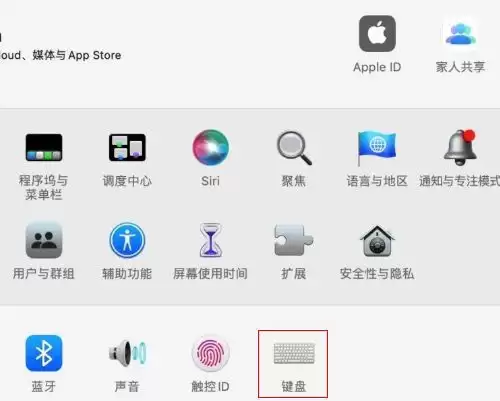
3、在键盘设置界面,点击上方的“输入法”选项卡,然后点击“纠正模糊拼音”右侧的“高级”按钮进入详细设置。
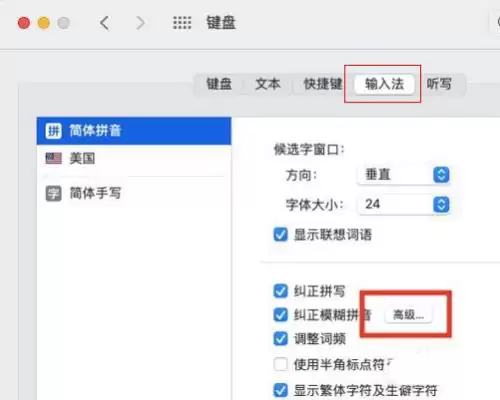
4、在弹出的对话框中,勾选你需要纠正的模糊拼音选项(如zh/z、ch/c、an/ang等),然后点击“好”按钮即可立即生效。

到此,Mac设置纠正模糊拼音的操作就全部完成了。整个流程不过四步,非常简便。如果你在系统设置方面还有其他疑问,不妨自行探索一下,许多实用功能都隐藏在看似不起眼的角落中。


