很多用户在升级鸿蒙 HarmonyOS 3.0 后,第一反应就是——手机耗电怎么突然变快了?偶尔还会出现卡顿,尤其是重度手游玩家,体验差距更明显。别担心,这并非手机硬件问题,官方其实已经整理出一套完整的省电优化方案,下面这几招试试看能否帮你改善。

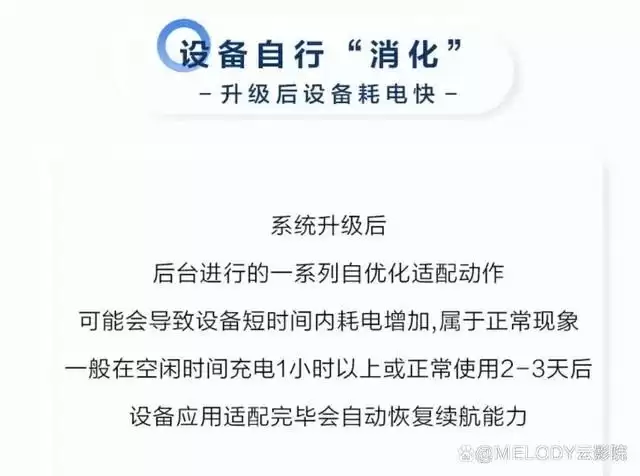
系统升级后
刚完成系统升级,后台会进行一系列自优化适配动作,这会导致设备短期内耗电上升,属于正常现象。一般建议空闲时充电1小时以上,或正常使用2-3天后,应用适配完毕,续航就会自动恢复。所以刚升级完先别下结论,给系统一点适应时间。
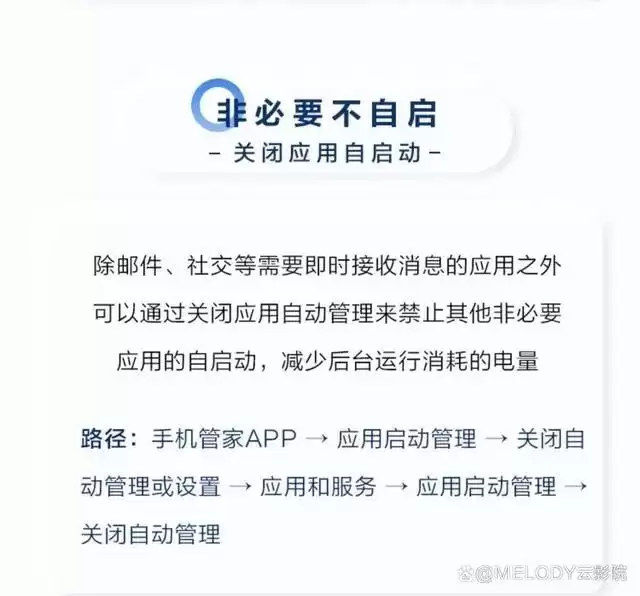
非必要不自启
一关闭应用自启动
除了邮件、社交这类需要即时接收消息的应用,其他非必要应用完全可以把自启动关掉。减少后台运行,自然就能节省一部分电量。
路径:手机管家 APP → 应用启动管理 → 关闭自动管理 或 设置 → 应用和服务 → 应用启动管理 → 关闭自动管理
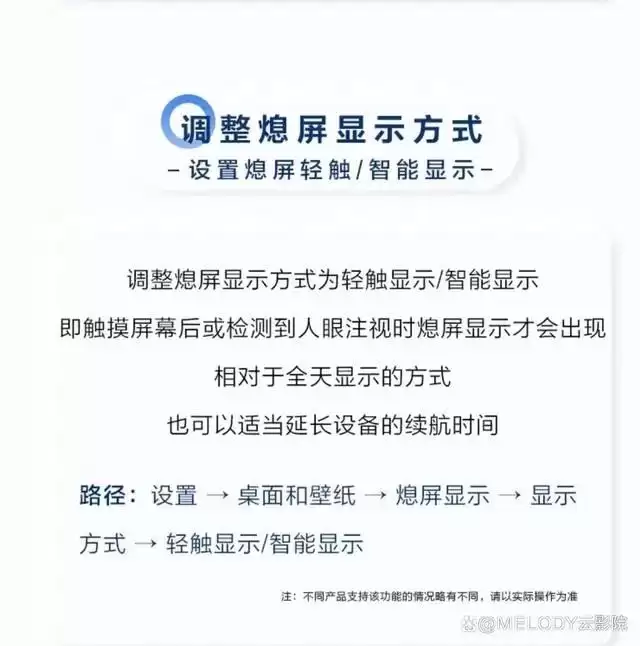
调整熄屏显示方式
一设置熄屏轻触/智能显示
熄屏显示如果设置为全天显示,电量消耗会明显增加。改成轻触显示或智能显示——也就是触摸屏幕后,或者检测到人眼注视时才显示,这样既能保留功能,又能延长续航。
路径:设置 → 桌面和壁纸 → 熄屏显示 → 显示方式 → 轻触显示/智能显示
注:不同产品对该功能支持情况略有差异,请以实际操作为准。
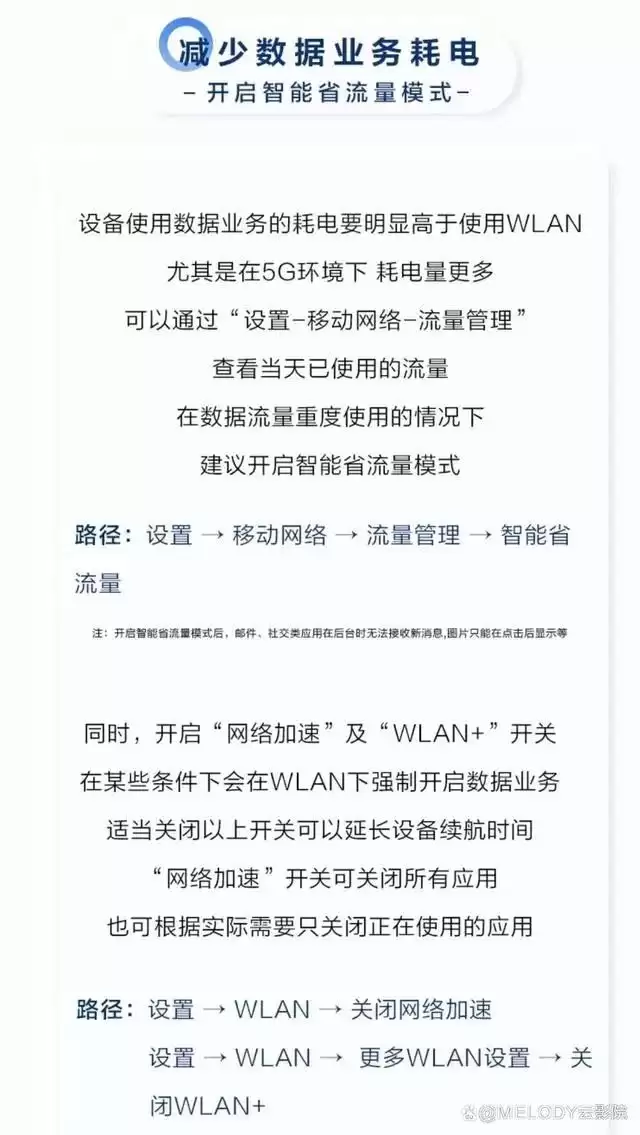
减少数据业务耗电
一开启智能省流量模式
使用数据业务的耗电明显高于WLAN,尤其在5G环境下更明显。可以在“设置→移动网络→流量管理”里查看当天已使用的流量,如果数据流量使用频繁,建议开启智能省流量模式。
路径:设置 → 移动网络 → 流量管理 → 智能省流量
注:开启智能省流量后,邮件、社交类应用在后台时无法接收新消息,图片也需要点击才能显示。另外,“网络加速”和“WLAN+”开关在某些条件下会强制开启数据业务,适当关闭它们也能省电。网络加速可以针对单个应用关闭,也可以全局关闭。
路径:
设置 → WLAN → 关闭网络加速
设置 → WLAN → 更多WLAN设置 → 关闭WLAN+
注:关闭网络加速后,无法同时使用WLAN和移动数据,如果网络不稳定,可能影响流畅度,需权衡使用。
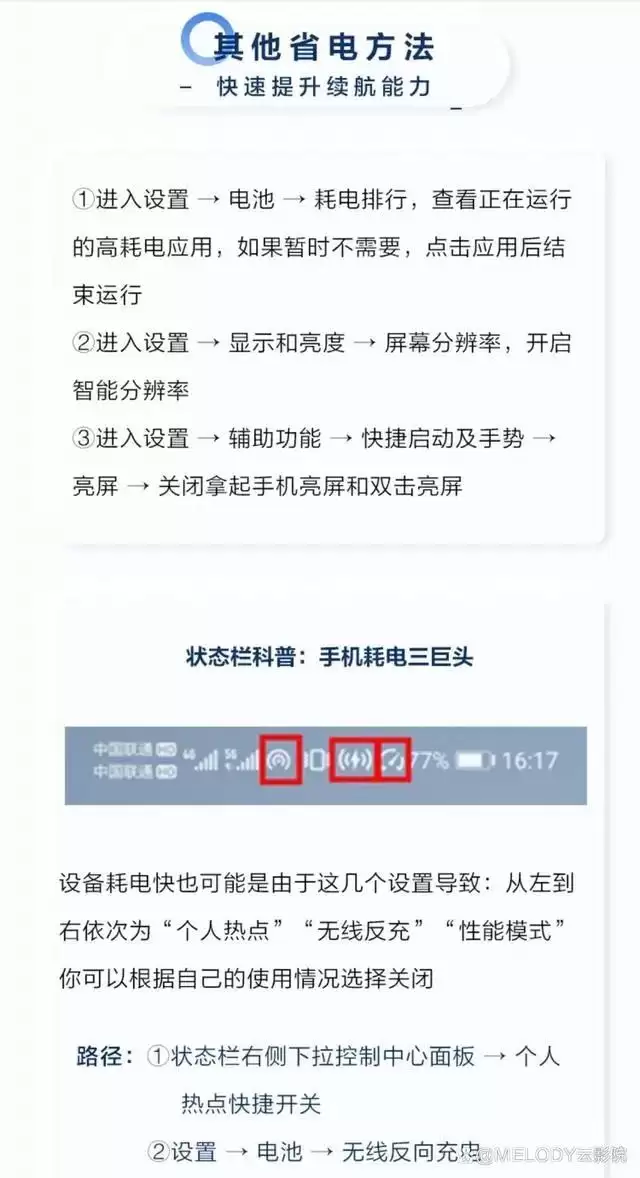
其他省电方法
快速提升续航能力
① 进入设置 → 电池 → 耗电排行,查看正在运行的高耗电应用,如果暂时不需要,点击后结束运行。
② 进入设置 → 显示和亮度 → 屏幕分辨率,开启智能分辨率。
③ 进入设置 → 辅助功能 → 快捷启动及手势 → 亮屏,关闭拿起手机亮屏和双击亮屏。
此外,设备耗电快也可能是以下几个开关在作怪:个人热点、无线反充、性能模式。根据自己的使用情况选择关闭即可。
路径:
① 状态栏右侧下拉控制中心面板 → 个人热点快捷开关
② 设置 → 电池 → 无线反向充电
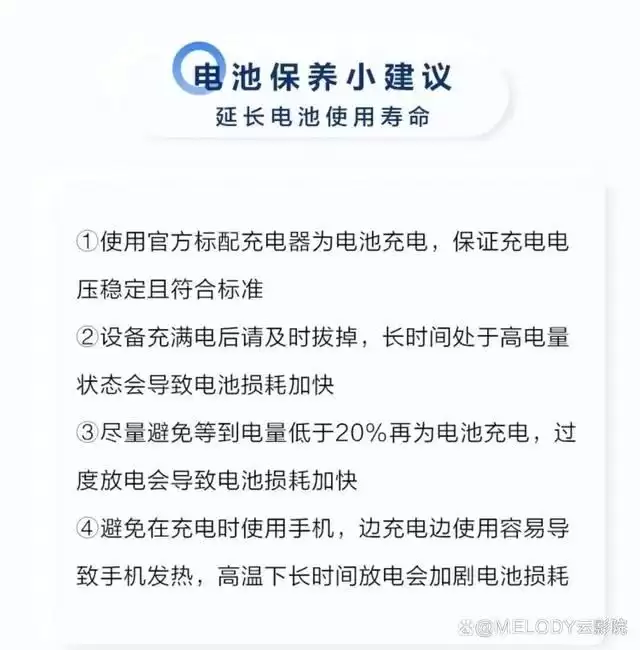
电池保养小建议(这个很重要)
延长电池使用寿命
① 使用官方标配充电器为电池充电,保证充电电压稳定且符合标准。
② 设备充满电后及时拔掉,长时间处于高电量状态会加速电池损耗。
③ 尽量避免等到电量低于20%再充电,过度放电同样会加快电池损耗。
④ 避免在充电时使用手机,边充边玩容易导致发热,高温下长时间放电对电池伤害很大。