
UOS系统的滚动截图功能是许多用户关注的细节——此前介绍过多种截图技巧,但滚动截图操作并未详细说明。本文就为您完整梳理该功能的操作步骤,跟随指引即可轻松完成。
首先,启动UOS系统自带的截图录屏工具。该程序位于任务栏或启动器中,图标易于识别,相信用户都能快速找到。
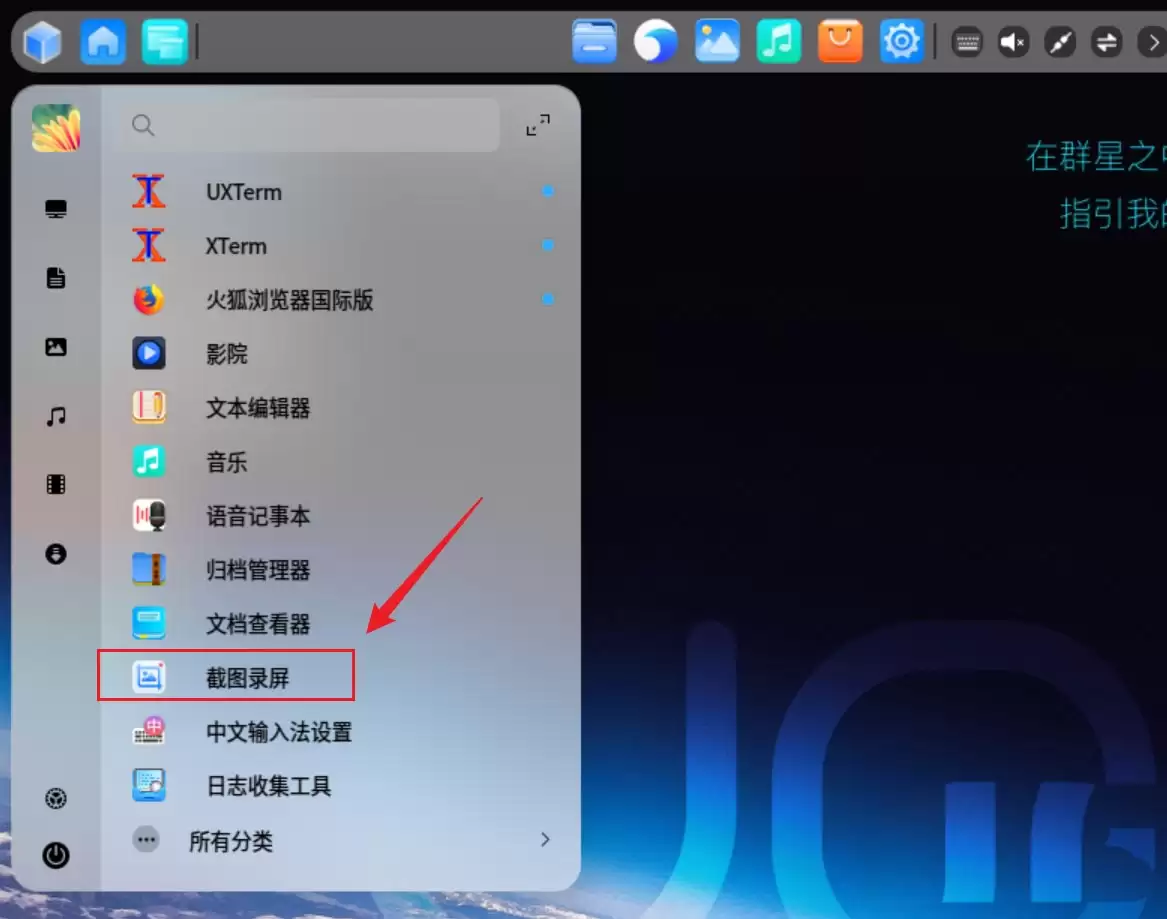
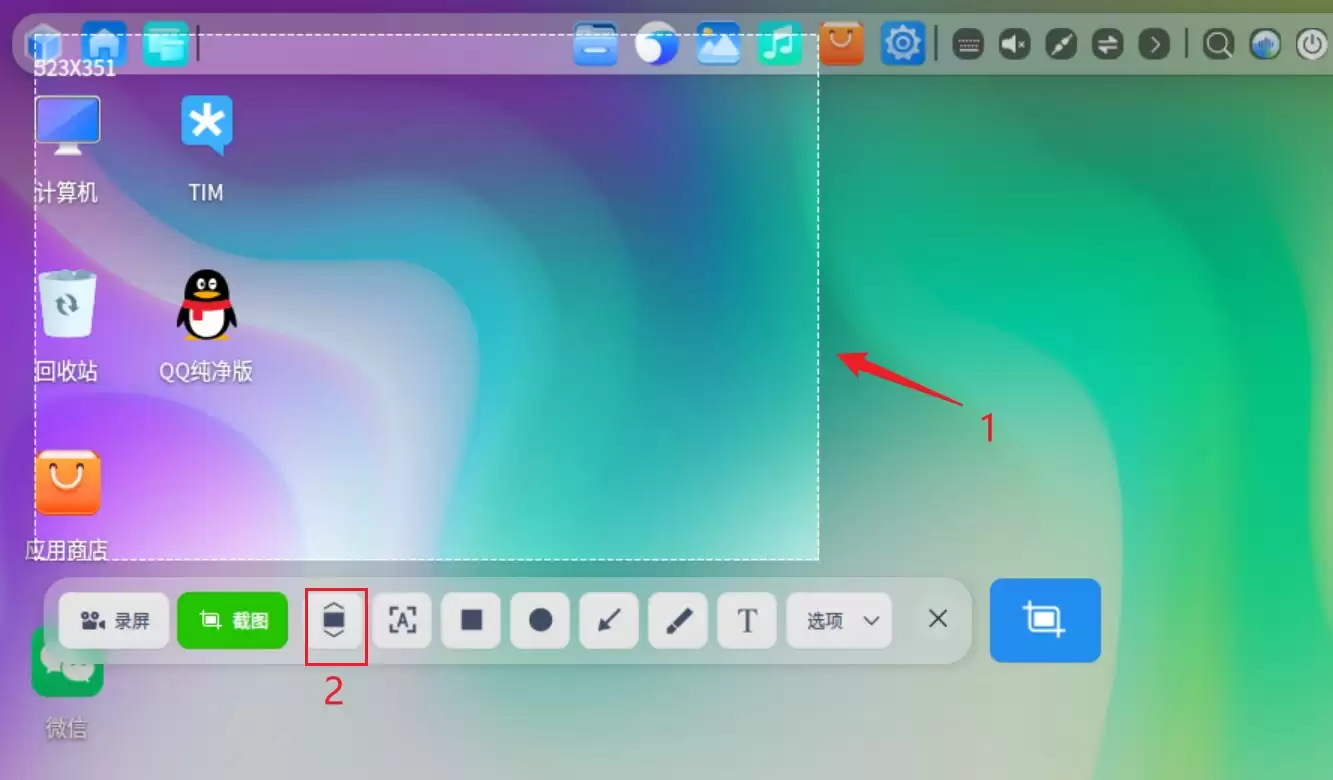
程序启动后,使用鼠标拖拽选定需要截取的区域——选区精准度直接影响截图效果。选定区域后,留意工具栏中专门用于滚动截图的按钮,点击即可进入滚动模式。
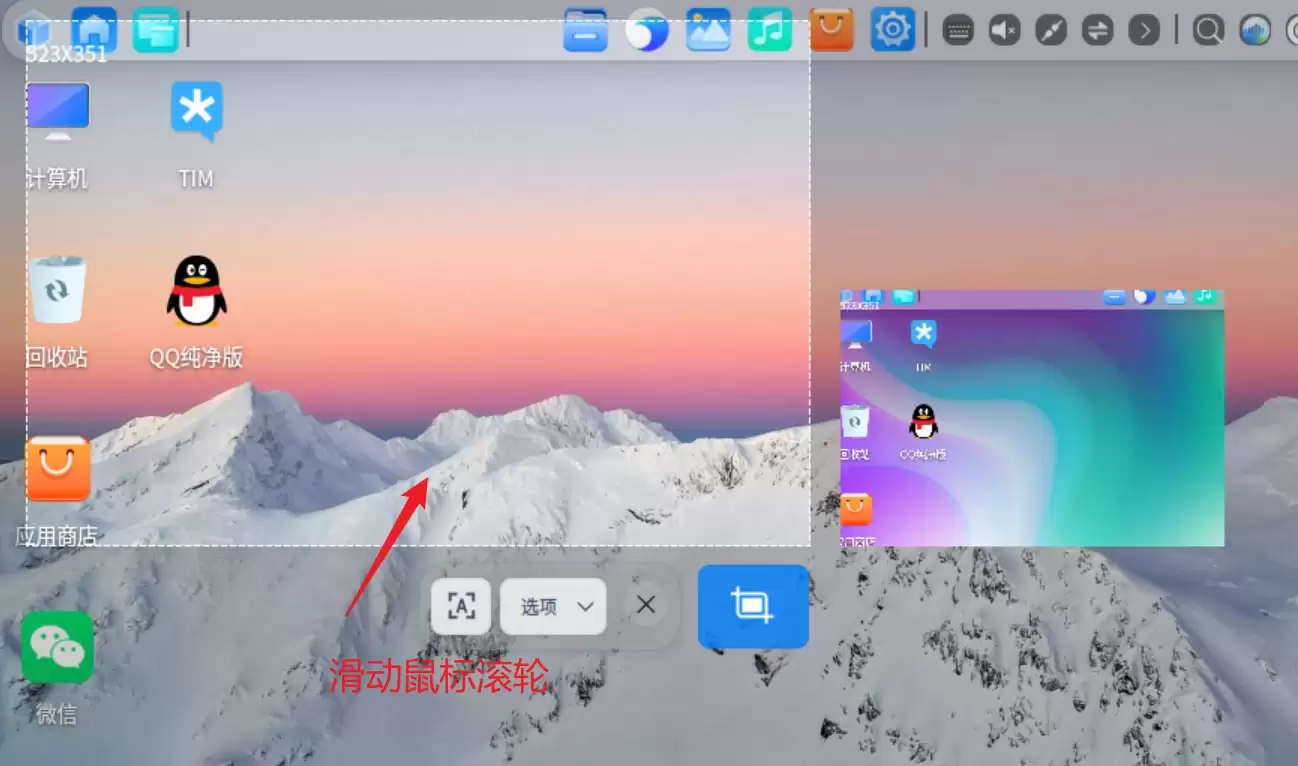
接下来执行核心步骤:缓慢滚动鼠标滚轮。操作看似简单,系统会自动捕获滚动过程中的页面内容,并智能拼接为一张完整的长截图。请务必保持滚轮速度缓慢,速度过快可能导致内容遗漏或拼接错位。
以上便是UOS滚动截图的完整操作流程,步骤简洁明了,核心在于精准选区与平稳的滚轮速度。当您需要保存长文档、网页等连续内容时,此方法相比手动逐段截图拼接更为高效便捷。


