
使用统信操作系统(UOS)时,许多用户都知道,在文件管理器中隐藏某个文件或文件夹的操作非常简洁。但隐藏之后,如果某天需要再次查看这些文件,如何快速将它们“找回来”呢?其实方法同样简单,甚至还有一个快捷键可以一步完成切换。今天我们就来详细讲解这个实用技巧。
首先介绍最直观的操作方式,这也是大多数普通用户习惯的菜单路径。
显示隐藏文件
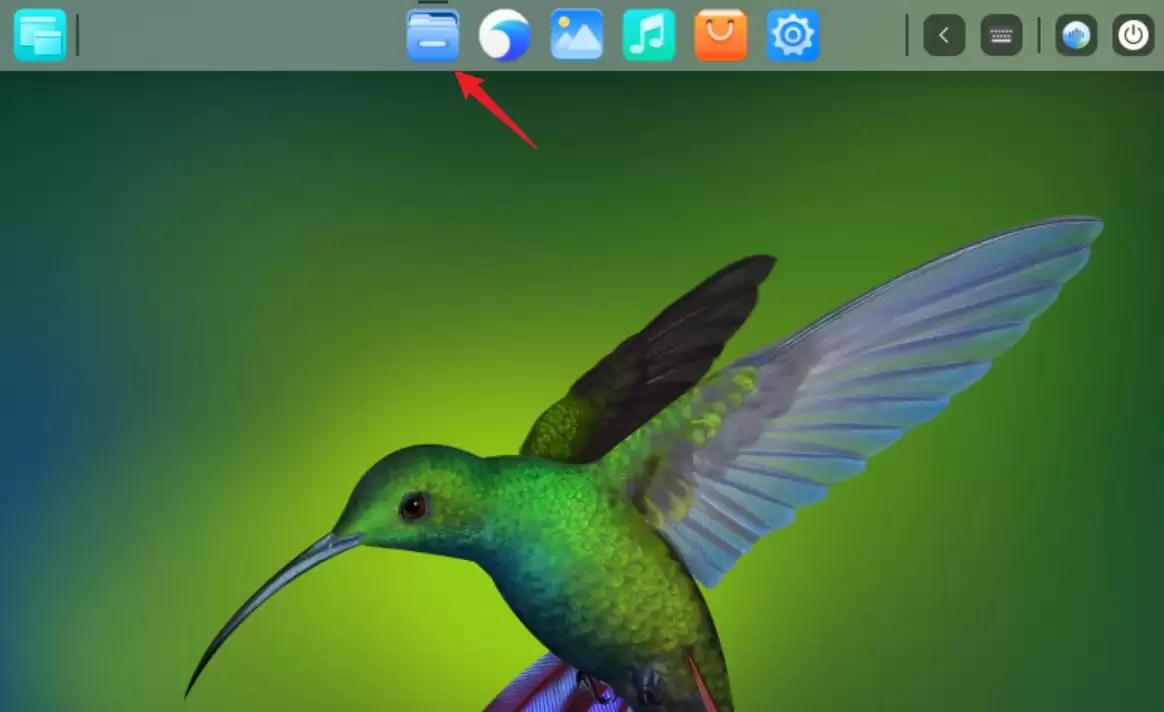
第一步,在任务栏点击打开【文件管理器】。
进入文件管理器界面后,在窗口的右上角或菜单栏区域,找到下拉菜单按钮并单击。
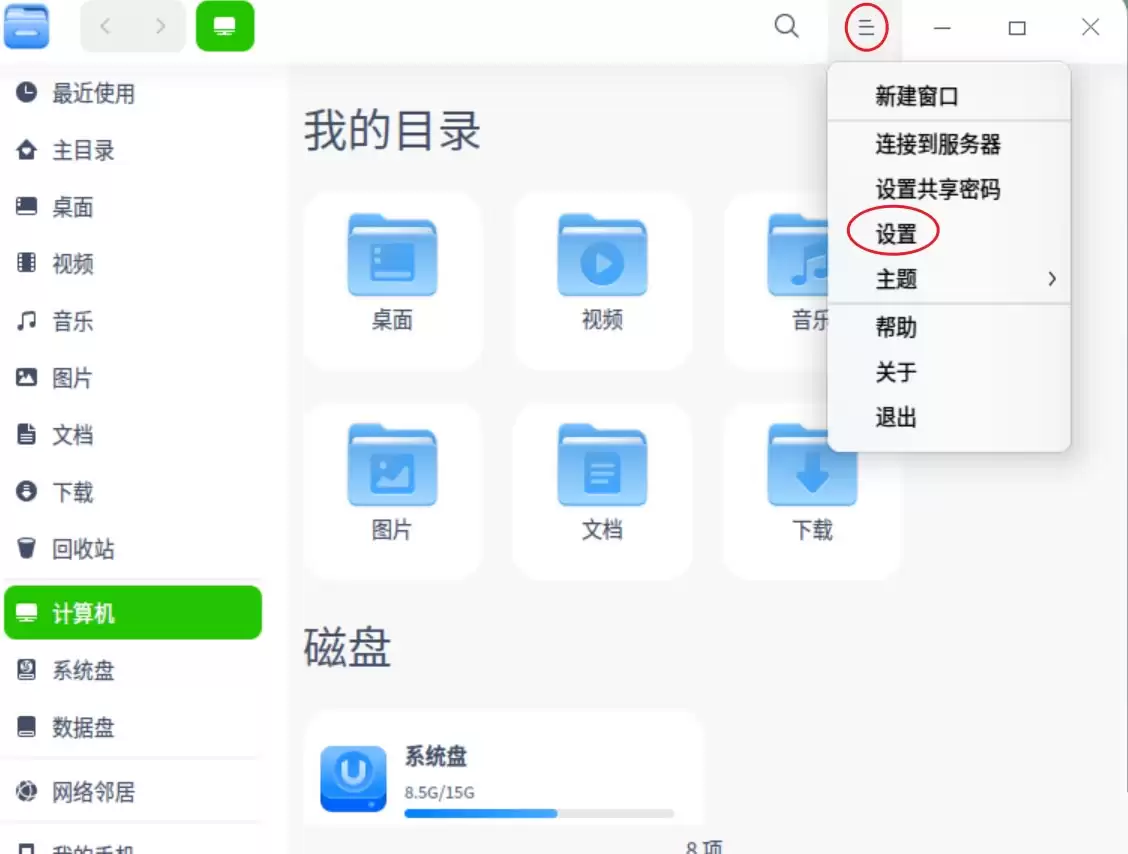
在下拉菜单的选项中,找到【设置】并点击。打开设置窗口后,关键操作就是勾选醒目的【
显示隐藏文件
】选项。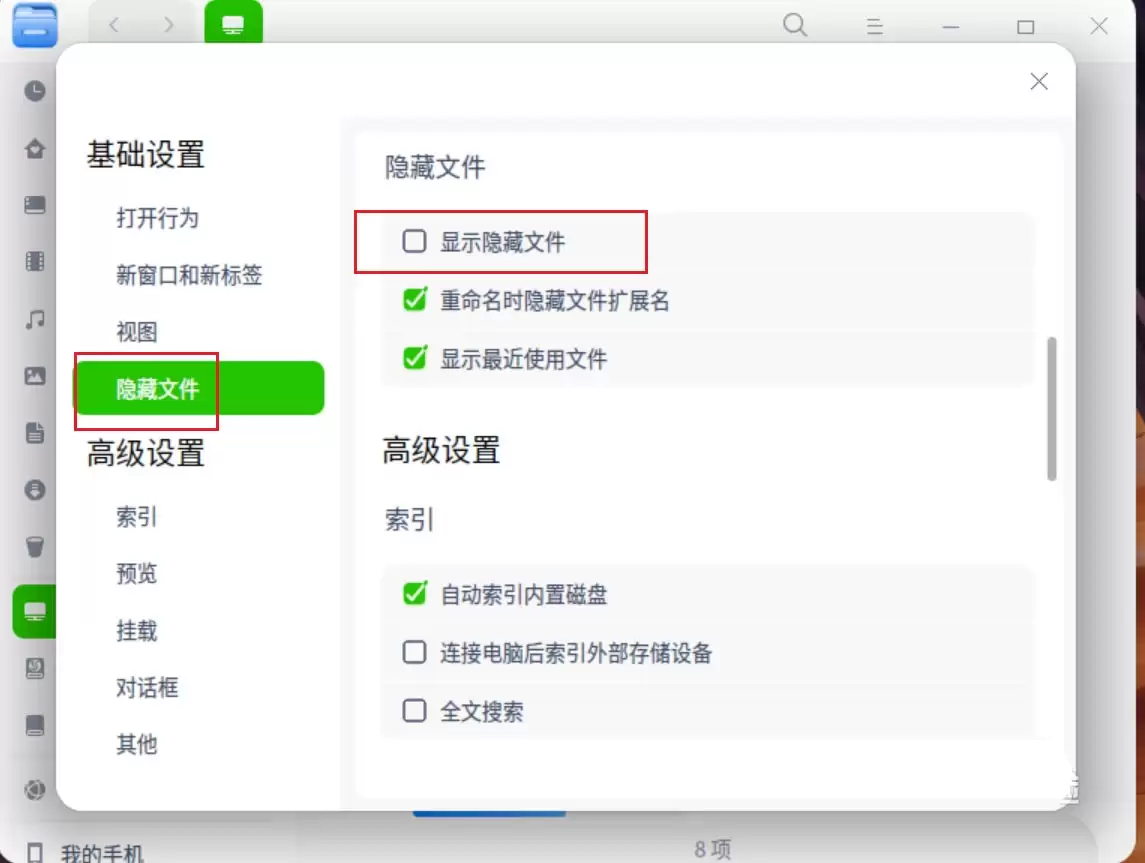
勾选完成后,所有以“.”开头的隐藏文件和文件夹就会立即显示出来。如果想再次隐藏,只需取消勾选即可。当然,更高效的方法是直接使用快捷键 Ctrl + H,一键在显示与隐藏状态之间切换。
隐藏文件和文件夹
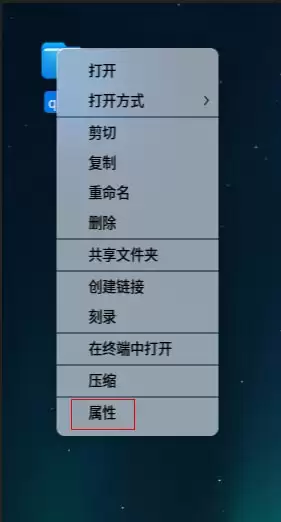
既然提到了显示,我们顺便回顾一下隐藏的操作。过程同样直观:在需要隐藏的文件或文件夹上单击鼠标右键,选择“属性”。
接着在属性窗口的“基础信息”或“权限”等标签页中,找到并【
勾选“隐藏此文件”或“隐藏此文件夹”
】。
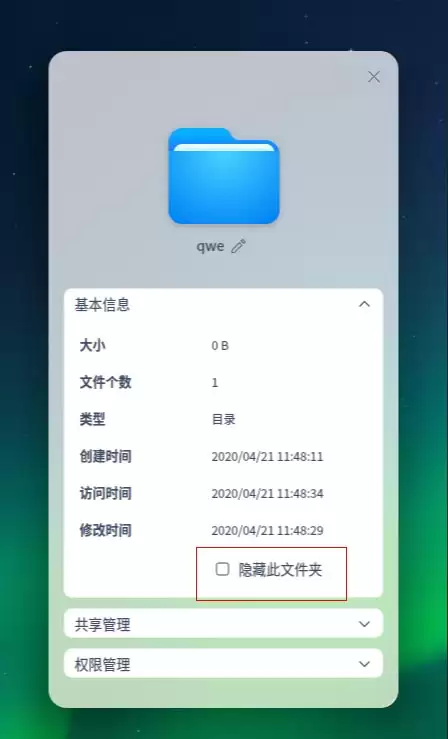
确认后,只要当前文件管理器没有勾选“显示隐藏文件”,该文件或文件夹就会从视图中消失。总体来看,无论是隐藏还是显示,都遵循着非常清晰的菜单逻辑,初学者也能轻松掌握。


