
在理想情况下,vmx文件完全是为VMware虚拟机量身定做的,但在实际使用中,偶尔也会遇到无法正常打开的情况。不必担心,这通常并非文件损坏,而是共享设置或兼容性方面的小问题。下面整理了几个实用的排查方法,按照步骤操作即可解决。
VMware虚拟机无法打开vmx文件的解决方法
方法一:
1、首先打开VMware软件,从顶部菜单栏的“编辑”入手。点击左上角的“编辑”选项。
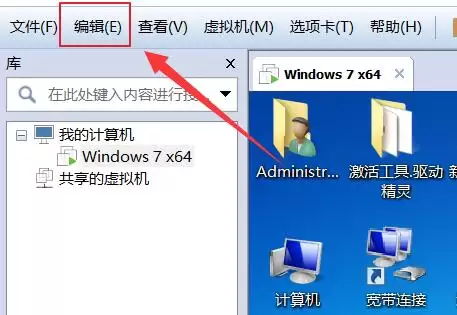
2、在弹出的下拉菜单中,找到并点击“首选项”进入设置界面。
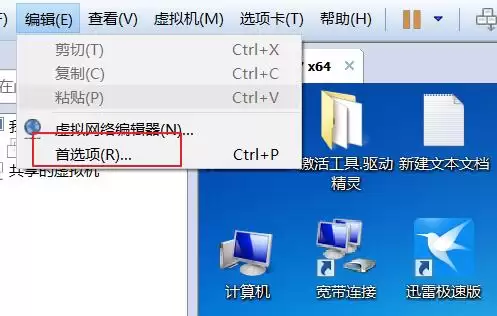
3、在偏好设置窗口中,点击左侧列表中的“共享虚拟机”选项。
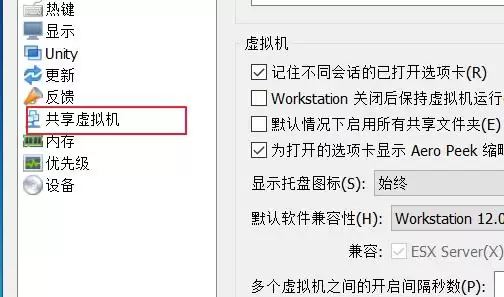
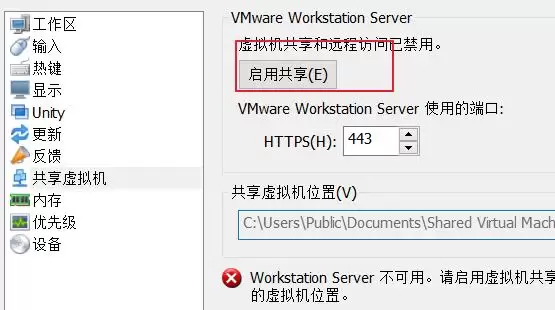
4、接着勾选“启用共享”复选框,最后点击“确定”保存更改。这一步通常能解决绝大多数因共享功能未开启而导致的vmx文件无法打开的问题。
方法二:
1、如果方法一无效,可以尝试调整程序的兼容性设置。右键点击VMware快捷方式,在弹出的菜单中选择“属性”。
2、在属性对话框中,切换到“兼容性”选项卡。
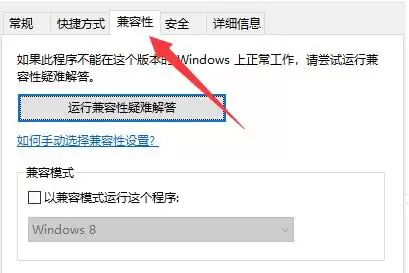
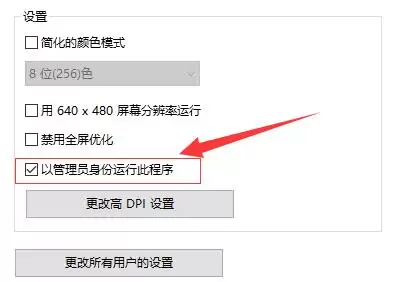
3、在兼容性设置中,勾选“以管理员身份运行此程序”,然后点击“确定”保存配置。以管理员权限运行VMware通常能够绕过部分权限限制,从而成功打开vmx文件。
方法三:
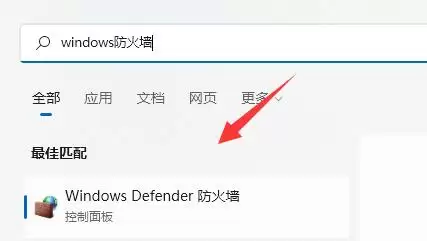
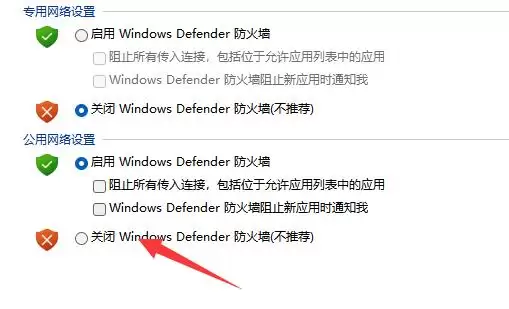
1、最后一个常见原因是防火墙拦截。打开Windows系统的“Windows防火墙”设置页面。
2、在左侧导航栏中,点击“启用或关闭Windows防火墙”选项。
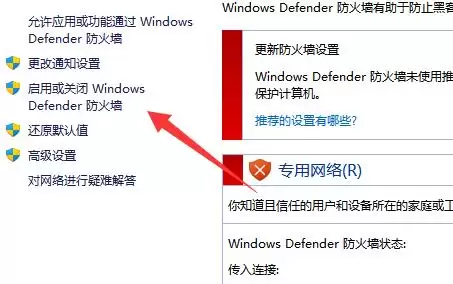
3、选择“关闭Windows防火墙”,然后点击“确定”保存设置。如果电脑上安装了其他第三方安全软件,也建议暂时关闭或退出。防火墙对VMware通信的拦截同样是导致vmx文件无法被识别的常见原因之一。
以上就是VMware中无法打开vmx文件的几种常用解决方法,建议按顺序逐一尝试。绝大多数情况下,通过以上简单的设置调整即可顺利解决问题。


