
许多初次接触统信UOS的用户都会好奇:能否将系统盘隐藏起来,避免它频繁出现在文件管理器中?答案是肯定的,操作步骤也远比想象中简单。下面我们就来详细拆解隐藏系统盘的具体方法,跟着操作一遍,你也能轻松掌握。

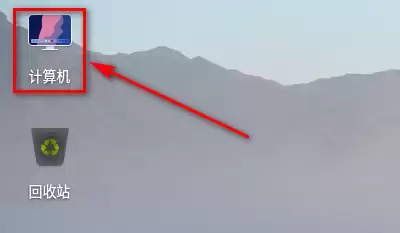
第一步,先打开文件管理器。如何打开?直接双击桌面上的【计算机】图标即可,操作非常直观。
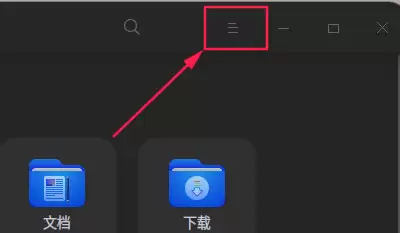
第二步,进入文件管理器后,请留意右上角,那里有一个三条横线组成的菜单图标,也就是【≡】,点击它。
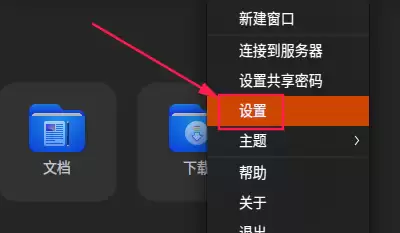
第三步,在弹出的菜单中,找到【设置】选项——该选项以红色字体标注——单击进入,即可打开文件管理器的设置界面。
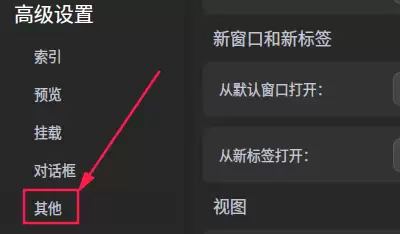
第四步,在设置界面左侧找到【其他】分类,点击它,右侧的详细内容便会随之切换。
第五步,也是最关键的一步:在右侧界面中,找到【隐藏系统盘】这个复选框,勾选上它。请注意,该复选框的文字同样以红色标注,一目了然。勾选完成后,系统盘就不会再出现在文件管理器的盘符列表中了。
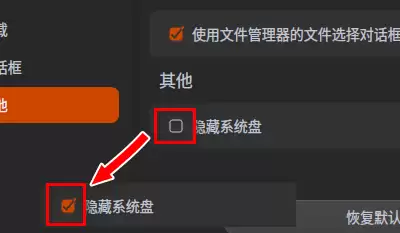
完成以上所有步骤后,重新打开文件管理器,你就会发现系统盘已经成功隐藏。这里顺便提醒一句:如果你的电脑只安装了一个系统盘,那么打开【计算机】后,盘符区域可能显示为空白,看不到任何磁盘。这属于正常现象,无需担心。
以上就是统信UOS中隐藏系统盘的完整操作流程,只需简单几步即可完成,特别适合希望保持文件管理器界面整洁、或者不想被系统盘干扰的朋友。赶快试试看吧。


