
如果您已经在使用 Codex,安装 oh-my-codex 之前,有一个关键点需要先厘清:它并非另一个 coding agent。
更准确地说,它像是包裹在 Codex 外部的一层工作流与运行时,弥补了原本需要您自行维护的几项能力:何时先澄清需求,何时先将方案敲定,何时该单人持续推进,何时该拆成多个 worker 并行执行,以及计划、日志、状态分别应该存放的位置。
项目首页的定位写得很直白:它并非在替 Codex 再造一个 agent,而是在 Codex 外部补充了一层更完整的工作流与运行时。
OMX 到底是什么
README 给出的定义是:Codex 仍是执行引擎,OMX 不会取代它。 它额外增加了三层内容:一套固定的工作流,一批可复用的 prompts / skills / agent roles,以及一层更完善的本地运行时。
仓库中反复出现的 4 个关键词是:$deep-interview、$ralplan、$ralph、$team。这 4 个入口,正是 OMX 试图固定下来的默认动作顺序。
它补的不是“更多命令”,而是默认工作顺序
README、Getting Started 和 Skills 文档都在强调同一主线:
- 先用
$deep-interview把需求、边界和非目标问清楚 - 再用
$ralplan把方案、tradeoff 和执行计划收稳 - 然后在执行阶段二选一:
$ralph(一个 owner 持续推进到完成)或$team(多 worker 并行执行)
翻译成更接地气的话,大概就是:别一上来就写,先把需求问明白,再把方案定下来,最后再决定是一个 agent 持续推,还是开并行团队。
这和很多人直接开 Codex 会话、边聊边改代码的习惯不一样。OMX 主要补的就是这层顺序。
第一次先试这 4 个入口
第一次上手不用先研究完全部命令,先把这 4 个摸一遍就够了。
1. $deep-interview
这是澄清入口。适合需求还模糊、您只知“要做什么”却说不清“不做什么”、或者您担心直接开写会带偏的情况。
例如:$deep-interview "clarify the authentication change"。它想解决的不是实现,而是边界。
2. $ralplan
这是方案确认入口。适合需求已经清楚,但还没有落成可执行的计划,或者您想先把实现路径和 tradeoff 定下来。
例如:$ralplan "approve the auth plan and review tradeoffs"。这一步放在执行前。OMX 这套设计里,计划不是顺手补一下,而是一个明确的关口。
3. $ralph
这是持续推进入口。README 里的原话是:persistent completion 和 persistent completion loop。可以理解为一个 agent 持续拿着同一个目标往前推,直到完成和验证。
例如:$ralph "carry the approved plan to completion"。如果您不想一层层拆 worker,而是想让一个 owner 把事情收完,这个入口更贴切。
4. $team
这是并行执行入口。例如:$team 3:executor "execute the approved plan in parallel"。从 README 到 DEMO 文档,$team 都被定位成“协同并行执行”,不是默认上来就开。它更像是在计划已经清楚以后,才启动的一层团队运行时。
第一天怎么装,装完先怎么试
按文档给的最短路径,先做 3 步:
npm install -g @openai/codex oh-my-codex
omx setup
omx doctor
要求也不复杂:Node.js 20,Codex CLI 已安装,Codex 已完成认证。
第一步是全局安装 @openai/codex 和 oh-my-codex。装完以后,先确认两个命令都在:
codex --version
omx version
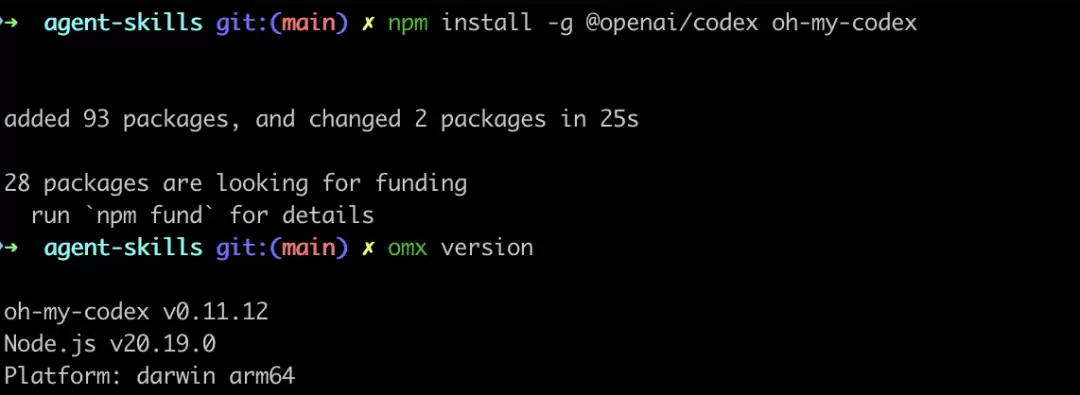
第二步是跑 omx setup:
omx setup
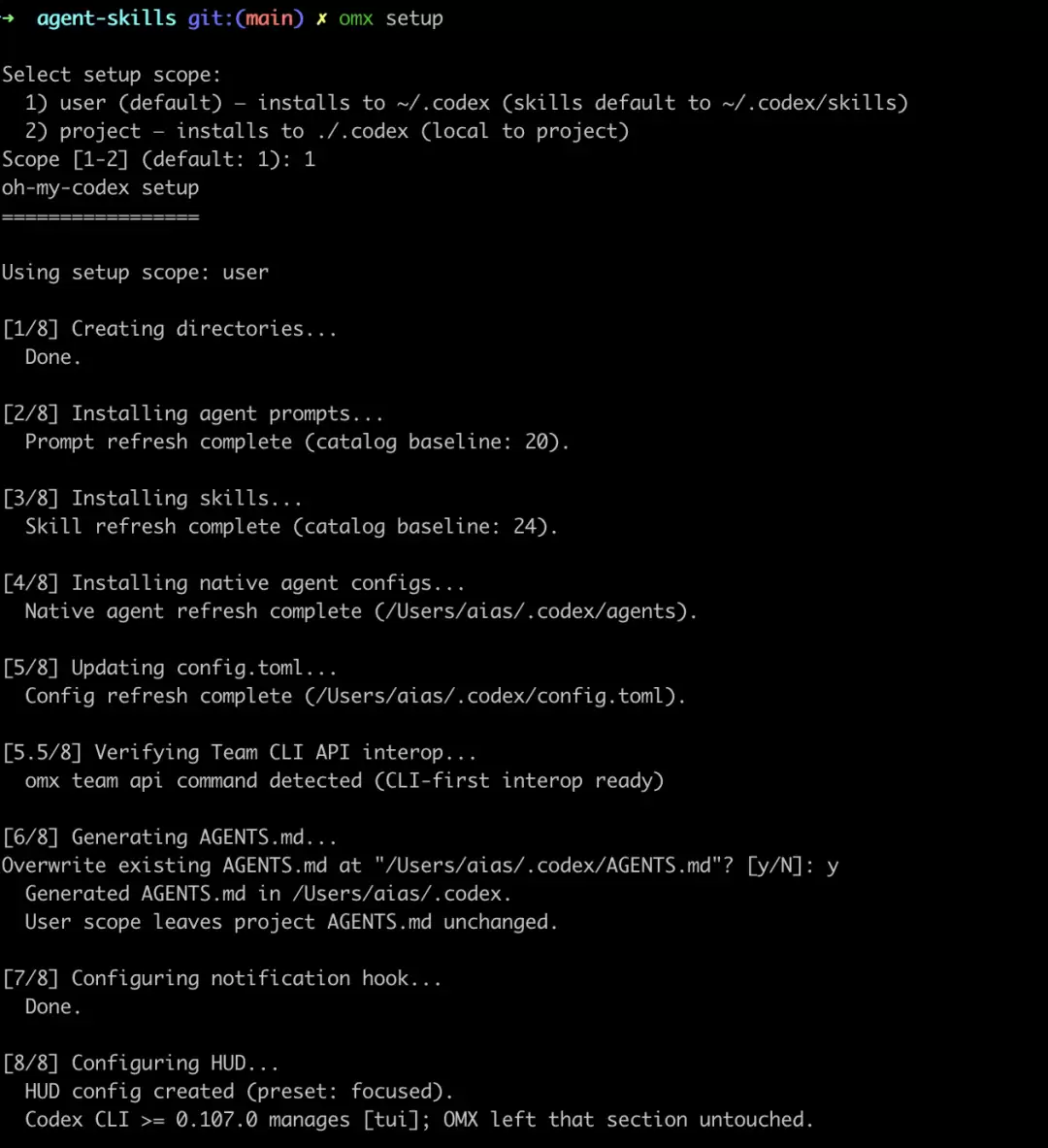
这一步不是简单写几个配置。按仓库的 demo,它至少会做这些事:安装 agent prompts、安装 skills、更新 Codex 的配置、生成项目里的 AGENTS.md、配置 notification hook、配置 HUD。
如果您是第一次装,最值得确认的是这几类结果:~/.codex/prompts/ 里有 OMX 的 prompts,~/.codex/skills/ 里有 OMX 安装进去的 skills,当前项目根目录出现 AGENTS.md。
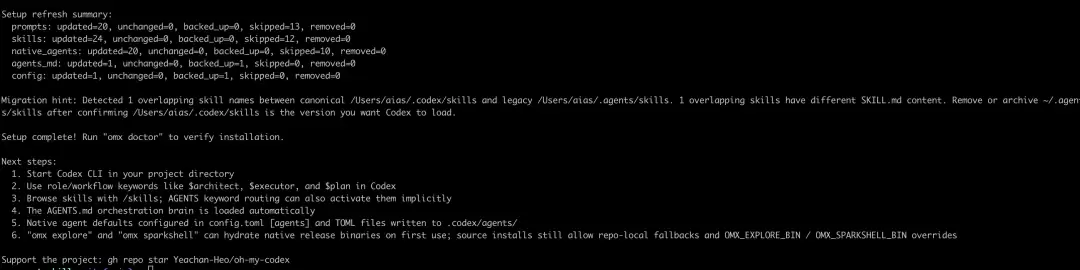
第三步是跑 omx doctor:
omx doctor

这一步相当于验收。README 和 demo 里给的检查项主要有这些:Codex CLI 是否安装,Node.js 版本是否符合要求,~/.codex 是否存在,config.toml 里有没有 OMX 配置,prompts 和 skills 有没有装进去,项目里的 AGENTS.md 是否生成,.omx/state 这类状态目录是否可用,MCP 配置是不是完整。
如果只是第一轮体验,接下来直接这样开 omx,或者在信任环境里按它推荐的高强度参数开 omx --madmax --high。然后不要去试一堆命令,直接按这条顺序走一遍:
$deep-interview "clarify the authentication change"
$ralplan "approve the safest implementation path"
$ralph "carry the approved plan to completion"
等您对这条单线程流程有感觉了,再去试 $team 3:executor "execute the approved plan in parallel"。这样第一轮体验会更直接。
如果您后面想试 team runtime,再补平台依赖:macOS / Linux 装 tmux,Windows 装 psmux。
如果安装过程里一开始就不顺,先查这几项:omx 命令是不是在 PATH 里,omx setup 跑完后 ~/.codex/prompts/ 和 ~/.codex/skills/ 里有没有内容,omx doctor 报的是配置问题还是安装问题,项目根目录下有没有生成 AGENTS.md。
.omx/ 和 AGENTS.md,才是它和普通命令集合的区别
只看首页命令,很容易把 OMX 误解成“帮 Codex 多装一些 prompt”。但它和单纯 prompt 包的区别,主要在两块:
1. AGENTS.md:Getting Started 文档写得很清楚,OMX 默认会把项目里的 AGENTS.md 接进 Codex 会话。这意味着它不是单纯装全局 prompt,而是在项目目录里生成一层面向当前仓库的指导文件。
2. .omx/:README 直接把 .omx/ 定义成了 plans、logs、memory、runtime state。也就是说,OMX 不只是在提供命令,还在提供一块稳定的本地状态目录。这和纯 prompt/skill 集的差别在于:它开始关心运行时。
团队模式不是口号,仓库里已经把运行时铺开了
如果只看首页,您会以为 $team 只是“多开几个 agent”。但 DEMO 文档展开以后,团队模式其实是一套更重的东西:tmux session、leader pane、worker pane、shared task queue、mailbox communication、claim-safe task lifecycle,以及完整的 status / resume / shutdown。
文档里甚至给出了完整的 omx team api 命令矩阵,包括 create-task、claim-task、transition-task-status、send-message、broadcast、mailbox-list、mailbox-mark-delivered。这说明它的团队模式不是口头上的并行,而是把任务领取、状态迁移、消息收发、恢复和清理都写进了 CLI。
这也是为什么它要求 macOS/Linux 用 tmux,Windows 用 psmux。这部分更接近一个本地编排运行时,不只是普通命令助手。
HUD、doctor、explore、sparkshell 这些东西,说明它已经不只是 workflow
首页把这些都归为 operator surfaces:omx setup、omx doctor、omx hud --watch、omx explore --prompt "..."、omx sparkshell ...。
这里能看出另一层意思:OMX 不只是想规范您“怎么想、怎么计划、怎么执行”,还想把观测和辅助操作一起包进去。doctor 负责查安装状态,hud 负责状态观察,explore 负责只读检索,sparkshell 负责 shell-native inspection 和有边界的验证。做到这一步,它已经不太像“工作流模板”,而更像一层本地开发 runtime。
OpenClaw 集成也说明了一件事:它在往通知和外部协同扩
仓库里还有一份单独的 openclaw-integration 指南,讲的是 notification hooks、webhook / CLI gateway,以及 session-start、session-idle、ask-user-question、session-end。而且不只是消息推送,还支持通过 clawdbot agent command 做后续跟进。
这一层不是每个人第一天都会用到,但能看出 OMX 的方向:它不满足于把 Codex 包起来,还想把会话事件往外抛,把外部协同也接进来。
这套东西适合谁
更适合下面这几类人:已经在长期用 Codex,觉得自己每次会话都在重复做澄清、规划、收尾,开始需要并行 worker 或团队模式,愿意接受一套固定工作顺序。
如果您现在有明确痛点,像是需求总是没问清就开写、计划经常是边做边补、想把并行执行拉进终端工作流、想把计划、日志、状态和消息都留在本地运行时里,OMX 会更对路。
哪些人先别急着装
如果您现在的使用习惯是:就想开一个干净的 Codex,不想多一层 workflow,不想接受固定的命令顺序,也暂时不需要 team runtime、HUD、doctor、通知和状态目录,那么您可能并不需要 OMX。
README 其实也说得很直:不一定适合所有人。
最后一句
如果只用一句话概括这个项目:oh-my-codex 不是在替 Codex 再造一个 agent,而是在 Codex 外面补了一层更完整的工作流和运行时。
它真正要解决的,不是“模型会不会写”,而是当工作变大以后,澄清、规划、并行、状态和协同怎么收进一套默认动作里。
项目名:Yeachan-Heo/oh-my-codex


