
前两天还在和同事讨论,现在这些AI编程工具功能更新越来越快,结果转头就被现实教育了——OpenAI悄悄给Codex加入了宠物模式,试用了两天,体验确实不错。写代码时桌面上多出一个小家伙,能实时反馈AI当前状态,比起干等进度条有意思得多。今天就把从下载、开启到自定义专属桌宠的完整流程详细拆解,跟着操作就能搞定。

一、先获取最新版 Codex
想体验宠物模式,必须确保Codex是最新版本。这里提供一个稳定可靠的官方下载入口:
下载安装过程很简单,一路默认选项即可。旧版本中找不到宠物开关,切勿白费功夫。
二、宠物模式究竟有什么作用?
Codex Pets并非单纯的装饰性元素。OpenAI将其定位为:可视化工作状态助手。换言之,它将后台“正在生成代码”“等待输入”“检查结果”等抽象状态,转化为一个直观可见的桌面小角色。
1. 核心定位
Codex宠物 = 可选的可视化组件,核心目标有三:
- 提升交互体验
- 让AI工作状态更直观可见
- 为日常开发注入更多趣味性
可以通俗理解为:将后台运行的Codex“请”到桌面上,变成一个能与你实时互动的小助手。
2. 核心功能(关键亮点)
桌宠最实用的地方,体现在下面这张状态对应表:
| Codex工作状态 | 宠物表现 |
|---|---|
| 正在生成代码 | 忙碌状态(旋转、打字动画) |
| 等待输入 | 待机状态(安静停驻) |
| 可复核结果 | 跳出提醒(摇尾巴、弹出对话框) |
| 任务进度 | 显示进度提示 |
也就是说,当你在后台让AI执行一个耗时任务,或生成一段复杂代码时,无需反复切换回Codex窗口查看进度——只需瞥一眼桌宠就能知道它进行到哪一步。对于经常让AI长时间运行任务的开发者而言,这个功能非常实用。
3. 显示方式
桌宠以悬浮窗形式常驻桌面最上层:
- 不影响正常开发操作
- 随时可查看当前状态
- 类似桌面小组件,不占用过多空间
你可以将它拖到屏幕边缘,它会自动适应并“靠边站”。
三、开启宠物模式(两种方法)
方法1:通过设置开启(推荐)
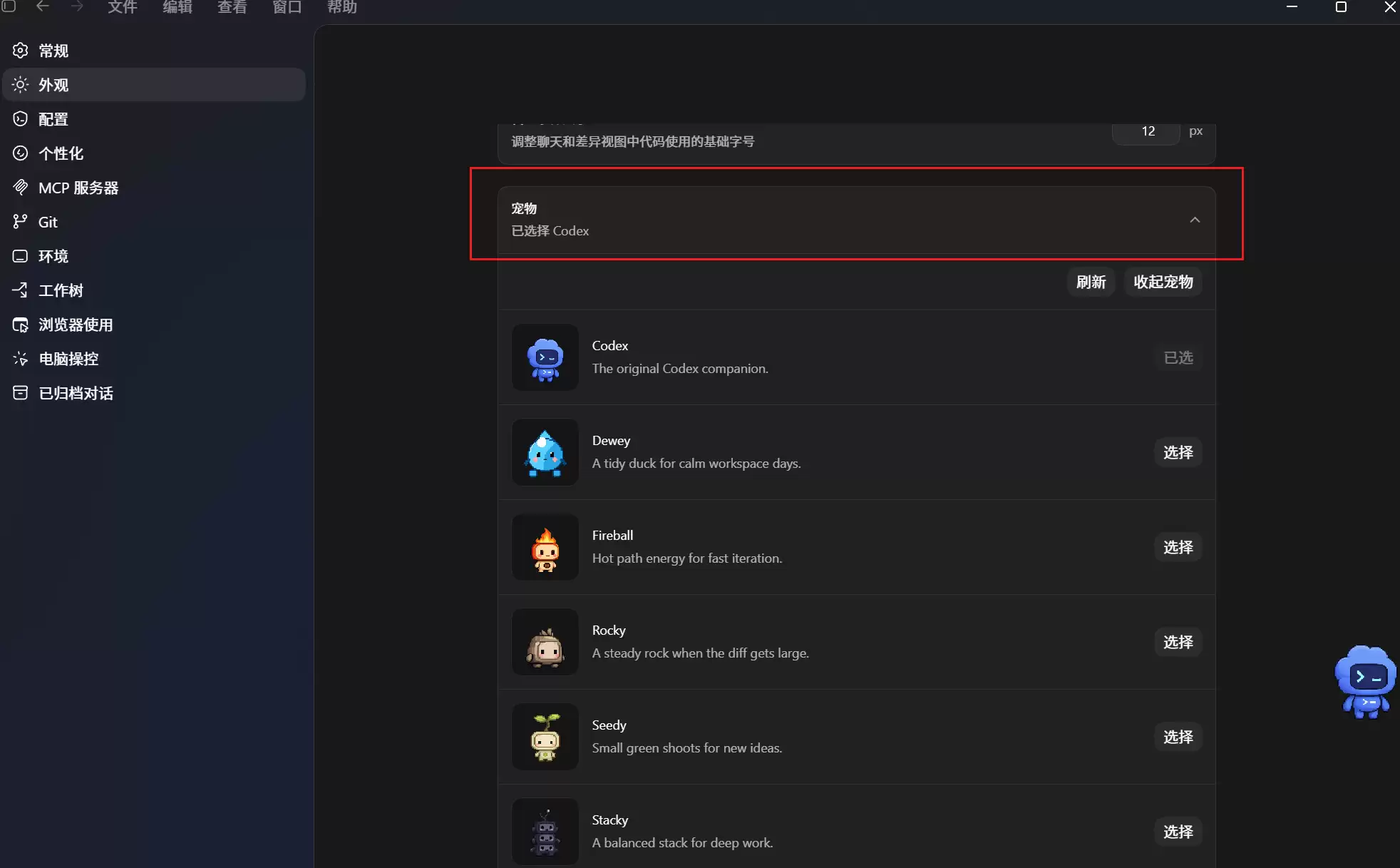
操作步骤非常清晰:
- 打开 Codex
- 进入 Settings(设置)
- 找到 Appearance(外观)
- 打开 Pets(宠物)分类
- 从内置宠物库中选择一个喜欢的形象
完成后桌面上就会显示对应的桌宠形象。这是最稳妥的开启方式,适合绝大多数用户。
方法2:命令快速召唤(更便捷)
直接在 Codex 输入框中输入:
/pet然后按下回车,默认桌宠即刻出现。适合习惯使用命令行操作的开发者,一步到位,非常高效。
四、获取更多自定义宠物
如果内置的几种形象不够个性化,可以继续尝试升级玩法。
1. 刷新获取新宠物
在 Codex Home 界面手动刷新,可以获取官方后续新增的宠物形象。官方会不定期更新,值得经常刷新看看。
2. 使用 Skill 创建个性宠物(进阶玩法)
Codex 支持通过 Skill 来创建自己想要的宠物,可玩性直接拉满。
首先安装 Skill:
$skill-installer hatch-pet安装完成后,直接用自然语言描述你想要的形象,例如:
- “一只会写代码的猫”
- “赛博机械狗”
- “穿着程序员卫衣的企鹅”
Codex 会根据你的描述生成对应的个性化桌宠。这一步可能是整个功能中最令人上瘾的部分——你完全可以拥有一个独一无二的专属赛博伙伴。
五、为什么这个功能值得开启?
从实际开发体验来看,宠物模式带来的价值非常明显:
1. 减少频繁切换窗口
不再需要反复切回 Codex 查看任务执行状态,扫一眼桌宠即可了解进度。
2. 长任务更安心
当 AI 正在执行一个需要几分钟的代码生成任务时,桌宠会同步显示状态,避免因等待太久而产生焦虑。
3. 开发氛围更轻松
长期盯着编辑器编码容易产生视觉疲劳。桌宠的存在至少让桌面多了一份温度与节奏感,心情也会随之好转。
六、总结
开启 Codex 宠物模式只需三步:
- 下载最新版 Codex
- 在设置中开启 Pets 或输入
/pet召唤 - (可选)安装 Skill 自定义专属宠物
如果你平时经常使用 Codex 编写代码或处理生成任务,强烈建议打开这个功能。它属于那种“实用与趣味兼备”的更新——既能将工作效率可视化,也能让开发桌面充满生气。


