
在当今的私域运营场景中,微信生态与后端服务的打通确实是个绕不开的话题。很多团队在搭建智能客服或自动化运营体系时,往往会卡在通信链路这个环节。OpenClaw 这款工具,恰好能解决这个痛点——它让微信客户端和后端服务之间的数据沟通变得顺畅许多,配置门槛也不算高。不管是本地单机跑一跑测试,还是直接上云端做集群部署,它都能在保证数据安全的前提下,保持通信链路长期稳定。下面这份指南,就是以 OpenClaw 2.7.9 版本为核心,把本地运行、云端服务、命令行批量部署这三种主流方案逐一拆解,同时附带环境预检、性能调优和故障排查等实操内容,中小团队的技术人员可以直接照着文档一步步配置上线。
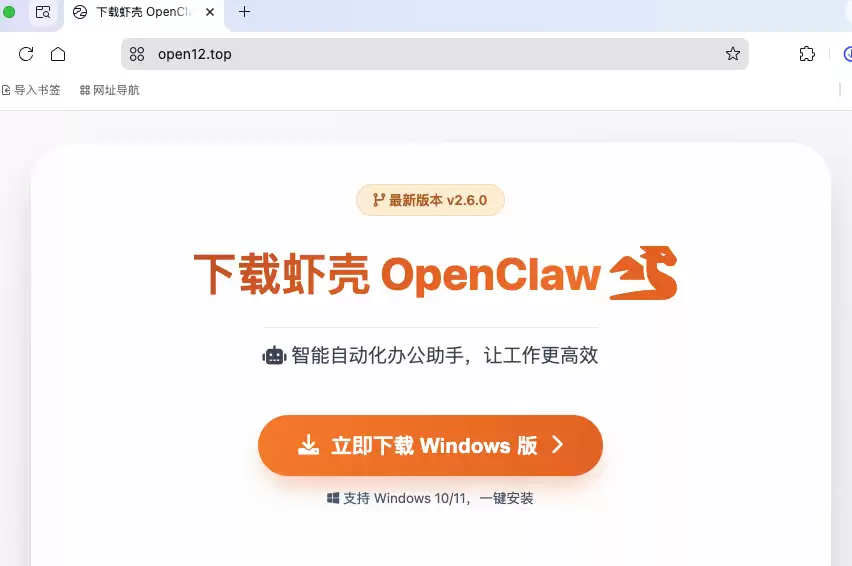
? 工具部署包获取地址
本次提供对应系统版本部署包,文件大小统一为45.7MB,可直接下载使用:
⚙️ 部署前环境预检(前置必备,大幅降低部署报错概率)
正式开始部署之前,建议先把软硬件环境从头到尾核对一遍,确认达标之后,再开始下面的操作。这一步做好了,后面能省掉不少排查的麻烦。
2.1 软件版本适配检查
各依赖组件的版本要求、查验方式以及异常处理方案,下面这张表整理得很清楚:
| 依赖组件 | 最低版本要求 | 版本查看方式 | 异常处理建议 |
| 微信客户端(iOS) | 8.0.70+ | 我 → 设置 → 关于微信,查看版本号 | 升级至官方稳定版本 |
| 微信客户端(安卓) | 8.0.69+ | 我 → 设置 → 关于微信,查看版本号 | 升级至官方稳定版本 |
| OpenClaw 核心程序 | 2.7.9 版本 | 执行命令 openclaw --version 进行校验 | 重新下载对应部署资源包 |
2.2 网络与账号权限配置
网络连通性:确保部署设备能正常访问微信服务节点,服务器开放 80、443 端口,防火墙规则也要同步调整,别让链路被拦截了。
账号权限:优先选状态正常、已完成实名认证的微信账号来绑定,这样可以降低被平台风控拦截的概率。
运行环境:根据选定的部署方式准备对应环境,环境需满足:Node.js ≥16.14.0、npm ≥8.5.0,或者 Docker ≥20.10.0。
? 多场景部署与详细配置教程
下面分三种主流部署模式来拆解,覆盖测试、生产、批量部署等不同使用场景。每个模式的操作步骤都比较明确,跟着走就行。
模式一:本地客户端部署(适用于开发调试、内部测试场景)
这种模式最适合日常开发和内部功能测试,操作简单,上手门槛低。
3.1.1 客户端安装与初始化配置
下载对应操作系统的客户端程序(QClaw/WorkBuddy),安装完成后启动程序。根据自身需求自定义工作目录和日志保存路径,选择开发模式启动后台服务。接着执行下方初始化指令,完成基础环境配置:
openclaw init --mode local --channel weixin配置核验:确认配置项 weixin.channel.enabled=true,补齐所有必填参数,保证信息准确无误。
3.1.2 微信插件启用设置
打开微信客户端,依次点击 我 → 设置 → 插件,检索并启用「微信 ClawBot」插件。如果检索不到,可以试试重启微信、升级客户端版本,或者等平台开放灰度使用权限。
3.1.3 二维码生成与账号绑定
客户端操作路径:微信连接 → Claw 设置 → 生成绑定二维码。用已启用插件的微信扫描二维码,完成账号授权绑定。绑定成功之后,客户端会提示连接正常,自动生成独立会话,通道状态显示为 connected。
模式二:云端服务器部署(正式生产环境首选方案)
面向企业正式生产业务场景,稳定性和可扩展性都更好,是线上业务的优先选择。
3.2.1 服务器环境准备
硬件标准:服务器配置建议 2 核 4G 及以上。
操作系统:推荐 CentOS 7.9、Ubuntu 20.04 及更高版本。
系统配置:安装 Docker、Docker Compose 并设置开机自启;在安全组中放行 22、80、443 端口。
3.2.2 容器化部署操作
新建专属部署目录并进入对应路径,执行以下命令:
mkdir -p /opt/openclaw/weixin && cd /opt/openclaw/weixin依次编辑 docker-compose.yml 与 config.yml 两份配置文件,填写镜像信息、端口映射、微信通道等相关参数。配置完成后,后台启动容器服务:
docker-compose up -d查看服务运行日志,确认容器正常启动、无异常报错信息。
3.2.3 云端二维码授权绑定
运行以下指令生成绑定二维码:
docker exec -it openclaw-weixin openclaw channels generate-qrcode --channel weixin将生成的二维码保存至本地,用微信扫码完成授权对接即可。
模式三:命令行部署(适配自动化脚本、批量部署场景)
适合需要批量部署、对接自动化运维脚本的场景,便于统一管理多台设备。首先全局安装命令行管理工具:
npm install -g @tencent-weixin/openclaw-cli执行部署指令,指定通信通道、运行模式与安装路径:
openclaw install --channel weixin --mode production --output /opt/openclaw按照页面指引生成二维码并完成扫码授权,即可启用微信通信通道。
?️ 生产环境稳定性与性能优化方案
服务正式上线之后,通过下面几个优化手段可以提升整体运行稳定性和效率,尤其适合高负载业务场景。
4.1 提升连接稳定性
心跳机制配置:在 config.yml 文件中自定义心跳间隔、超时阈值和重试次数,实现网络中断后自动重连。
多节点容灾:采用多节点部署 OpenClaw 服务,搭配 Nginx 做负载均衡,提升整体服务可用性。
数据持久化:将日志文件、配置文件、二维码等资源挂载至外部存储,避免服务重启造成数据丢失。
4.2 运行性能优化
容器资源管控:在容器部署阶段限制 CPU、内存使用上限,防止单进程资源占用过高,引发整体服务卡顿。
高并发分流:接入 Redis 消息队列,分流瞬时高并发消息,降低服务运行压力。
自动状态巡检:配置定时巡检任务,实时监控通道在线状态,链路异常时主动触发告警。
❗ 常见问题排查与解决办法
下面整理部署和运行阶段的高频故障,结合诱因、排查方向与处理方案,方便快速定位解决。
5.1 扫码操作相关异常
| 故障现象 | 问题诱因 | 排查方向 | 处理方案 |
| 扫码后无响应弹窗 | 插件未启用 / 微信版本不兼容 | 检查插件状态、核对微信版本 | 启用对应插件、升级微信客户端、重启程序 |
| 扫码弹窗快速消失 | 二维码过期 / 后端服务未正常启动 | 检查二维码有效期、查看服务日志 | 重新生成二维码、重启 OpenClaw 服务 |
| 扫码授权失败 | 账号触发风控 / 端口被拦截 | 更换微信账号、检测端口连通性 | 使用合规账号、在防火墙放行对应端口 |
5.2 通信通道频繁断开
网络检测:通过 ping weixin.qq.com、telnet weixin.qq.com 443 测试服务器外网连通状态。
资源检测:用 top 查看 CPU 占用情况,df -h 查看磁盘剩余空间,避免硬件资源耗尽。
日志分析:查看 /app/logs/weixin.log 日志文件,定位连接超时、令牌失效等问题根源。
5.3 消息收发异常
消息丢失:部署 Redis 消息队列,检查 Redis 服务运行状态与网络连通性。
消息延迟:调整心跳检测参数、升级服务器带宽,降低服务整体负载。
内容解析报错:将 OpenClaw 升级至 2.7.9 版本,参照微信平台规范调整消息格式。
? 总结与功能拓展方向
这篇文章完整讲解了本地、云端、命令行三种主流部署方式,同时搭配了生产环境优化策略和全场景排错方案,可以满足各类企业在私域运营、智能客服等场景的使用需求。基于现有架构,还可以拓展更多实用功能:对接微信开放平台接口、集成主流大模型、搭建多渠道统一管理平台,这些都能进一步提升私域自动化运营效率。后续也会持续更新 OpenClaw 功能拓展、多渠道对接等实战内容。


