
目录
本文将带你一步步从零开始,在 CentOS 7 系统上完整配置 NFS 挂载。内容涵盖环境检查、服务安装、共享目录设置、挂载操作、端口修改以及常见问题排查。全文基于真实操作,无冗余废话,适合运维新手或需要快速搭建 NFS 环境的读者。
基础环境
操作系统:CentOS 7(64位)
环境检查及安装
此步骤需要在挂载端(客户端)和被挂载端(服务端)各执行一次。
nfs服务
首先确认当前系统是否已安装 NFS 服务:
## 检查 NFS 服务状态
systemctl status nfs

## 若未安装,使用 yum 安装 nfs-utils 包
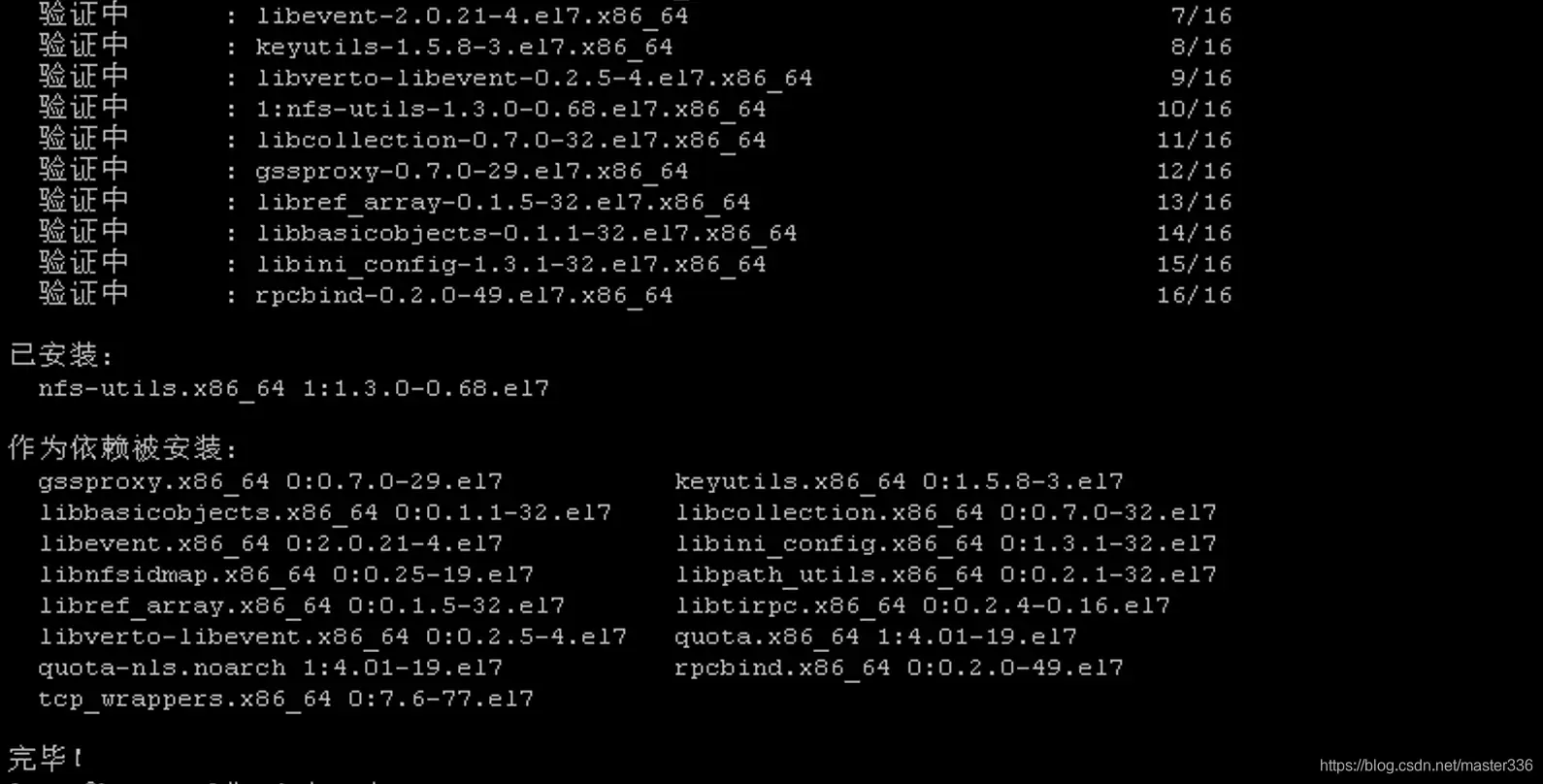
yum install nfs-utils

## 安装后启动 NFS 服务
systemctl start nfs
rpcbind服务(nfs安装默认会装这个依赖)
rpcbind 是 NFS 底层通信所必需的守护进程,通常安装 nfs-utils 时会自动依赖安装,但建议额外验证一下:
## 检查 rpcbind 服务是否运行
systemctl status rpcbind

## 若未安装,同样通过 yum 安装 nfs-utils(会自动带 rpcbind)
yum install nfs-utils

## 启动 rpcbind 服务
systemctl start rpcbind
 在这里插入图片描述
设置挂载
设置共享目录(对外可nfs挂载)
以下操作仅在需要提供共享目录的机器(即 NFS 服务端)上执行。
编辑 NFS 核心配置文件 /etc/exports,新增一行记录,用于指定共享目录路径及允许挂载的客户端范围:
 在这里插入图片描述
/app/share50 192.168.1.*(rw,sync,no_root_squash)
格式说明:
# 路径与 IP 之间需有空格
共享目录路径 允许访问的IP地址(权限参数)

# 示例:* 代表所有主机均可挂载,如 /data/app *(rw,sync,no_root_squash)
配置完成后重启 NFS 服务使新配置生效:
systemctl restart nfs
检查设置(出问题可参考)
## 查看服务端可共享的目录列表(请将 IP 替换为你的服务端地址)
showmount -e 192.168.1.50

## 查看当前 rpc 绑定详情
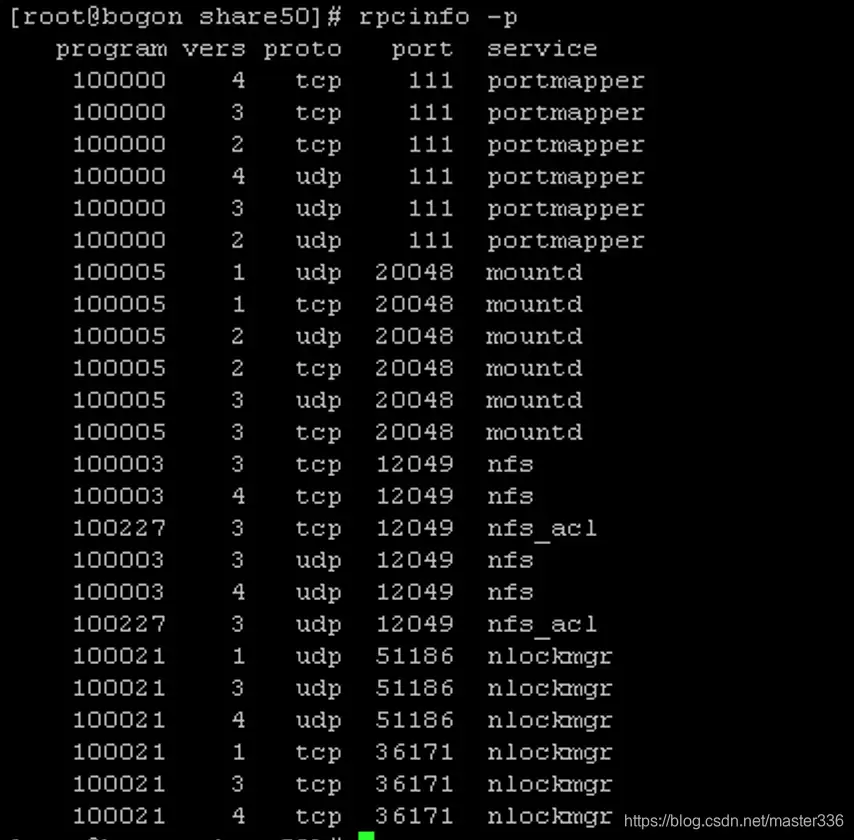
rpcinfo -p
设置nfs挂载
以下操作在需要挂载远程共享目录的机器(即 NFS 客户端)上执行。
mount -t nfs 192.168.1.50:/app/share50 /app/share50
挂载成功后,建议立即测试读写权限。若权限不足,可按本地物理路径方式直接调整目录权限。
 在这里插入图片描述
 在这里插入图片描述
检查设置(出问题可参考)
## 查看当前已挂载的文件系统信息(使用 -l 参数可显示更详细的内容)
mount
 在这里插入图片描述
修改nfs端口(仅供参考)
若默认端口因防火墙策略或安全规则被限制,可手动调整端口号。直接编辑 /etc/services 文件中的对应端口值:
## 使用 vi 编辑器修改 nfs 相关端口
vi /etc/services

## 重启依赖服务
## rpcbind 服务(视情况决定是否重启,通常无需重启)
systemctl restart rpcbind

## NFS 服务(必须重启生效)
systemctl restart nfs
 在这里插入图片描述
 在这里插入图片描述
挂载命令无需额外指定端口,系统会根据配置文件自动协商通信端口。
参考
[CentOS]基于nfs及rpcbind的磁盘挂载
[CentOS]CentOS 7下通过SSHFS挂载sftp资源
[CentOS]CentOS 7下通过mount cifs挂载smb资源


