
有没有过这种经历?在电脑上折腾软件或系统,一个不留神就把系统搞崩溃了,不得不重头再来。这滋味可不好受。其实,有个好办法能避免这种麻烦——用虚拟机,并且给它拍快照(也就是快照功能)。简单说,就是给虚拟机的当前状态做一次“存档”,万一后面玩砸了,一键就能恢复如初。下面就以 VMware 11 为例,一步步带你把这招学会。
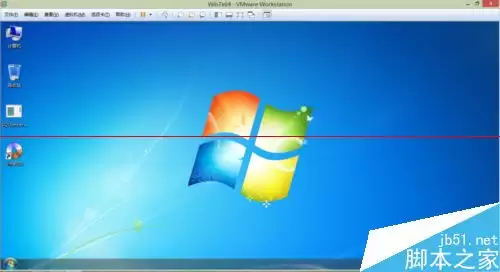
第一步,启动 VMware 虚拟机软件。这一步没什么说的,双击图标就好。
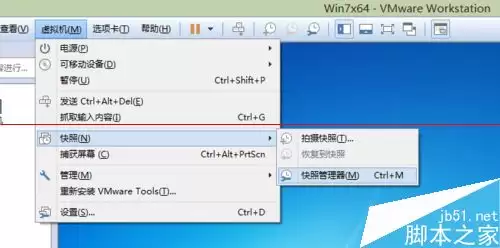
第二步,打开快照管理功能。在 VMware 主界面上方菜单栏里找到“虚拟机”这一项,点开后就能看到“快照”选项,再展开子菜单,就能找到“快照管理器”了。或者更直接一点,在工具栏上也能找到对应的图标。
第三步,快照管理器窗口弹出来后,你就能看到当前虚拟机所有的快照记录(如果是第一次操作,这里自然是空的)。别慌,我们马上给它添上一笔。
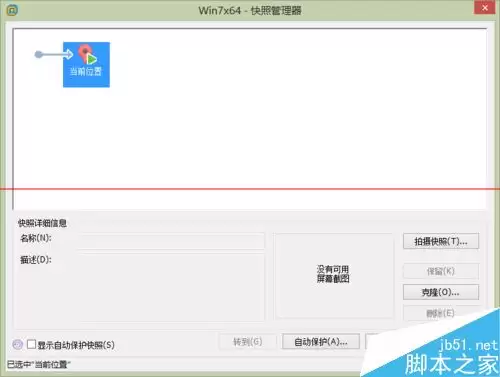
第四步,拍摄快照。在快照管理器窗口的右下角,有个“拍摄快照”按钮,点它。接着会跳出一个对话框,让你给这个快照起个名字(比如“系统刚装好”)、写个描述(方便以后区分)。填好后,点击“确定”。
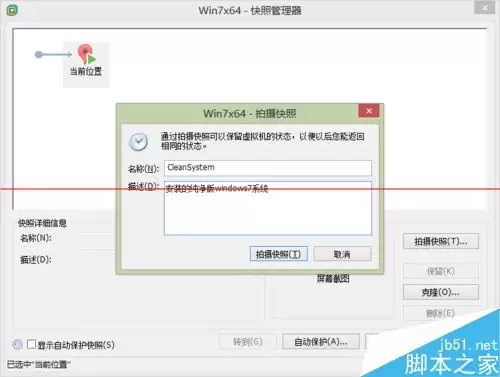
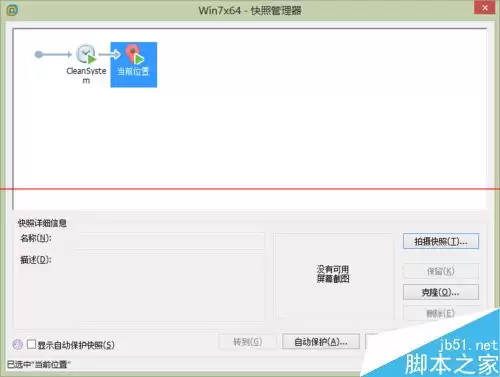
第五步,稍等片刻,快照就创建完成了。你会看到快照管理器里多了一条记录,上面显示着刚才设置的名字、时间戳。以后万一系统出了什么问题,在这里选中对应的快照,点“恢复到”就能瞬间回到拍快照时的状态。
第六步,最后看一眼快照文件到底存在哪。如果你好奇,可以打开虚拟机安装目录(默认一般在 C:\Users\你的用户名\Documents\Virtual Machines\虚拟机名称\),里面会有以 .vmsn 和 .vmem 为后缀的文件,那些就是快照的“身体”和“灵魂”了。


