
说个很常见的场景:你在物理机上跑着VMware,想让它里面的虚拟机和宿主机处在同一个局域网里,物理机IP是192.168.1.10,虚拟机也想设成192.168.1.20,两边能互相ping通。怎么做?其实就一步关键设置,下面把过程拆开来看看。
第一步:打开虚拟机菜单
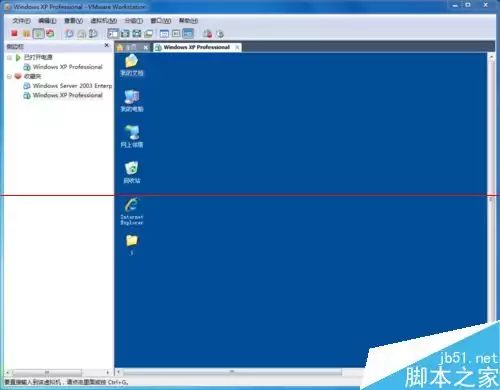
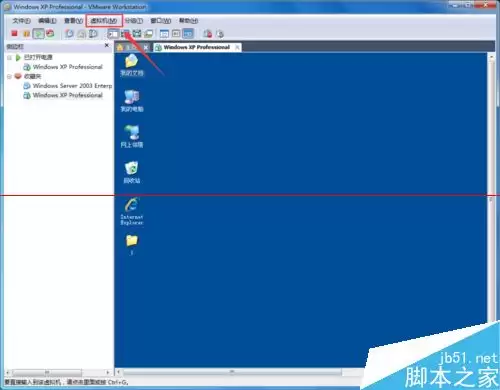
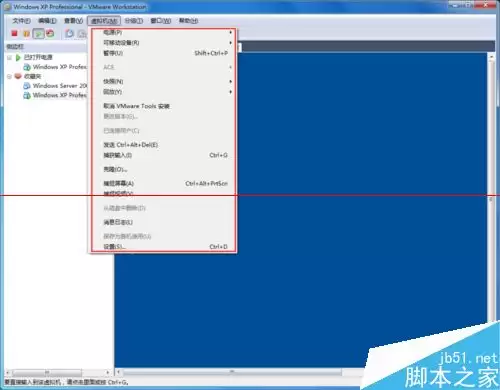
虚拟机系统装好之后(这里拿XP系统做演示),先别急着进系统配置IP。在VMware的菜单栏上找到“虚拟机”按钮,点开下拉菜单。
第二步:进入虚拟机设置
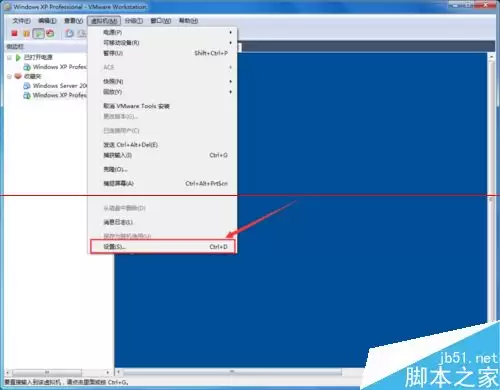
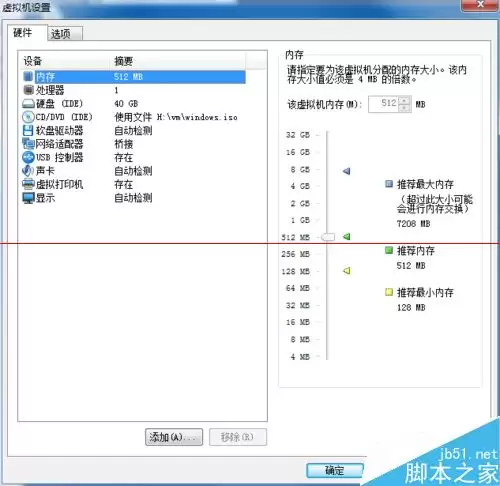
在下拉菜单里点击“设置”,就能打开虚拟机设置界面。这里可以看到虚拟机相关的所有硬件选项。
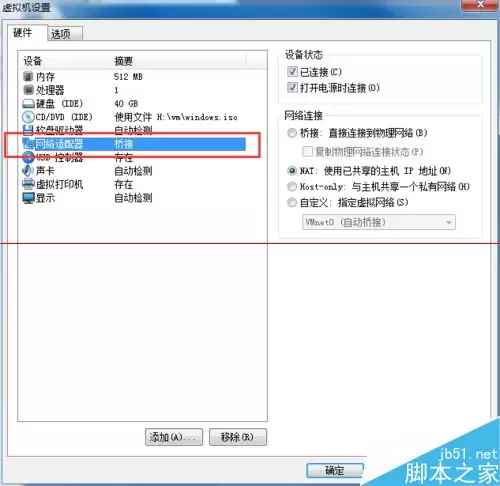
第三步:找到网络适配器
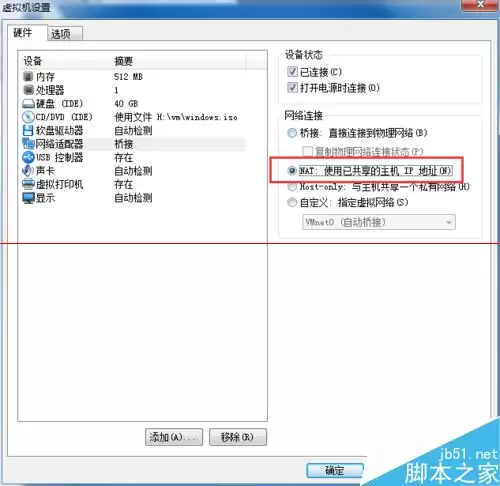
在虚拟机设置界面里,硬件列表中找到“网络适配器”。默认情况下,网络连接方式是“NAT”模式。
第四步:关键改动——切换到桥接模式
这里就是最关键的一步。在“网络适配器”的设置里,把网络连接方式从“NAT”改为“桥接”(Bridged)。桥接模式的意思是让虚拟机直接连接到物理网络,就像它是一激进分子立的电脑插在同一个交换机上一样。这样一来,虚拟机和物理主机就处在同一个网段了,设置同网段IP就能互相ping通。
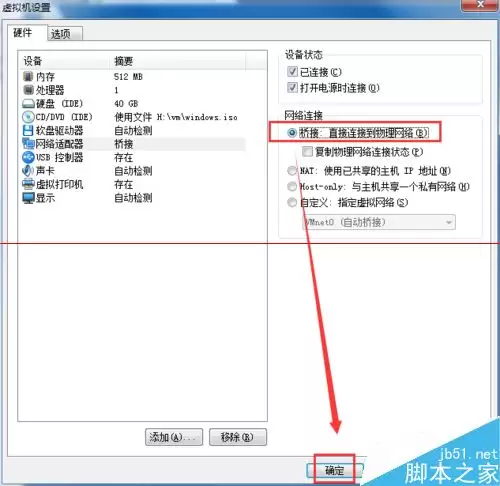
设置完成后,点击确定保存。然后在虚拟机里手动配置IP地址(比如192.168.1.20),物理机IP如果是192.168.1.10,两边就能互相通信了。注意:桥接模式下,虚拟机会占用你局域网的一个IP地址,确保没有IP冲突。如果物理机是通过拨号上网或无线网卡连接的特殊环境,可能需要额外检查桥接绑定的物理网卡是否正确。不过绝大多数局域网环境,这么改一下就能搞定。


