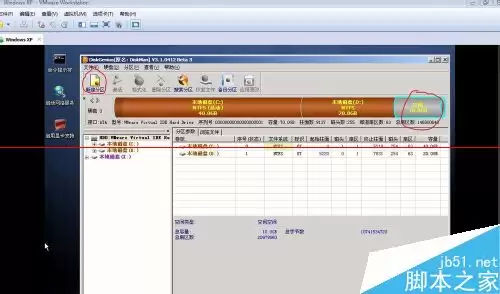
在使用虚拟机时,许多人都曾遭遇过这样的困境:前期规划阶段分配给虚拟机的硬盘容量太小,随着系统运行和软件安装,磁盘空间逐渐耗尽,想要添加新程序却找不到可用空间。其实不必担心,VMware 自身提供了硬盘扩展功能,无需重建虚拟机,直接在原有基础上扩容即可。下面详细梳理整个操作步骤,确保你一看就能掌握。
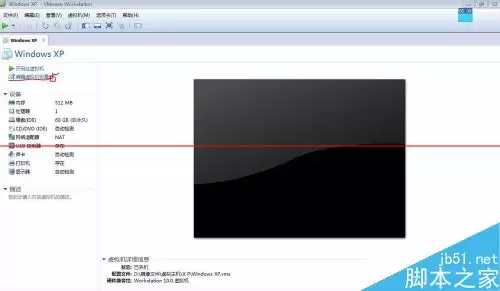
第一步:请确保虚拟机处于关机状态。在 VMware 中选中该虚拟机,随后点击顶部菜单栏的“编辑虚拟机设置”。
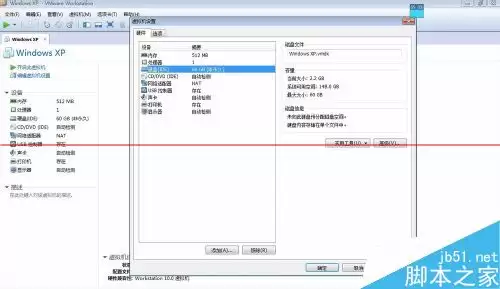
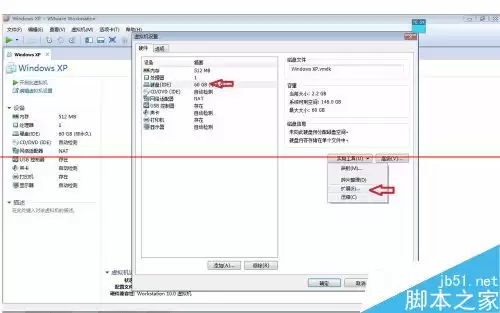
第二步:在弹出设置窗口后,找到“硬盘”选项并将其选中,接着留意右侧出现的“实用工具”按钮——点击展开,即可看到“扩展”功能。
第三步:单击“扩展”按钮后,系统会弹出一个对话框,要求你输入新的硬盘总容量。在此直接填入你期望的大小(例如从 60GB 调整为 70GB),然后点击下方的“扩展”按钮即可。
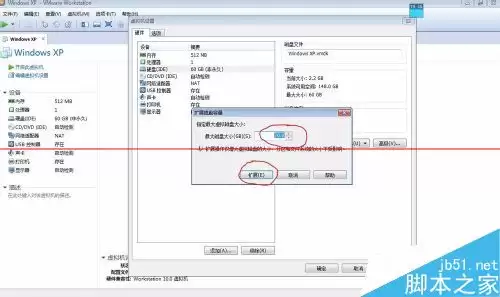
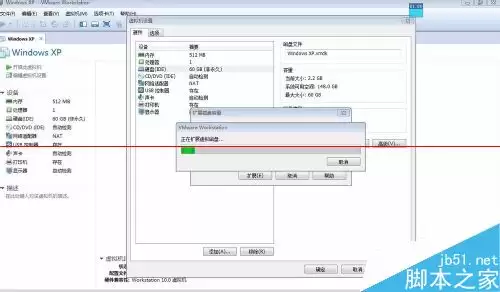
第四步:VMware 随即开始执行扩容操作,进度条走完后会提示完成。以图例中的虚拟机为例,虚拟硬盘已成功从 60GB 扩展到 70GB。
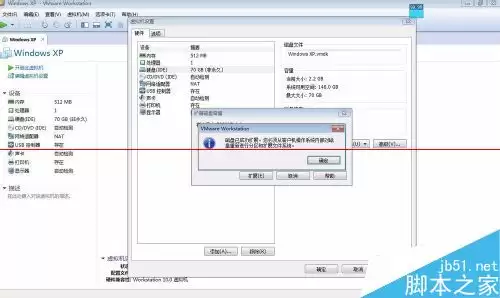
第五步:扩容结束后,启动虚拟机。需要注意,此时硬盘虽然“变大了”,但新增的空间仍处于未分配状态,需要手动进行分区处理。你可以借助 PE 或 DOS 启动盘(或者加载 ISO 镜像文件)进入系统,使用 PQ、DiskGenius 等分区工具将多余的空间创建为新分区,或合并到现有分区。如果虚拟机运行的是 Windows 7 及以上版本,操作会更简单——直接利用系统自带的“磁盘管理”工具就能完成扩容(右键单击未分配空间,选择“新建简单卷”即可)。对于 Windows XP 系统,建议还是采用第三方分区软件,因为 XP 自带的磁盘工具对新空间的兼容性有限。