
本文将手把手教你如何关闭 OS X Yosemite 的自动纠正功能,彻底告别这个让人头疼的“智能”拼写助手。操作步骤非常简洁,无需任何复杂设置。
不少从早期版本升级过来的用户,都对系统自带的“自作聪明”的自动纠正功能感到不满。尤其是在快速打字时,系统常常擅自将你原本正确的词汇修改成其他内容。幸运的是,关闭这一功能的操作十分直接,甚至不需要重启任何应用或进程。
第一步:打开系统全局搜索
点击屏幕右上角的放大镜图标,即可调出 Spotlight 全局搜索功能。这是 macOS 中最常用的系统入口,几乎所有设置项和文件都能通过它快速定位。
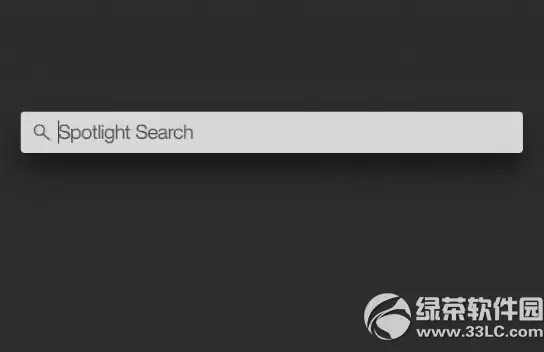
第二步:进入键盘设置面板
在 Spotlight 搜索框内直接输入“键盘”二字,然后按下回车键或点击第一个搜索结果。这个操作会立即将你带入系统偏好设置中的键盘控制界面。
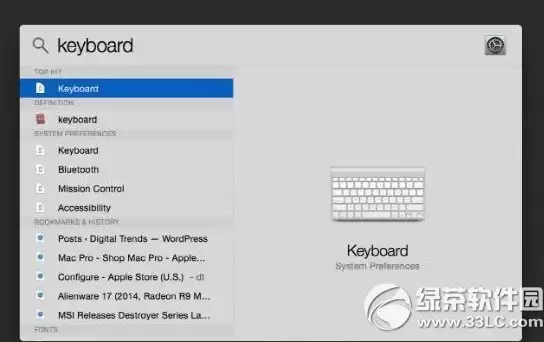
第三步:关闭自动纠正拼写
在键盘设置窗口的顶部,找到并点击“文本”标签页。在下方的选项列表中,你会看到一排复选框。找到“自动纠正拼写”这一项,将其前面的勾选取消即可。整个过程非常简单。
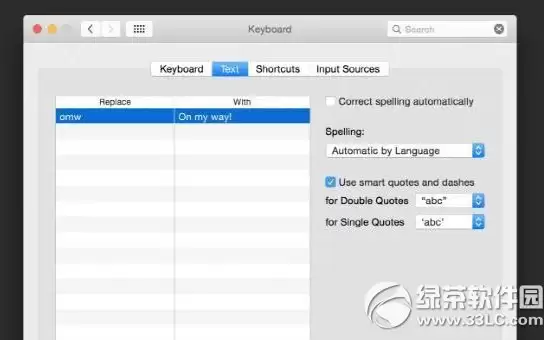
取消勾选后,系统会立即生效,无需手动点击“好”或“应用”按钮。不过有一点需要特别留意:该方法仅适用于 OS X Yosemite(10.10)这个版本。如果你使用的是更早期的系统,例如 Mavericks,那么设置路径和选项名称可能会有所不同。此时可以尝试在“语言与地区”或“输入法”设置中查找类似选项来关闭自动纠正。


